Pracownicy – rekrutacja
Napisane przez Greta Wulf
Ostatnia aktualizacja 25 dni temu
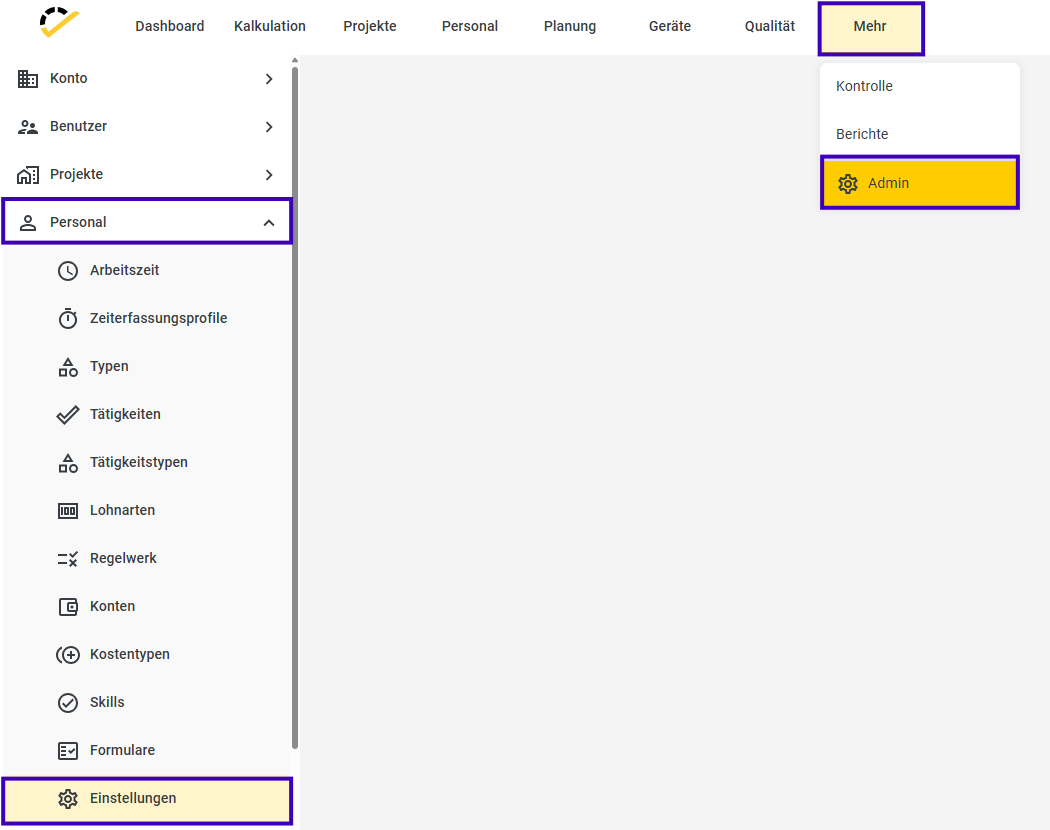
W sekcji Więcej → Administracja → Pracownicy → Ustawienia znajdziesz podstawowe ustawienia dotyczące personelu.
Rejestracja czasu pracy
W sekcji Rejestracja czasu pracy możesz wprowadzić następujące ustawienia:
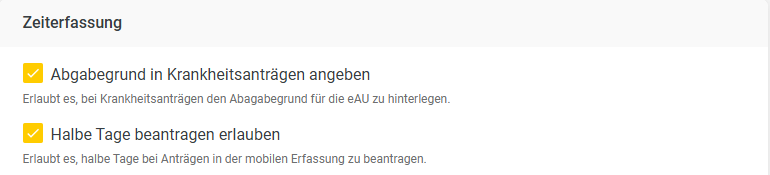
Najpierw możesz skonfigurować ustawienia dotyczące wniosków o zwolnienie lekarskie. Po zaznaczeniu opcji „Podaj powód we wnioskach o zwolnienie lekarskie” pracownicy będą mogli podać przyczynę wystawienia elektronicznego zaświadczenia o niezdolności do pracy (e-ZLA).
Jeśli aktywujesz opcję „Zezwól na składanie wniosków o pół dnia”, pracownicy będą mogli składać wnioski dotyczące nieobecności obejmujące połowę dnia.
Instrukcję dotyczącą składania, zatwierdzania i odrzucania wniosków w aplikacji 123onsite oraz w wersji Office znajdziesz tutaj
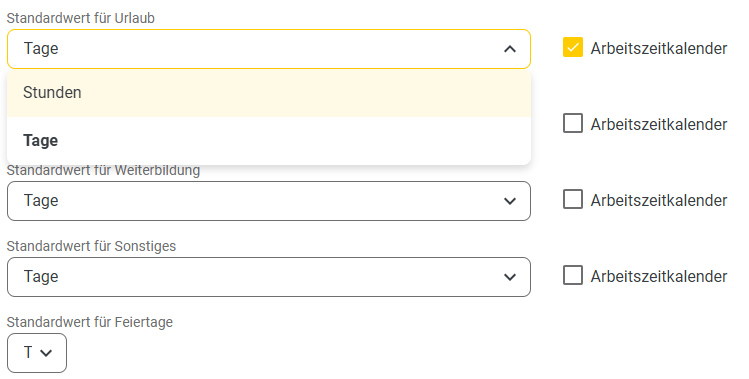
Następnie możesz określić domyślny sposób rejestrowania urlopów, zwolnień lekarskich, szkoleń, innych nieobecności oraz dni świątecznych.
Do wyboru są dwie jednostki: godziny i dni.
To ustawienie wpływa na sposób wprowadzania nieobecności. Jeśli na przykład dla urlopu jako wartość domyślną wybierzesz dni, podczas rejestrowania nieobecności system automatycznie zaproponuje ten typ rozliczenia.
Po aktywowaniu opcji „Kalendarz czasu pracy” podczas rejestrowania nieobecności dostępny będzie dodatkowy typ czasu: „Godziny pracy”.
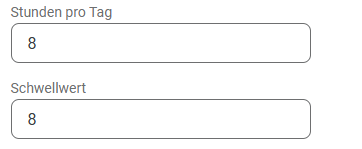
Pole „Godziny dziennie” określa liczbę godzin wykorzystywaną przez system 123onsite do przeliczania dni na godziny.
Pole „Wartość graniczna” określa maksymalną liczbę godzin, które mogą zostać uwzględnione podczas rejestrowania czasu pracy z poprzednich dni.
Kalendarz miesięczny
W obszarze „Kalendarz miesięczny” można wprowadzić następujące ustawienia:
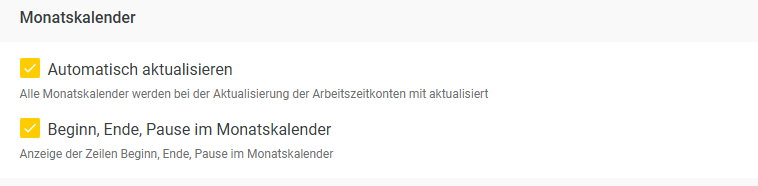
Jeśli aktywujesz opcję „Aktualizuj automatycznie”, konta czasu pracy oraz kalendarze miesięczne będą aktualizowane automatycznie.
Aktualizacja odbywa się raz dziennie w nocy. Dzięki temu dane są dostępne i aktualne następnego dnia rano.
Po aktywowaniu opcji „Początek, koniec i przerwa w kalendarzu miesięcznym” odpowiednie wiersze będą automatycznie wyświetlane w kalendarzu miesięcznym.
Jeśli opcja jest wyłączona, możesz wyświetlić te informacje ręcznie, klikając strzałkę obok pozycji „Czas pracy”.
Więcej informacji na temat kalendarza miesięcznego znajdziesz tutaj.
Terminal
W sekcji „Terminal” możesz wprowadzić następujące ustawienia:
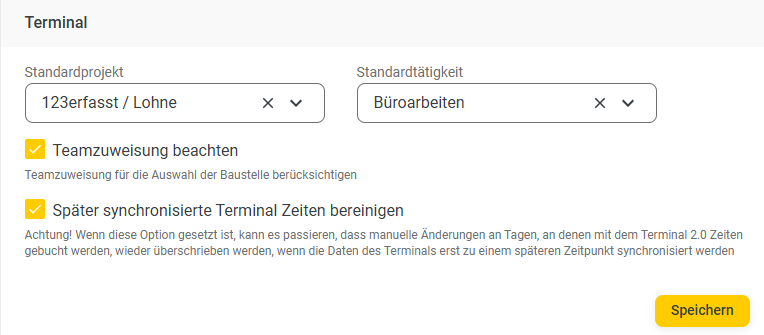
W sekcjach „Projekt domyślny” i „Czynność domyślna” możesz określić projekt i czynność, które będą automatycznie przypisywane podczas rejestrowania czasu pracy za pomocą terminala.
Jeśli aktywujesz opcję „Uwzględnij przypisanie do zespołu”, podczas wyboru projektów lub placów budowy system uwzględni przypisanie pracownika do odpowiedniego zespołu.
Po aktywowaniu opcji „Usuń czasy po ponownej synchronizacji danych z terminala” wszystkie wpisy z danego dnia zostaną utworzone ponownie po otrzymaniu nowych danych, aby zachować ich prawidłową kolejność.
Pamiętaj, że wpisy, które zostały już przetworzone w wersji Office, mogą zostać nadpisane.
To ustawienie dotyczy wyłącznie nowych terminali, które zapisują dane w trybie offline i przesyłają je do systemu dopiero po ponownym nawiązaniu połączenia.
Na koniec kliknij przycisk „Zapisz”, aby zapisać wprowadzone ustawienia.