Formularze pracowników
Napisane przez knollp
Ostatnia aktualizacja 25 dni temu
Office
Dzięki formularzom możesz tworzyć indywidualne formularze wprowadzania danych zgodnie z własnymi wymaganiami i korzystać z nich również na urządzeniach mobilnych.
W przeciwieństwie np. do rejestracji czasu pracy na urządzeniach mobilnych, gdzie układ pól jest z góry określony i nie można go zmieniać, formularze umożliwiają samodzielne projektowanie i dostosowywanie pól w dowolnym momencie.
Aby utworzyć nowy formularz, przejdź do sekcji Więcej → Admin → Pracownicy → Formularze, a następnie kliknij przycisk „+ Formularz pracownika” w prawym górnym rogu.
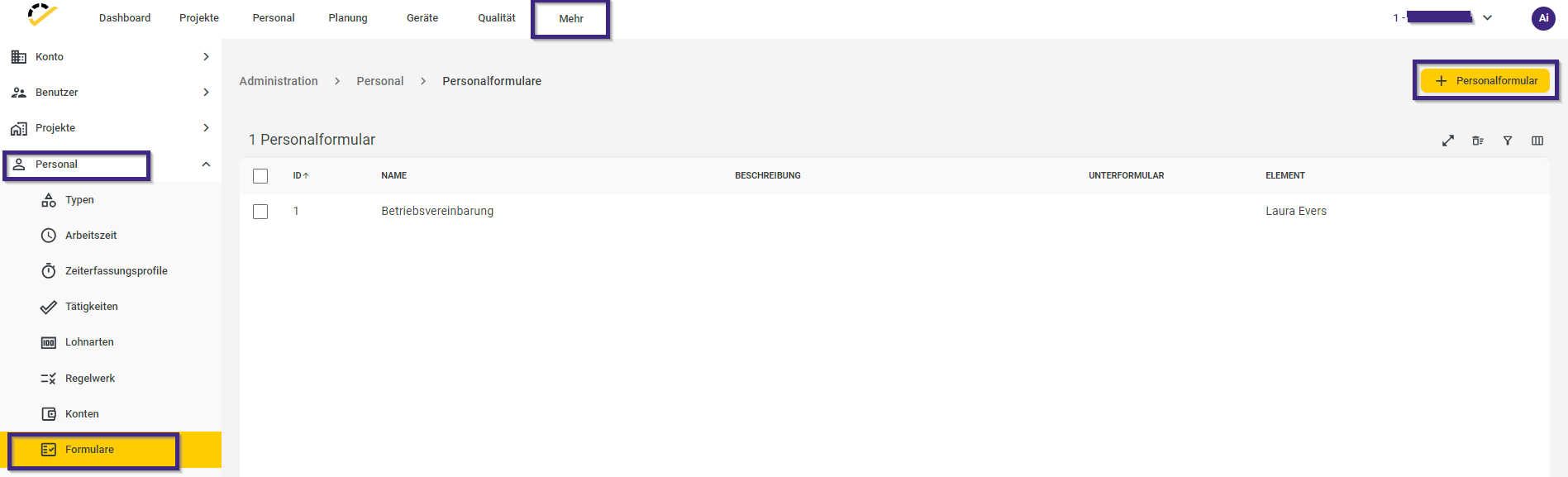
Uwaga: Formularze są powiązane z projektem, sprzętem lub pracownikiem. W zależności od obszaru, dla którego tworzysz formularz, wybór projektu, sprzętu lub pracownika jest obowiązkowy. Odpowiednie pole obowiązkowe zostanie automatycznie dodane do formularza – nie musisz dodawać go osobno.
Struktura formularzy jest zasadniczo zawsze taka sama.
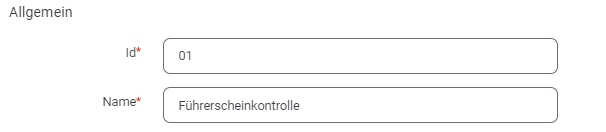
W sekcji „Ogólne” wprowadź identyfikator (ID) oraz nazwę formularza. Oba pola są obowiązkowe.
Opis formularza jest wyświetlany pod jego nazwą po otwarciu formularza w aplikacji lub rejestracji internetowej.

Po zaznaczeniu opcji „Podformularz” formularz nie będzie dostępny do bezpośredniego wyboru w aplikacji ani w rejestracji internetowej. Można go natomiast osadzić jako podformularz w innym formularzu.

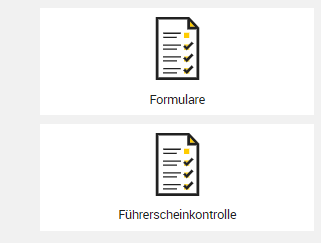
Możesz również przypiąć formularz do ekranu głównego aplikacji. Dzięki temu będzie dostępny bezpośrednio jako osobny kafelek, bez konieczności otwierania kafelka „Formularze”.
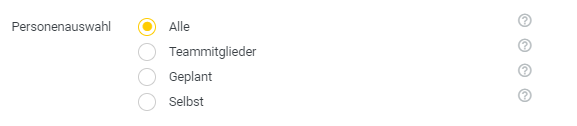
W przypadku formularzy pracowników możesz dodatkowo określić, kogo będzie można wybrać podczas wypełniania formularza: wszystkich pracowników, członków zespołu, zaplanowanych pracowników lub tylko siebie.
W sekcji „Podgląd formularza” możesz zaprojektować zawartość formularza. Za pomocą małej ikony „+” w prawym dolnym rogu dodasz nowe pola.

Otworzy się okno, w którym możesz skonfigurować wybrany element formularza.
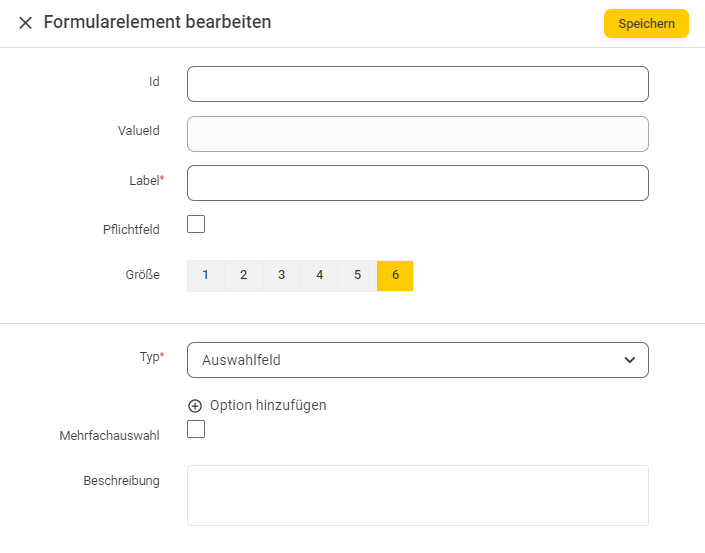
Pole „ValueId” jest uzupełniane automatycznie – wartością z pola „ID” lub „Label”, w zależności od tego, które z nich wypełnisz jako pierwsze.
W obowiązkowym polu „Label” wpisz nazwę pola. Zaznacz opcję „Pole obowiązkowe”, jeśli jego wypełnienie ma być wymagane.
Za pomocą ustawienia „Rozmiar” określasz szerokość pola. Maksymalna wartość to 6, co odpowiada całej szerokości formularza. W zależności od wybranej szerokości możesz umieścić obok siebie od 1 do 6 pól.
Dostępne są następujące typy pól:
Lista wyboru – umożliwia wybór spośród zdefiniowanych wcześniej opcji. Za pomocą przycisku „+ Dodaj opcję” możesz utworzyć własną listę. Opcja „Wybór wielokrotny” umożliwia zaznaczenie kilku wartości.

Pole wyboru – służy do wprowadzania i wyświetlania wartości „Tak/Nie”.
Zdjęcie – na urządzeniu mobilnym otwiera funkcję aparatu, a w rejestracji internetowej umożliwia wybór pliku.
Wybór danych podstawowych – za pomocą pola „Typ danych podstawowych” określ, z jakich danych mają być wybierane wartości (Projekt / Sprzęt / Pracownik / Rodzaj kosztu). Opcja „Wybór wielokrotny” umożliwia wybranie kilku wartości.
Wprowadzanie tekstu / Pole tekstowe – umożliwia wprowadzanie dowolnego tekstu. „Wprowadzanie tekstu” obejmuje jeden wiersz, natomiast „Pole tekstowe” rozpoczyna się od czterech wierszy i rozszerza wraz z wprowadzaniem kolejnych.
Wprowadzanie liczb – w aplikacji automatycznie otwiera klawiaturę numeryczną.
Data – umożliwia wprowadzenie daty.
Czas – umożliwia wprowadzenie godziny.
Linia podziału – pozwala wizualnie oddzielić poszczególne sekcje formularza.
Kod QR / kod kreskowy – umożliwia skanowanie kodów QR i kodów kreskowych bezpośrednio z formularza. Kody QR dla pracowników i sprzętu muszą zostać wcześniej wygenerowane w 123onsite. Więcej informacji znajdziesz tutaj
Ocena za pomocą sygnalizacji świetlnej – umożliwia ocenę za pomocą kolorów czerwony / żółty / zielony.
Podpis – umożliwia złożenie podpisu bezpośrednio w formularzu.
Oceny szkolne – umożliwia ocenę według skali od 1 do 6.
Podformularz – umożliwia osadzenie wcześniej utworzonego podformularza.
Możesz również definiować reguły, które określają, czy poszczególne pola formularza mają być widoczne czy ukryte.
Widoczność pola może obecnie zależeć od wartości pola wyboru lub listy wyboru.

Aby utworzyć regułę, kliknij „+ Dodaj regułę”. Nadaj jej nazwę lub zaakceptuj proponowaną nazwę. Następnie określ warunek lub warunki dla pola wyboru bądź listy oraz akcję lub akcje, które mają zostać wykonane po spełnieniu wszystkich warunków.
Uwaga: Warunki są łączone operatorem „I”. Oznacza to, że wszystkie zdefiniowane warunki muszą zostać spełnione, aby została wykonana określona akcja.
Lista obsługiwanych operacji:
Operacje standardowe:
+ Dodawanie- Odejmowanie* Mnożenie/ Dzielenie% Modulo^ Potęgowanie
Pozostałe operacje:
-x Negacja+x Jednoargumentowy plus – konwertuje operand na liczbę.x! Silniaabs x Wartość bezwzględna liczby xacos x Arcus cosinus xacosh x Arcus cosinus hiperboliczny xasin x Arcus sinus xasinh x Arcus sinus hiperboliczny xatan x Arcus tangens xatanh x Arcus tangens hiperboliczny xcbrt x Pierwiastek sześcienny z xceil x Najmniejsza liczba całkowita większa lub równa xcos x Cosinus xcosh x Cosinus hiperboliczny xexp x e^xexpm1 x e^x − 1floor x Największa liczba całkowita mniejsza lub równa xlength x Długość ciągu znaków xln x Logarytm naturalny xlog x Logarytm naturalny xlog10 x Logarytm dziesiętny xlog2 x Logarytm o podstawie 2 z xlog1p x Logarytm naturalny z (1 + x)not x Operator logiczny NOTround x Zaokrąglenie x do najbliższej liczby całkowitejsign x Znak x (-1, 0 lub 1)sin x Sinus xsinh x Sinus hiperboliczny xsqrt x Pierwiastek kwadratowy z xtan x Tangens xtanh x Tangens hiperboliczny xtrunc x Część całkowita liczby x
Pozostałe funkcje:
random(n) – generuje liczbę losową z przedziału [0, n). Jeśli n wynosi 0 lub nie zostanie podane, wartością domyślną jest 1.fac(n) – silnia n. Funkcja jest przestarzała; zamiast niej należy używać operatora !.min(a,b,...) – zwraca najmniejszą wartość z listy.max(a,b,...) – zwraca największą wartość z listy.hypot(a,b) – zwraca pierwiastek kwadratowy z sumy kwadratów argumentów.pyt(a,b) – alias funkcji hypot.pow(x,y) – odpowiednik x^y.atan2(y,x) – zwraca kąt między punktami (0,0) i (x,y) w radianach.roundTo(x,n) – zaokrągla x do n miejsc po przecinku.map(f,a) – przekazuje każdy element tablicy a do funkcji f i zwraca tablicę wyników.fold(f,y,a) – redukuje tablicę a do pojedynczej wartości y.filter(f,a) – zwraca elementy tablicy a spełniające określony warunek.indexOf(x,a) – zwraca pierwszy indeks wartości x w ciągu lub tablicy a albo -1, jeśli wartość nie została znaleziona.join(sep,a) – łączy elementy tablicy a przy użyciu separatora sep.if(c,a,b) – funkcyjna postać wyrażenia c ? a : b. Obie wartości, a i b, są zawsze obliczane.
Formularz możesz przypisać do jednego lub kilku pracowników. Pozwala to ograniczyć liczbę formularzy dostępnych dla poszczególnych osób i zachować przejrzystość.
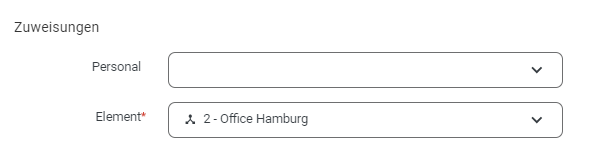
Uwaga: Aby przypisania były uwzględniane, w roli danego pracownika w zakładce Rejestracja czasu pracy → Funkcje → Wybór formularzy musi być aktywna opcja „Przypisane”.

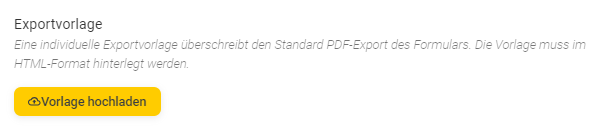
Dane formularza można indywidualnie rozmieszczać na potrzeby wydruku lub eksportu. Wymaga to odpowiedniego szablonu eksportu, który nasz zespół Professional Service może przygotować dla Ciebie odpłatnie.
W przypadku zainteresowania skontaktuj się z naszym zespołem Professional Service pod adresem dienstleistung@123erfasst.de.
Dostęp do utworzonych formularzy znajdziesz w Office w sekcji Pracownicy → Formularze.
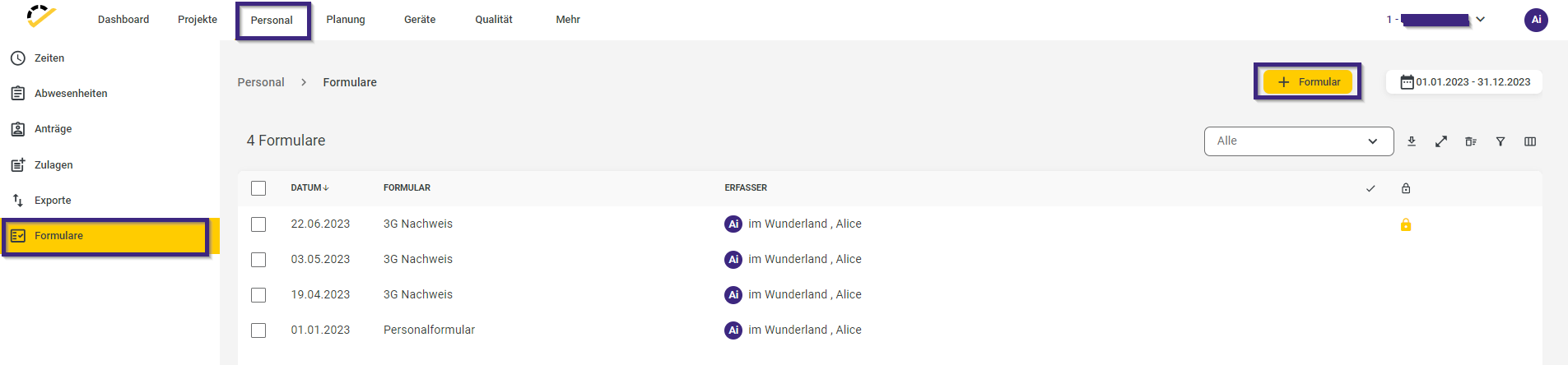
Za pomocą przycisku „+ Formularz” możesz wypełniać formularze bezpośrednio w Office.
Aplikacja
Zaloguj się do aplikacji 123onsite za pomocą swoich danych dostępowych, a następnie wybierz kafelek „Formularze”.
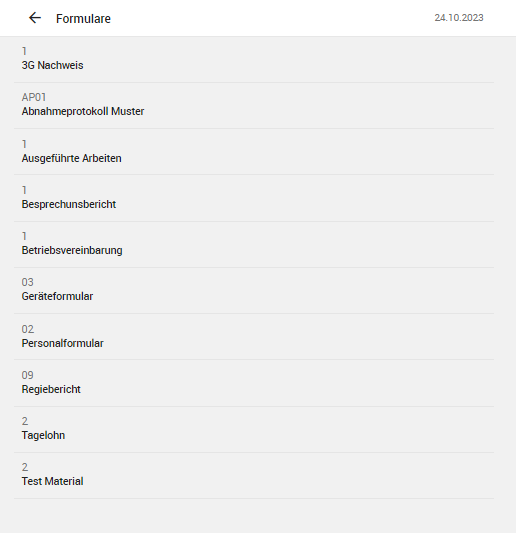
Zostaną wyświetlone wszystkie dostępne dla Ciebie formularze.
Za pomocą funkcji wyszukiwania możesz znaleźć odpowiedni formularz i otworzyć go do wypełnienia. Kliknij znak „+”, a następnie wpisz nazwę formularza w polu wyszukiwania.
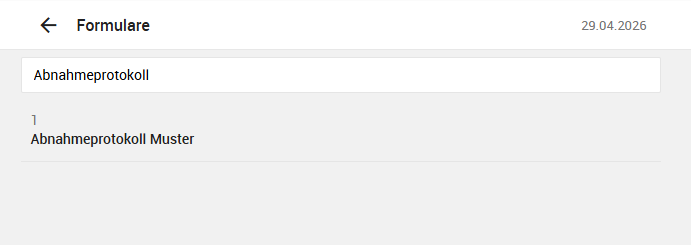
Wybierz odpowiedni formularz i rozpocznij wprowadzanie danych.
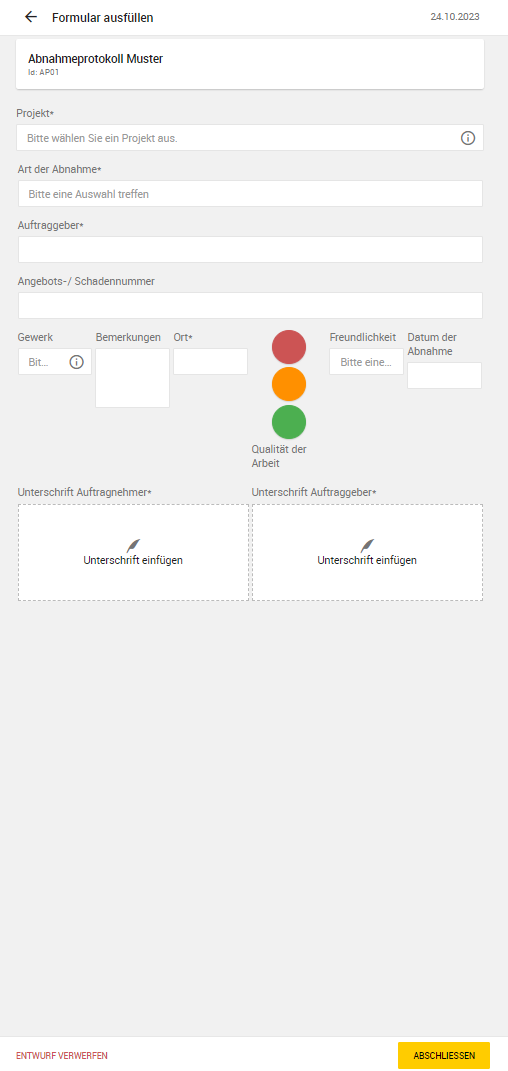
Po zakończeniu możesz zakończyć i zapisać formularz lub – jeśli chcesz uzupełnić go później – pozostawić go jako wersję roboczą, wychodząc z formularza za pomocą strzałki w lewym górnym rogu.
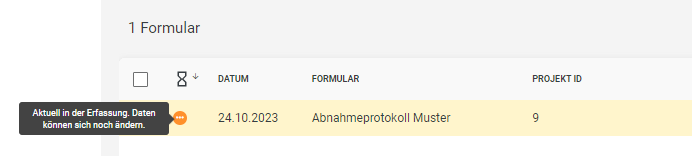
Formularze zapisane jako wersje robocze są oznaczone w 123onsite Office pomarańczowym przyciskiem.