Rodzaje wynagrodzeń
Napisane przez knollp
Ostatnia aktualizacja 25 dni temu
Kategorie wynagrodzeń są potrzebne m.in. do rozliczania wynagrodzeń oraz do rejestrowania nieobecności.
W ustawieniach określasz, jakie wartości i w jakiej postaci są przekazywane do programu do rozliczania wynagrodzeń.
Przejdź do Więcej -> Administracja -> Pracownicy -> Rodzaje wynagrodzeń.
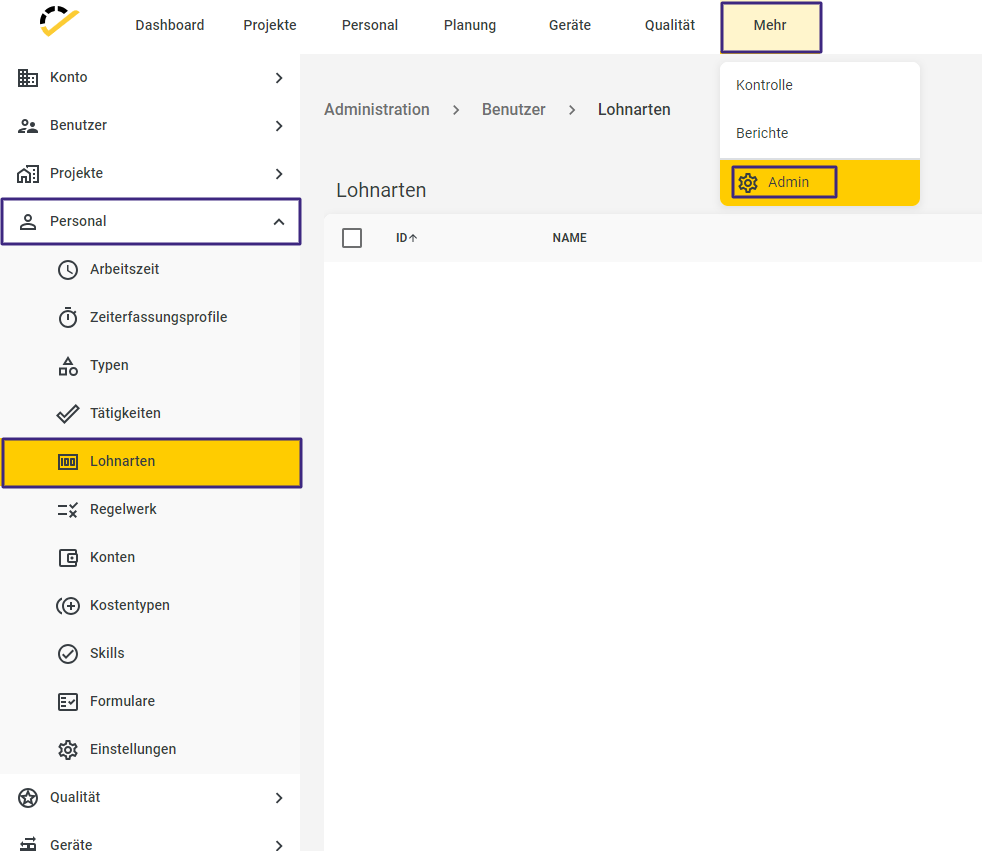
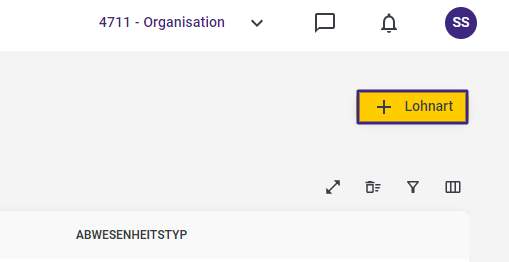
Za pomocą przycisku „+Rodzaj wynagrodzenia” w prawym górnym rogu strony możesz utworzyć nowy rodzaj wynagrodzenia.
Otworzy się odpowiedni formularz wprowadzania danych.
Ogólne
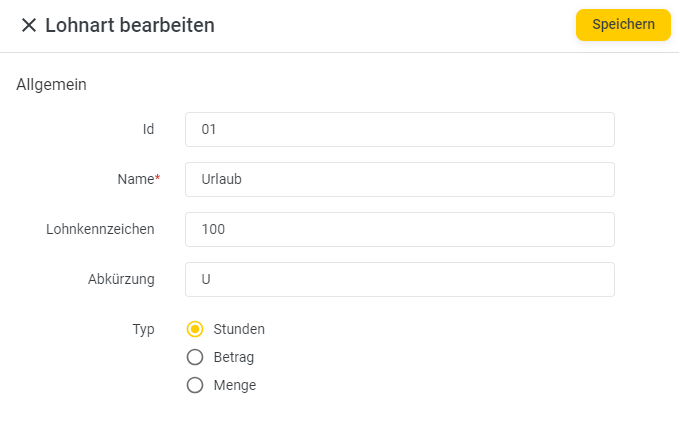
W razie potrzeby nadaj identyfikator swojej pozycji płacowej.
Nazwa: Dowolna nazwa służąca do identyfikacji składnika wynagrodzenia w systemie 123onsite (pole obowiązkowe).
Kod składki: Jest to odniesienie do składki w programie do dalszego przetwarzania wynagrodzeń.
Skrót: W tym polu można wprowadzić skrót w postaci liter służący do identyfikacji pozycji płacowej. Skrót stanowi dodatkowy identyfikator pozycji płacowej w programie do dalszego przetwarzania płac.
Typ: Określa on, czy za pomocą utworzonej pozycji wynagrodzenia rejestrowane są godziny, kwoty czy ilości. Pozycje wynagrodzenia są domyślnie grupowane w kalendarzu miesięcznym w zależności od typu (godziny, kwota + ilość). W przypadku godzin i kwot wartość wprowadza się bezpośrednio w kalendarzu miesięcznym. W przypadku typu „Ilość” można dodatkowo wprowadzić wartość podstawową. Podczas obliczeń wartość podstawowa jest mnożona przez wprowadzoną wartość w celu obliczenia wyniku końcowego. Można to wykorzystać np. w przypadku dodatku za przejechane kilometry, podając liczbę kilometrów, a jako wartość podstawową kwotę ryczałtu za kilometr. Wartość bazową można również nadpisać w kalendarzu miesięcznym dla poszczególnych dni.
Nieobecność
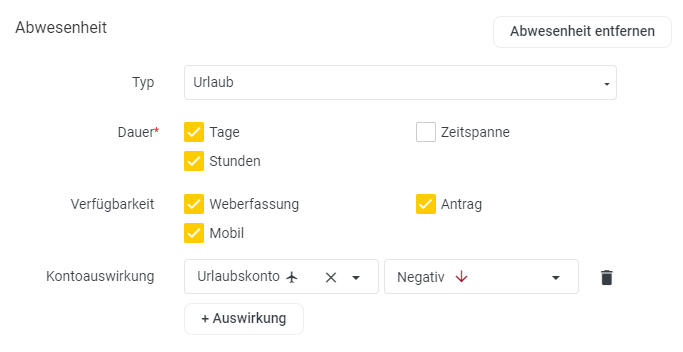
Czas trwania: Czas trwania określa, czy nieobecności księgowane za pomocą tej pozycji płacowej mogą być wyrażane w jednostkach godzin i/lub dni. Ponadto można określić, czy dopuszczalne jest zdefiniowanie przedziału czasowego.
Dostępność: Dostępność określa, gdzie można stosować tę pozycję płacową dla nieobecności. Jeśli pozycja płacowa ma być dostępna do wyboru w przypadku nieobecności w trybie wprowadzania danych przez użytkownika oraz w aplikacji mobilnej, należy zaznaczyć odpowiednie pola wyboru. Jeśli ta pozycja płacowa ma być dostępna do wyboru w wniosku o nieobecność, należy zaznaczyć pole „Wniosek”.
Wpływ na konto – konto urlopowe: W przypadku opcji „Neutralne” konto urlopowe pozostaje niezmienione; opcja „Dodatnie” zapisuje wprowadzone godziny/dni bezpośrednio na koncie urlopowym; opcja „Ujemne” odejmuje godziny/dni z konta urlopowego
Eksport
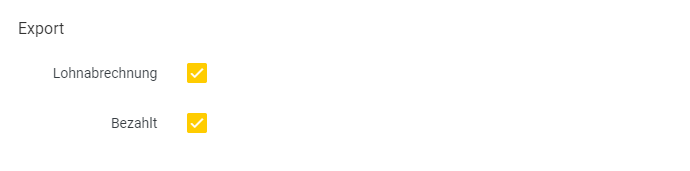
Rozliczenie wynagrodzeń: Określa, czy dane zarejestrowane w tej pozycji wynagrodzenia mają być przekazywane do programu do dalszego przetwarzania wynagrodzeń. Jeśli opcja jest zaznaczona, wszystkie dane zarejestrowane w tej pozycji wynagrodzenia są przekazywane do programu do rozliczania wynagrodzeń.
Wypłacone: W tym miejscu można określić, czy czasy zaksięgowane na tej pozycji płacowej są wypłacane, czy nie.
Kalendarz miesięczny 4.0
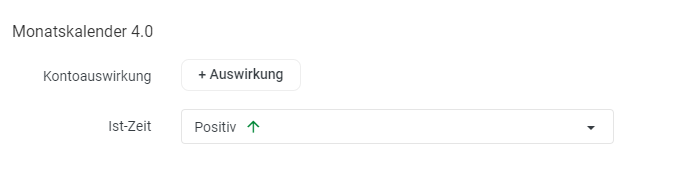
Wpływ na konto – konto czasu pracy: Ta opcja pozwala określić, w jaki sposób godziny zaksięgowane w tej pozycji płacowej mają wpływać na konto czasu pracy. W przypadku opcji „Neutralne” konto czasu pracy pozostaje bez zmian, opcja „Dodatnie” księguje wprowadzone godziny na konto czasu pracy, a opcja „Ujemne” odejmuje godziny z konta czasu pracy. W połączeniu z odpowiednimi ustawieniami w zestawie reguł 4.0 można np. określić, że w określonych porach dnia (np. w nocy) zarejestrowane godziny będą księgowane na koncie czasu pracy. Można również ustawić, aby pracownik mógł kompensować swój czas nadgodzinami za wykonanie określonych czynności.
Wpływ na konto – konto urlopowe: Przy ustawieniu „Neutralne” konto urlopowe pozostaje bez zmian; przy ustawieniu „Dodatnie” wprowadzone godziny/dzień są bezpośrednio zapisywane na koncie urlopowym, natomiast przy ustawieniu „Ujemne” godziny/dzień są odejmowane z konta urlopowego. Ważne: Jeśli wpływ na konto urlopowe został już zdefiniowany w górnej części przy nieobecnościach, nie trzeba dokonywać tego wyboru w tym miejscu, ponieważ w przeciwnym razie dojdzie do podwójnych potrąceń.
Wpływ na konto – czas rzeczywisty: Przy opcji „Neutralny” nie ma to wpływu na konto czasu pracy; przy opcji „Dodatni” wprowadzone godziny są zapisywane bezpośrednio na koncie czasu pracy; przy opcji „Ujemny” godziny są odejmowane z konta czasu pracy.
Przypisanie
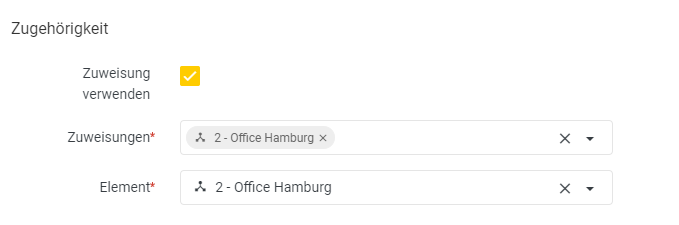
Użyj przypisania: Zaznacz to pole wyboru, jeśli składnik wynagrodzenia ma być dostępny tylko dla określonego oddziału.
Przypisania: W tym miejscu wybierasz jeden lub kilka oddziałów, dla których ta pozycja płacowa ma być widoczna.
Element: W tym miejscu należy wybrać oddział, w ramach którego ta pozycja płacowa ma być dostępna.