Szablony eksportu
Napisane przez knollp
Ostatnia aktualizacja 25 dni temu
Szablony eksportowe to szablony, z których możesz korzystać przy tworzeniu zgłoszeń dotyczących jakości.
Dobrym przykładem takiego szablonu eksportowego jest tzw. szablon VOB (przepisy dotyczące udzielania zamówień i zawierania umów o roboty budowlane). Reguluje on warunki umowne dotyczące realizacji robót budowlanych, a także udzielania zamówień budowlanych przez zamawiających publicznych.
Office
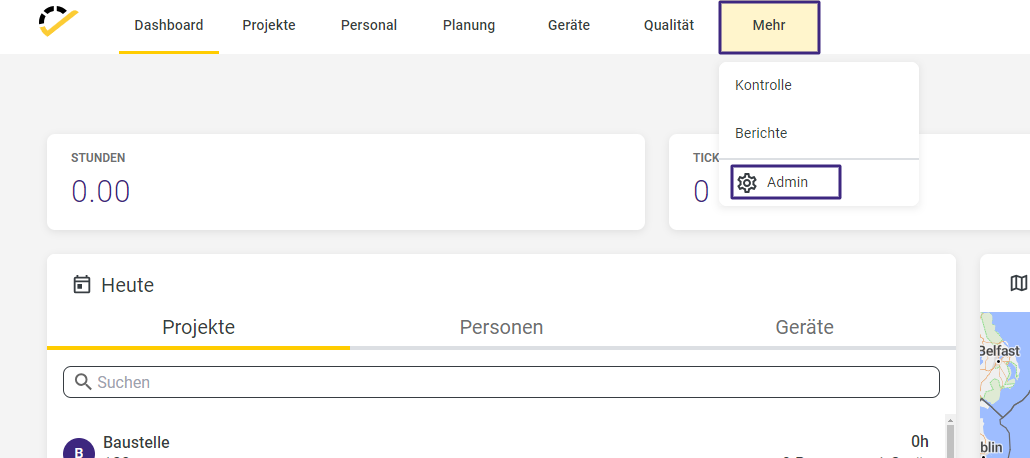
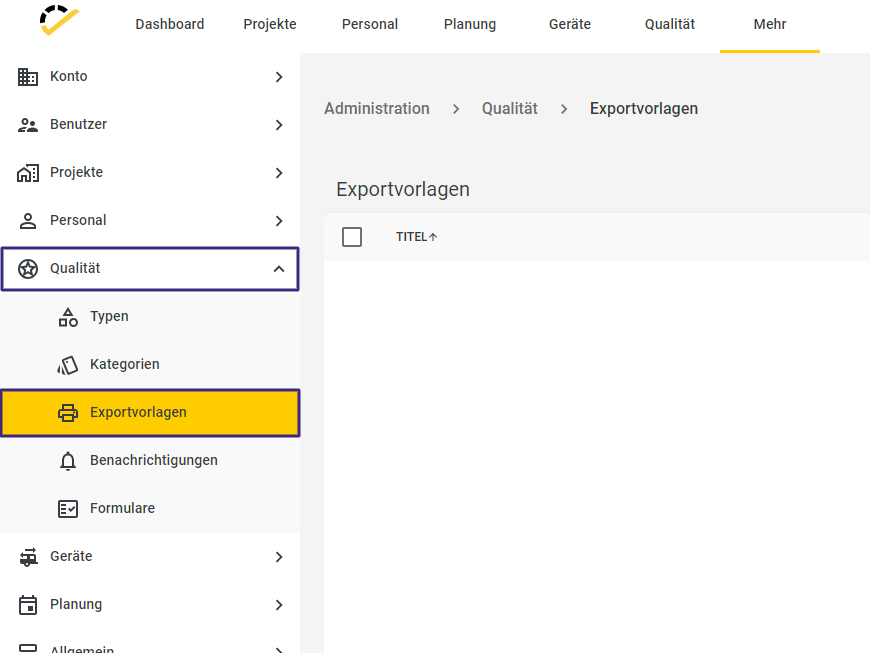
Aby utworzyć szablon eksportu, przejdź w 123onsite Office do menu Więcej -> Administracja, a następnie do Jakość -> Szablony eksportu.
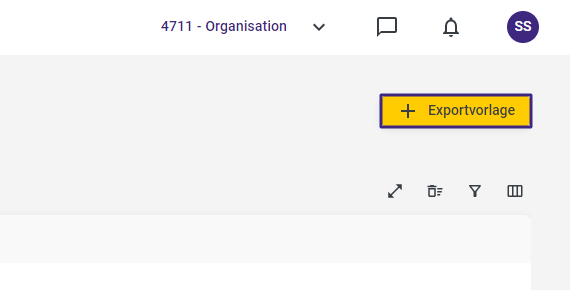
Za pomocą przycisku +Szablon eksportu w prawym górnym rogu strony otworzysz formularz do tworzenia szablonu eksportu.
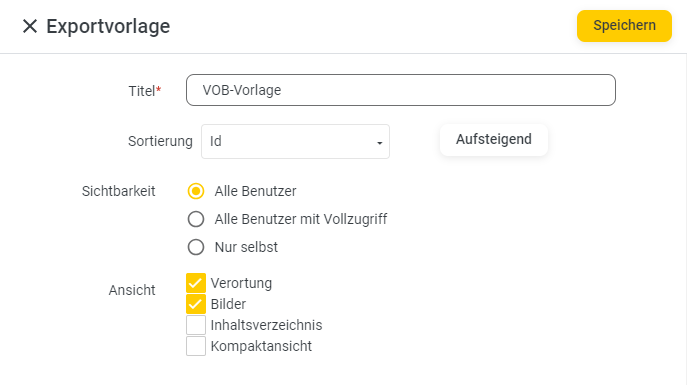
Otworzy się odpowiedni formularz wprowadzania danych.
Najpierw nadaj tytuł swojemu szablonowi eksportu.
W sekcji „Sortowanie” określasz, w jaki sposób i według jakiego pola zgłoszenia mają być później sortowane w szablonie podczas eksportu.
Możesz również określić, dla których grup użytkowników ten szablon ma być widoczny i dostępny.
W sekcji „Widok” określasz, jakie informacje z zgłoszeń mają zostać wyeksportowane. Jeśli np. lokalizacja na planie w zgłoszeniu jest ważna, zaznacz odpowiednio opcję „Lokalizacja”.
„Widok skrócony” oznacza, że poszczególne zgłoszenia są wyświetlane w eksporcie bezpośrednio jedno po drugim. Jeśli opcja ta nie jest zaznaczona, zgłoszenia są wyświetlane osobno, każde na osobnej stronie formatu A4.
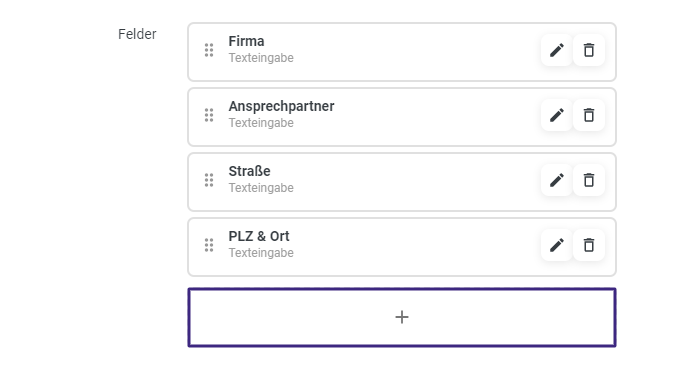
W sekcji „Pola” możesz teraz dodać do szablonu własne pola, które możesz wypełnić bezpośrednio przed eksportem. W tym celu kliknij znak „+”.
Nadaj nazwę nowemu polu i wybierz jego typ. Te dwa pola są obowiązkowe.
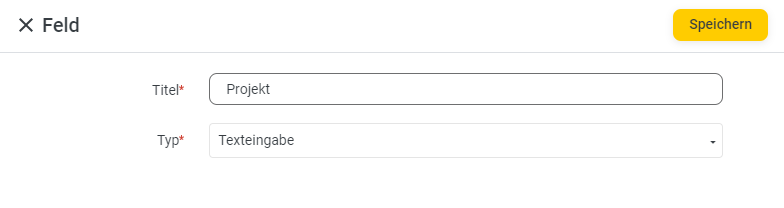
Kliknięcie przycisku „Zapisz” kończy proces dodawania pól.
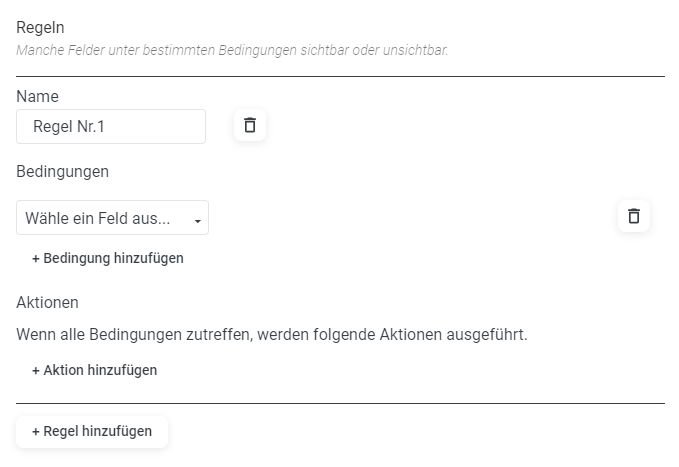
Jeśli pola mają być wyświetlane tylko pod określonymi warunkami, utwórz reguły dla pól, korzystając z opcji „+Dodaj regułę”.

Nadaj nazwę swojej regule.
Następnie określ warunek (które pole musi być wypełnione?) i akcję (które pole ma zostać wyświetlone?).
Uwaga: Nie można tworzyć reguł dla pól tekstowych!
W ostatniej sekcji szablonu eksportu przechodzimy do strony tytułowej i końcowej.
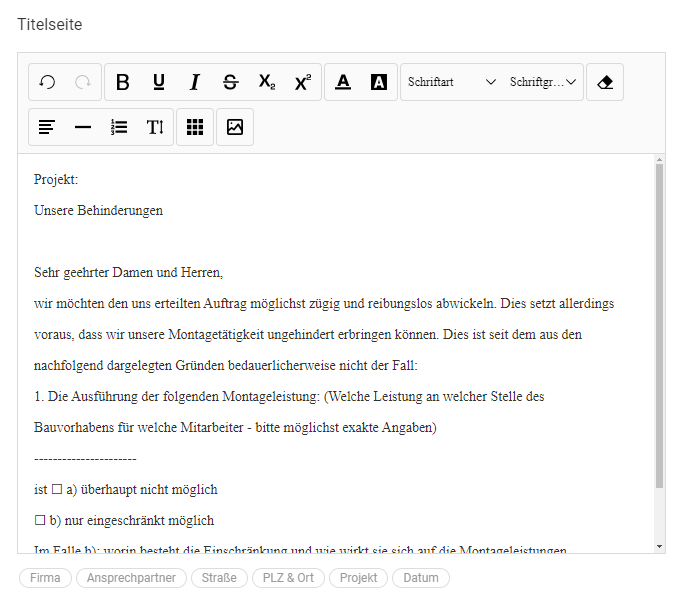
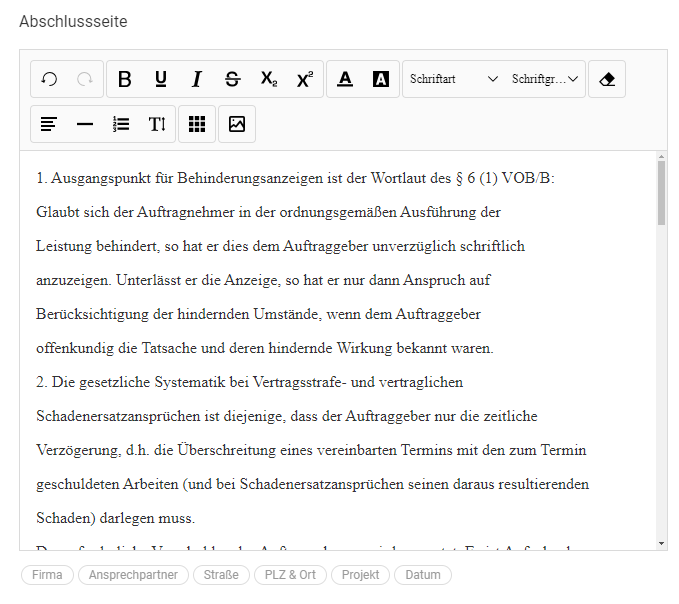
W tym miejscu wpisujesz stały tekst i możesz wstawić do niego pola zapisane w sekcji „Pola” jako symbole zastępcze. Podczas eksportu zgłoszeń wypełniasz te symbole zastępcze swoimi wpisami.
Aby wstawić pola jako symbole zastępcze na stronie tytułowej i/lub końcowej, ustaw kursor myszy w żądanym miejscu w tekście i kliknij jedno ze swoich pól poniżej pola tekstowego.
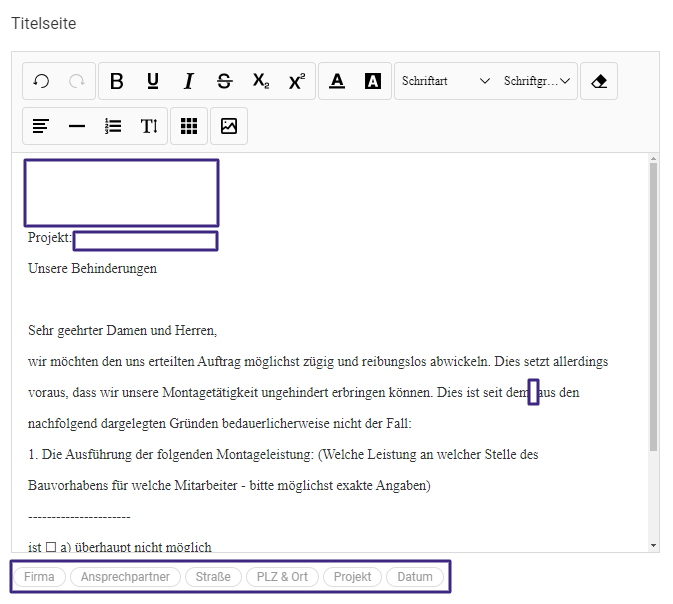
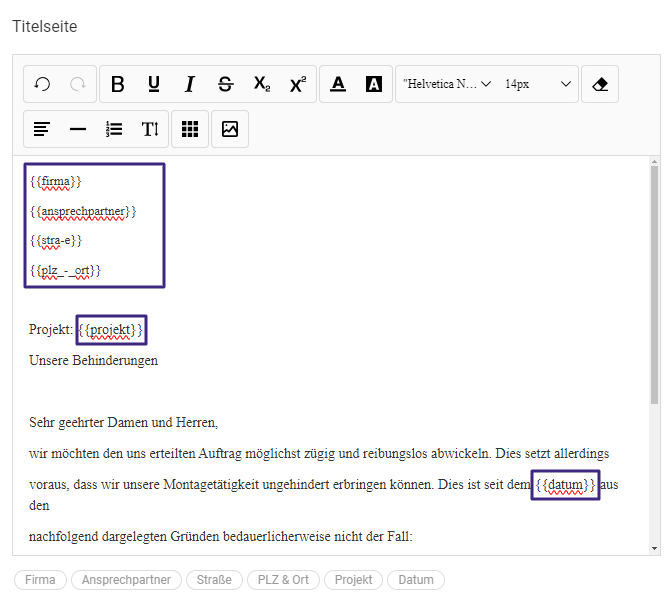
Pola zostaną automatycznie umieszczone w nawiasach klamrowych. Dzięki temu system rozpoznaje, że są to symbole zastępcze.
Klikając przycisk „Zapisz” w prawym górnym rogu, zakończysz tworzenie szablonu eksportu.
Teraz kliknij „Jakość” -> „Bilety”, wybierz bilet lub bilety, które chcesz wyeksportować, a następnie kliknij ikonę pobierania.

W oknie eksportu wybierz format pliku, który ma zostać wygenerowany, a w polu „Szablon eksportu” wybierz właśnie utworzony szablon.
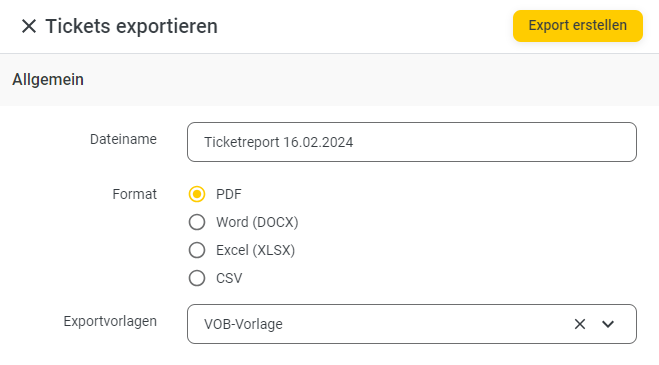
Po wybraniu szablonu eksportu w dolnej części okna eksportu pojawią się pola z Twojego szablonu, które możesz teraz wypełnić.
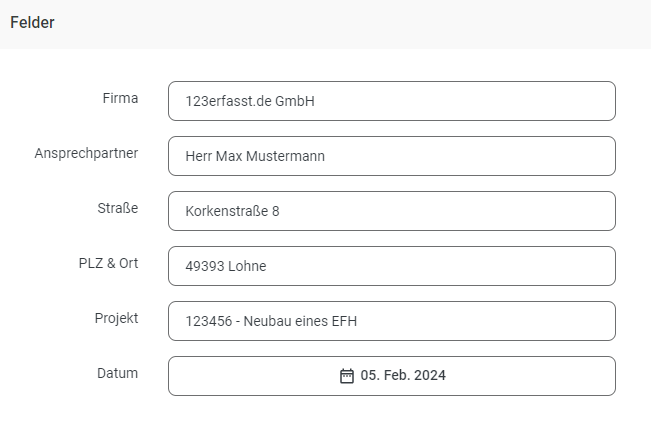
Kliknięcie przycisku „Utwórz eksport” spowoduje utworzenie pliku eksportu, który następnie można pobrać.
Miejsca zastępcze z szablonu eksportu zostaną teraz wypełnione treścią z pól w oknie eksportu.
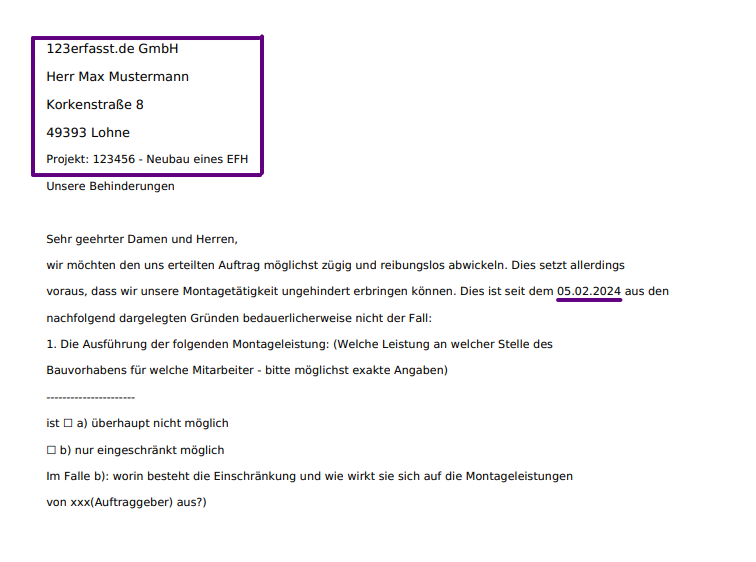
Wybrane zgłoszenia zostaną ponadto umieszczone pomiędzy stroną tytułową a stroną końcową szablonu eksportu.