Godziny pracy
Napisane przez knollp
Ostatnia aktualizacja 25 dni temu
W sekcji „Godziny pracy” możesz określić planowane godziny pracy swoich pracowników oraz, w razie potrzeby, skonfigurować automatyczne przerwy.
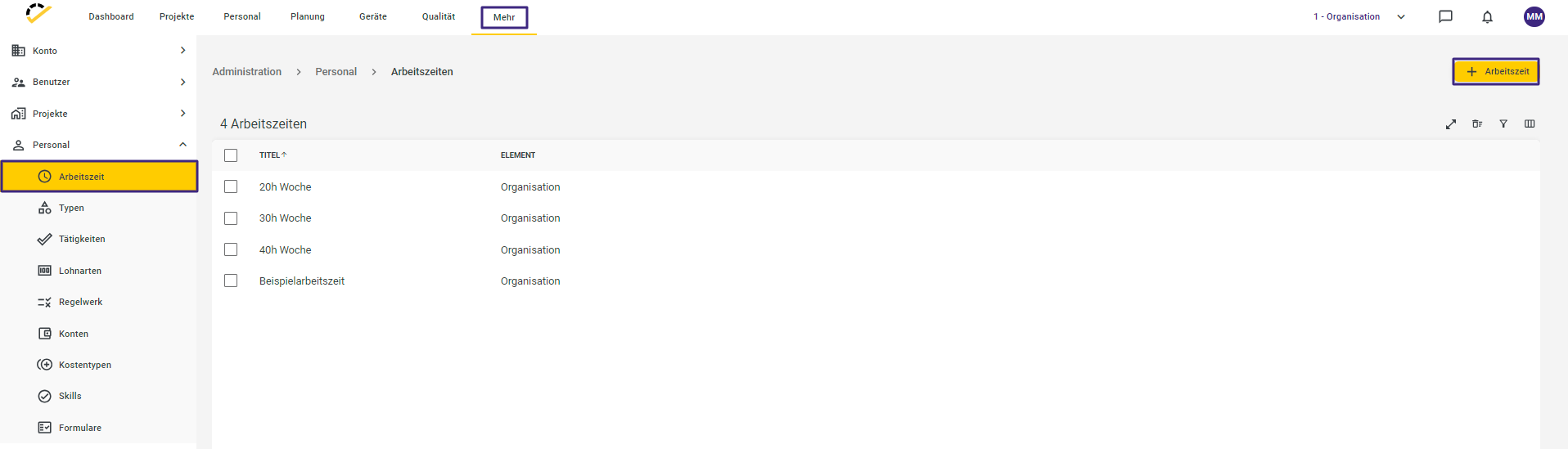
Aby wyświetlić listę utworzonych godzin pracy, przejdź do sekcji Więcej → Admin → Pracownicy → Godziny pracy.
Aby utworzyć nowe godziny pracy, kliknij przycisk „+ Godziny pracy” w prawym górnym rogu.
Otworzy się następujące okno:
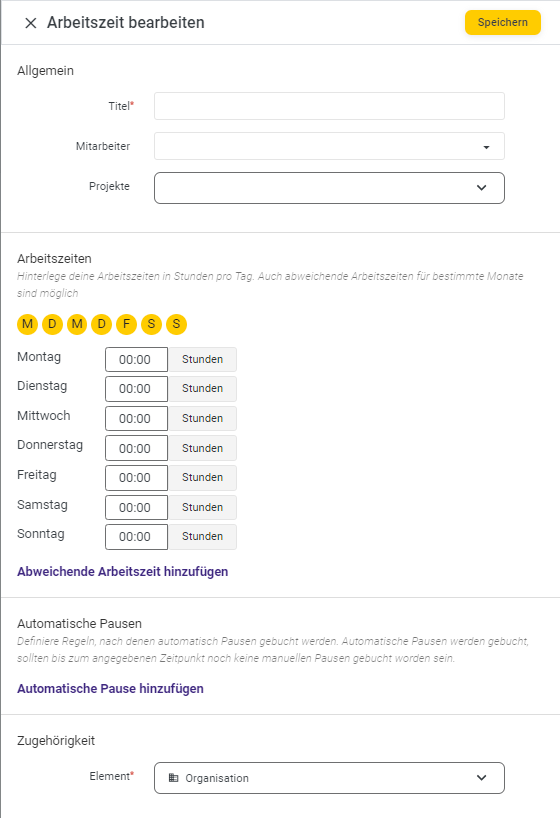
Poniżej znajdziesz przykład pokazujący, jak wypełnić poszczególne pola:
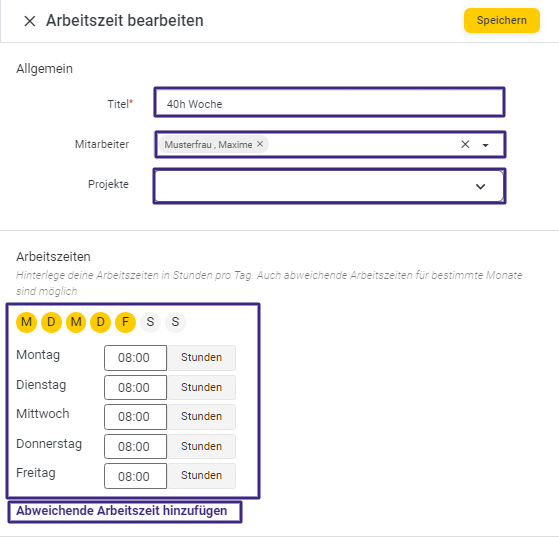
Wprowadź nazwę.
Dodaj pracowników lub projekty, których mają dotyczyć godziny pracy.
Wybierz odpowiednie dni robocze.
Określ planowane godziny pracy dla każdego dnia roboczego.
Jeśli godziny pracy różnią się np. w okresie zimowym, możesz również zdefiniować odmienne godziny pracy, klikając przycisk „Dodaj odmienne godziny pracy”.
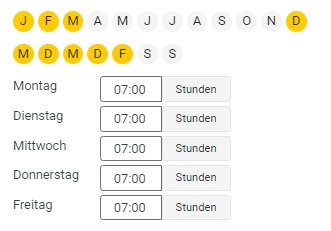
Wybierz odpowiednie miesiące.
Następnie wybierz odpowiednie dni robocze.
Określ planowane godziny pracy.
Maksymalny czas pracy
W wersji Godzin pracy 4.0 dodano możliwość określenia maksymalnego czasu pracy w ciągu dnia. Dzięki temu pracownik nie może zarejestrować czasu pracy przekraczającego określoną liczbę godzin. Po osiągnięciu maksymalnego czasu pracy dalsza rejestracja czasu zostanie ograniczona.
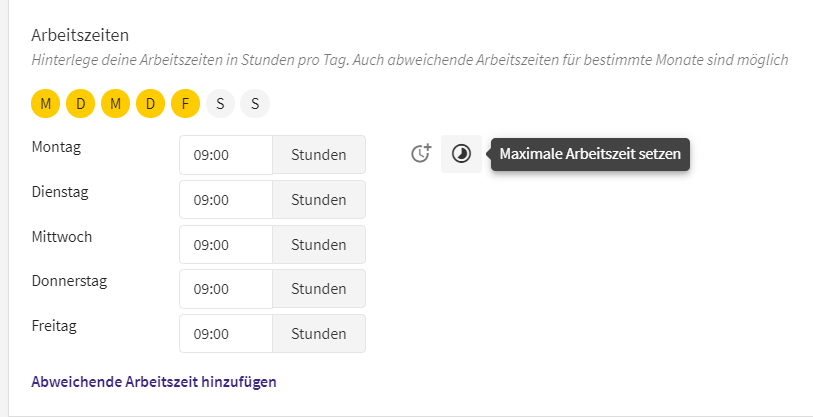
Za pomocą tej ikony możesz ustawić maksymalny czas pracy:
Oto krótki przykład:
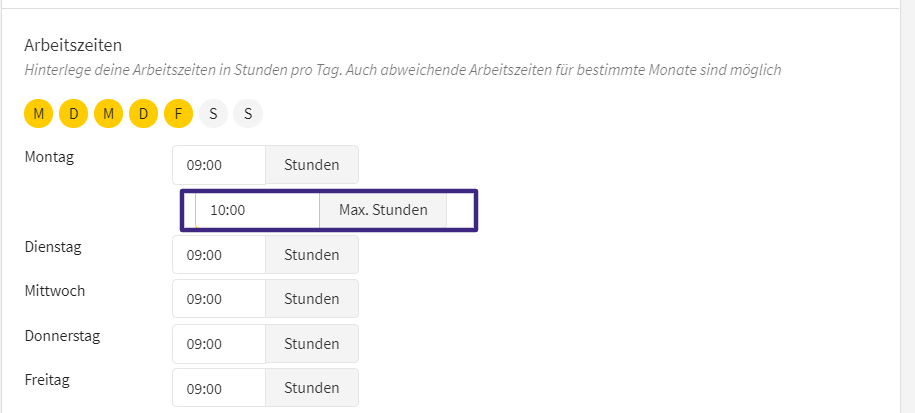
Uwaga: Ustawienie to jest konfigurowane osobno dla każdego dnia, dlatego może się różnić w zależności od dnia tygodnia.
Najwcześniejszy początek / Najpóźniejszy koniec
Możesz określić najwcześniejszą godzinę rozpoczęcia i/lub najpóźniejszą godzinę zakończenia pracy.
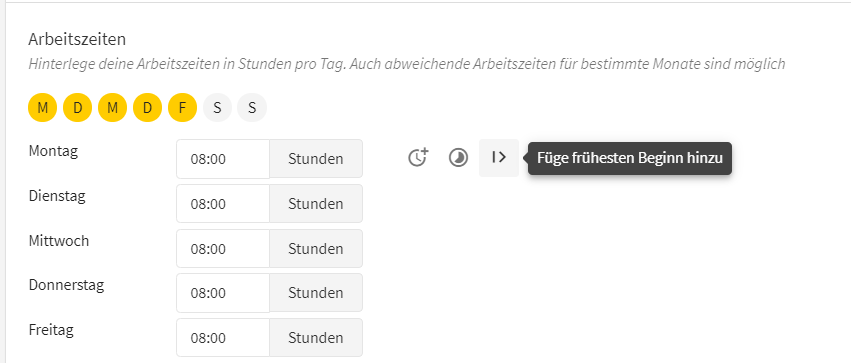
Za pomocą tego przycisku ustawisz najwcześniejszą godzinę rozpoczęcia:
Przykład:
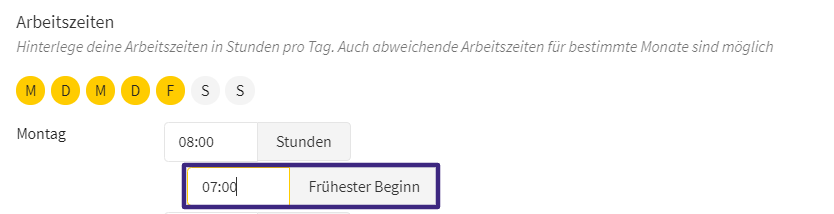
Najwcześniejsza godzina rozpoczęcia oznacza, że pracownicy mogą rozpocząć rejestrację czasu przed wskazaną godziną, jednak zarejestrowany czas zostanie automatycznie przesunięty na ustawioną najwcześniejszą godzinę rozpoczęcia.
Za pomocą tego przycisku ustawisz najpóźniejszą godzinę zakończenia:
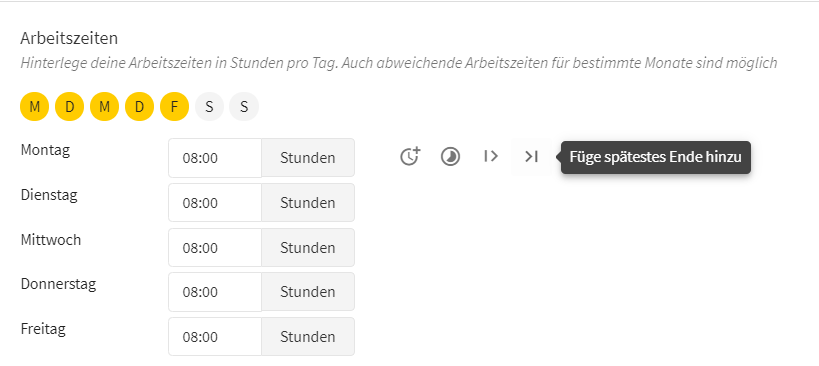
Przykład:
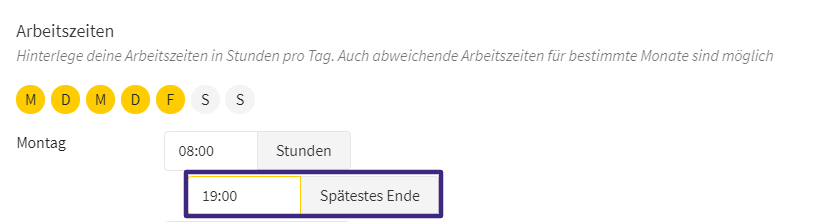
Najpóźniejsza godzina zakończenia oznacza, że jeśli pracownik zakończy rejestrację czasu po godz. 19:00, czas zakończenia zostanie automatycznie skorygowany do godz. 19:00.
Automatyczne przerwy
Możesz zdefiniować reguły dotyczące przerw, na podstawie których będą one automatycznie uwzględniane w czasie pracy.
W tym celu kliknij przycisk „Dodaj automatyczną przerwę”.
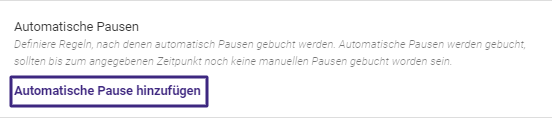
Wprowadź tutaj przerwę, która ma zostać automatycznie odliczona po osiągnięciu określonego czasu pracy:

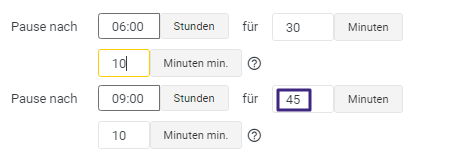
Przykładowo przerwa ma zostać odliczona po 6 godzinach pracy i wynosić 60 minut. Po osiągnięciu określonego czasu pracy przerwa zostanie automatycznie uwzględniona.
W polu „Min. minut” określ minimalny czas przerwy uwzględniany przy automatycznym naliczaniu przerw. Jeśli ręcznie zarejestrujesz przerwę krótszą niż 15 minut, zostanie ona odliczona dodatkowo oprócz automatycznej przerwy. Jeśli natomiast ręcznie zarejestrujesz przerwę trwającą co najmniej 15 minut, czas automatycznej przerwy zostanie odpowiednio pomniejszony.
Uwaga: Możesz zdefiniować kilka przerw. Podane wartości odnoszą się zawsze do łącznego czasu przerw przewidzianego na dany dzień. Jeśli np. pierwsza przerwa wynosi 30 minut, a druga ma wynosić dodatkowe 15 minut, dla drugiej reguły należy podać 45 minut, ponieważ uwzględnia ona również pierwszą 30-minutową przerwę.
Stałe przerwy
Jeśli chcesz, aby przerwa była automatycznie rejestrowana zawsze o określonej godzinie, możesz zdefiniować stałą przerwę.
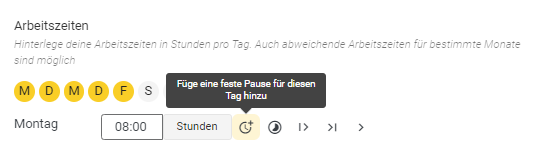
W tym celu kliknij odpowiednią ikonę. Otworzy się okno „Od/Do”, w którym możesz określić początek i koniec przerwy.
Oto dwa przykłady:
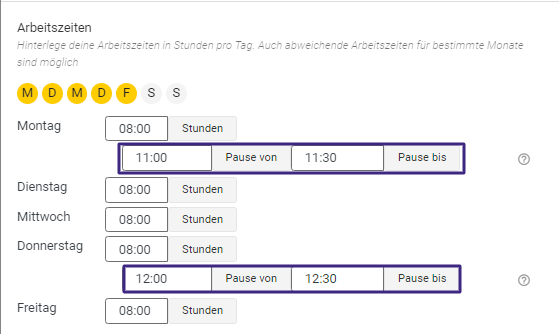
Dla poniedziałku i czwartku zdefiniowano stałą przerwę.