Rolki
Napisane przez knollp
Ostatnia aktualizacja 25 dni temu
Dzięki rolom masz możliwość ograniczenia dostępu i funkcjonalności interfejsu 123onsite Office (Wersja przeglądarkowa) dla swoich pracowników.
Jeśli chcesz określić uprawnienia/ustawienia dotyczące korzystania z aplikacji 123onsite, dowiesz się, jak to zrobić, na stronie tutaj.
Aby utworzyć nową rolę, przejdź do sekcji Admin -> Użytkownicy -> Role.
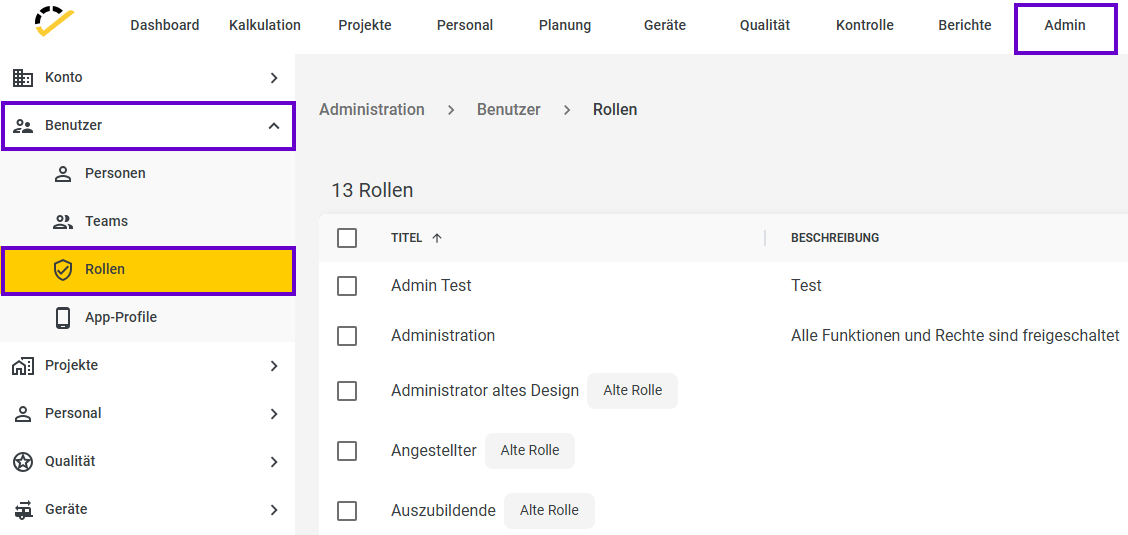
W tym przeglądzie wyświetlą się zarówno nasze domyślne role, jak i role utworzone przez Ciebie.
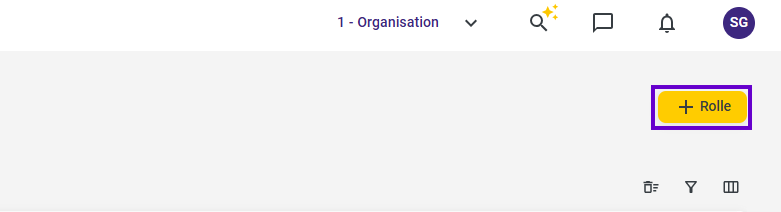
Za pomocą przycisku +Rola w prawym górnym rogu strony rozpocznij tworzenie swojej roli.
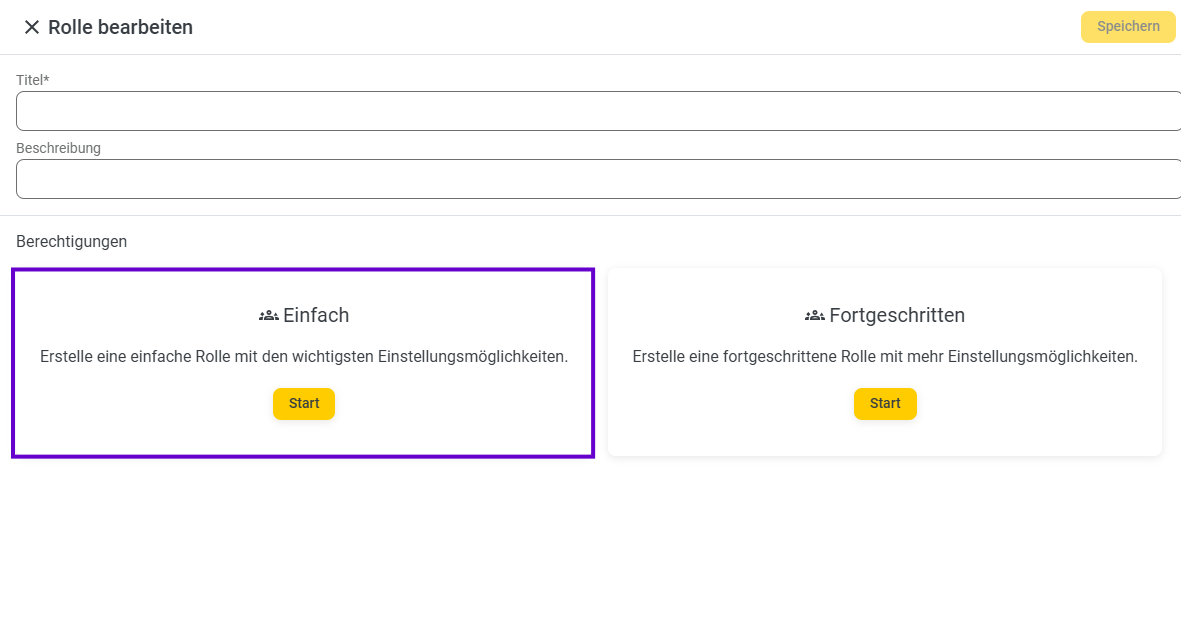
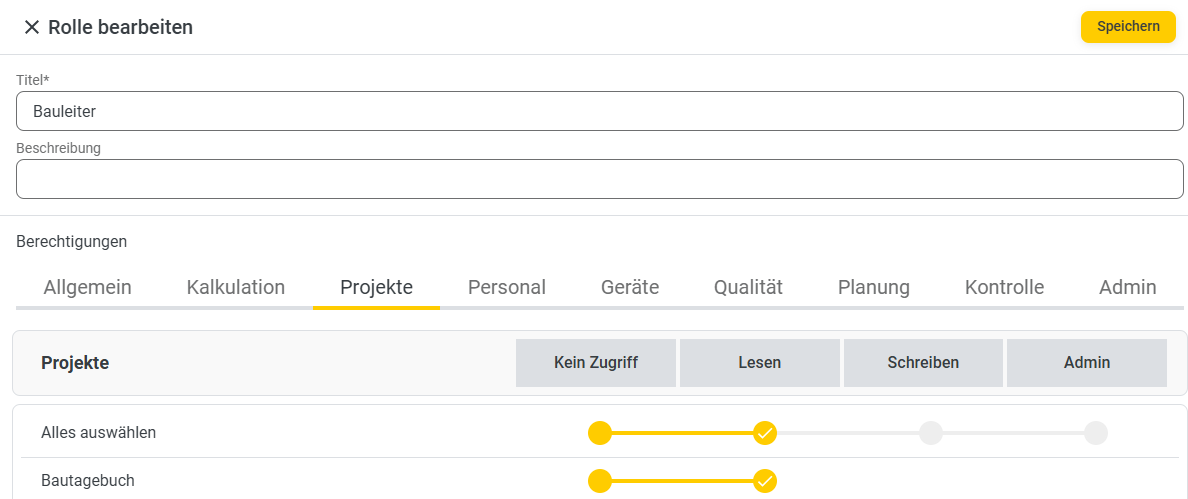
W otwierającym się oknie edycji nadaj najpierw nazwę swojej nowej roli.
Możesz utworzyć prosty lub zaawansowany profil roli. Profil zaawansowany służy do definiowania dodatkowych i bardziej szczegółowych uprawnień.
Prosty profil roli
W profilu prostym kliknij przycisk „Start”.
Pojawi się przegląd z kilkoma zakładkami.
Za pomocą prostego profilu roli możesz przypisać uprawnienia do następujących pozycji menu 123onsite Office: Ogólne (Pulpit nawigacyjny), Kalkulacja, Projekty, Pracownicy, Sprzęt, Jakość, Planowanie, Kontrola i Administracja.
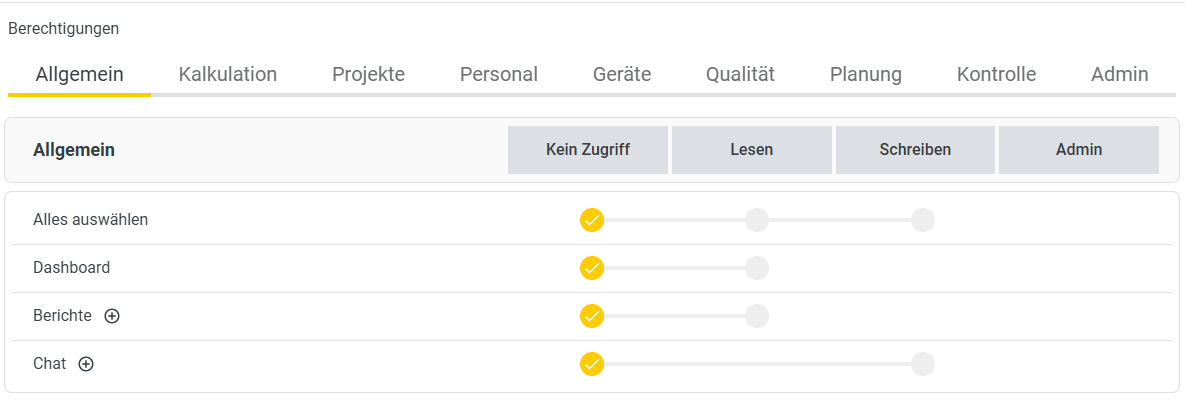
Pod każdą zakładką wyświetlane są podpunkty menu głównego.
Możesz przypisać do poszczególnych podpunktów menu poziomy uprawnień: Brak dostępu, Odczyt, Zapis lub Admin.
Uprawnienie „Zapis” odnosi się do trybu edycji i tworzenia.
Uprawnienie „Admin” obejmuje, oprócz uprawnień „Odczyt” i „Zapis”, również sprawdzanie i blokowanie rekordów danych.
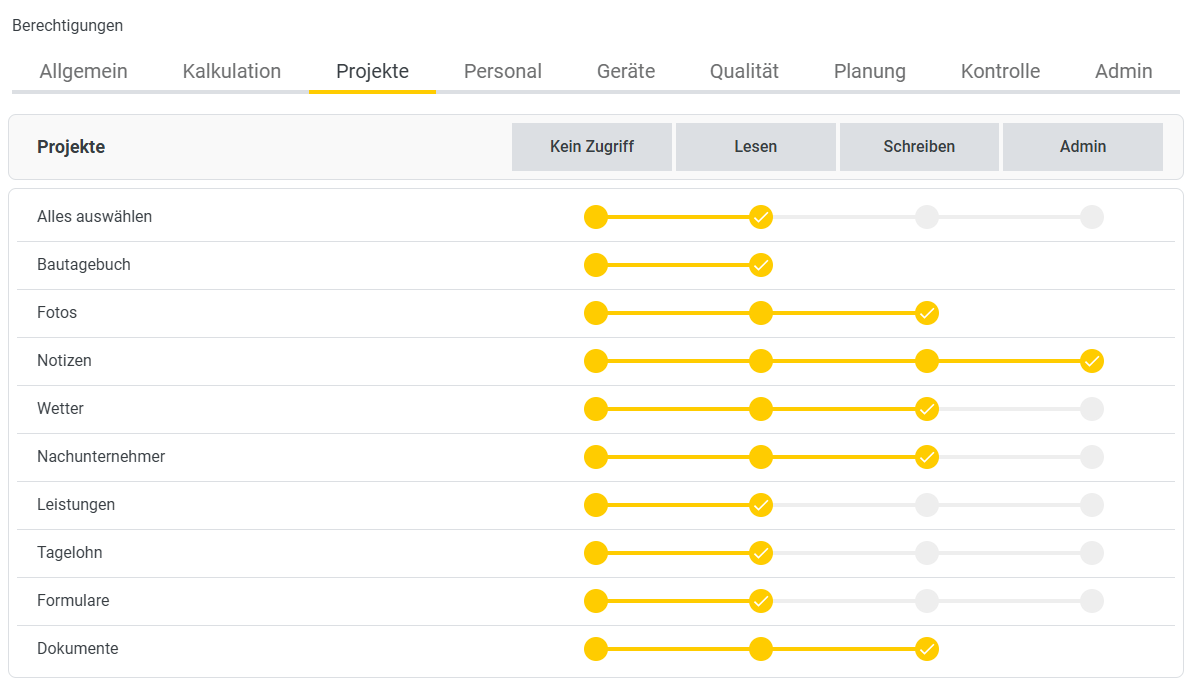
Kliknięcie przycisku „Zapisz” kończy proces definiowania Twojej roli.
Zaawansowany profil roli
W profilu zaawansowanym kliknij przycisk „Start”.
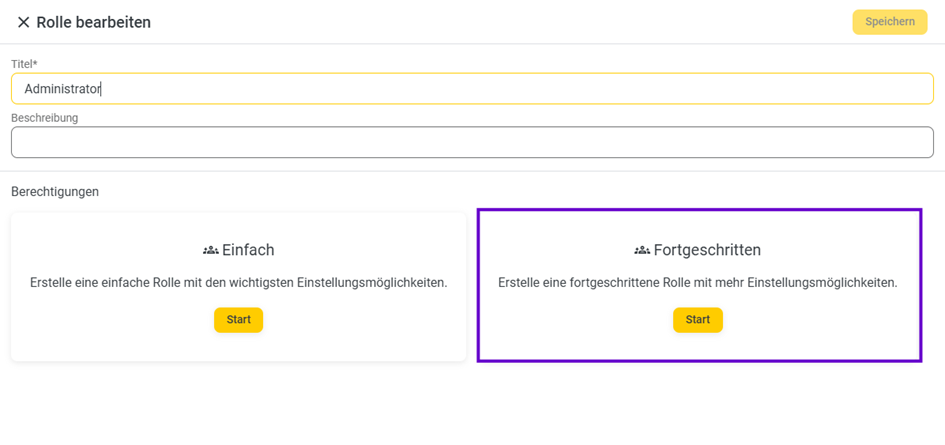
Pojawi się przegląd z kilkoma zakładkami.
Za pomocą zaawansowanego profilu roli możesz przypisać uprawnienia do pozycji menu 123erfasst Office: Ogólne (pulpit nawigacyjny), Kalkulacja, Projekty, Pracownicy, Sprzęt, Jakość, Planowanie, Kontrola i Admin.

Pod każdą zakładką wyświetlane są podpunkty menu głównego.
Ogólne
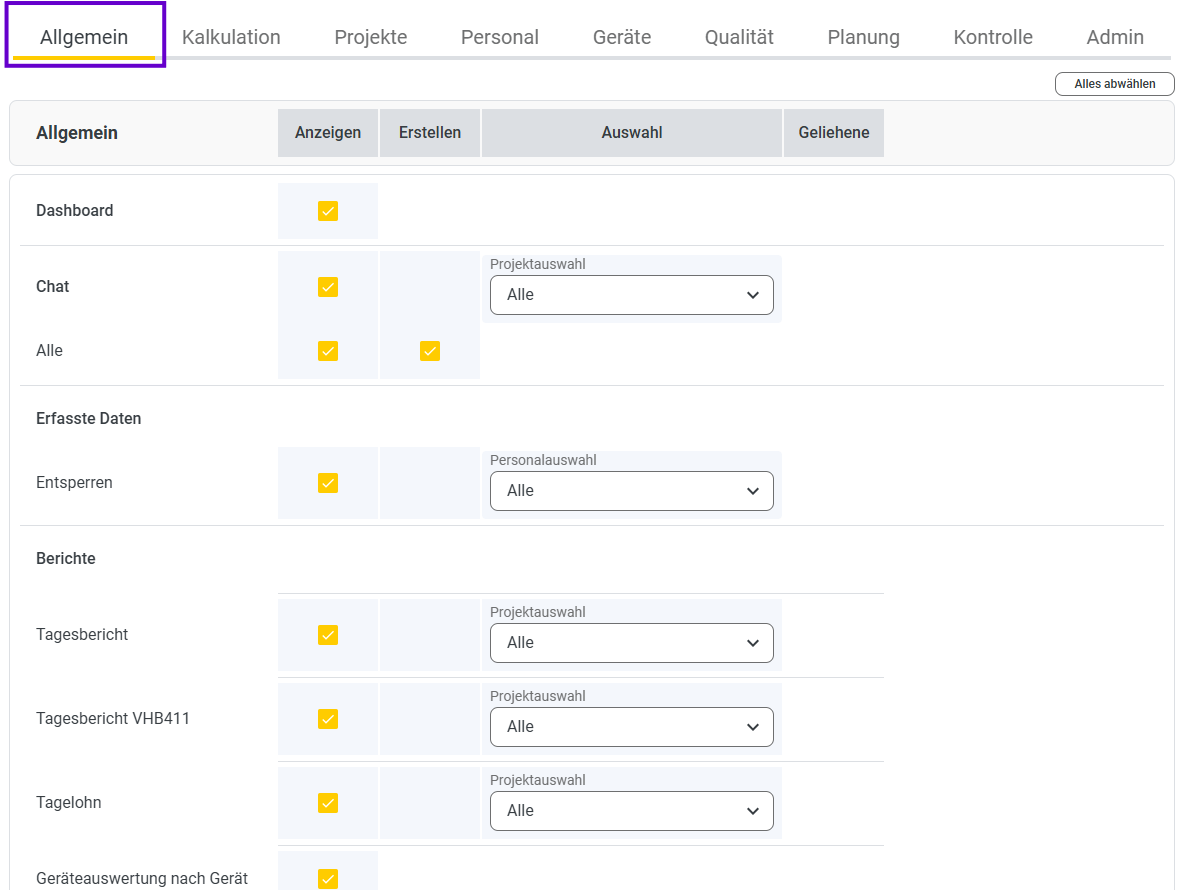
W pierwszej zakładce „Ogólne” masz możliwość przypisania uprawnień do podpunktów menu: Pulpit nawigacyjny, Czat, Zarejestrowane dane (odblokowanie) oraz wszystkich standardowych raportów.
Możesz przypisać do poszczególnych podpunktów menu poziomy uprawnień: Wyświetlanie, Tworzenie, Wybór (wybór projektów i personelu) oraz Wypożyczanie.
Jak wypożyczać personel, dowiesz się na stronie tutaj.
W sekcji „Wybór projektów” możesz przyznać uprawnienia: „Tylko własne”, „Wszystkie”, „Tylko kierownicy budowy i zespoły”, „Tylko zespoły” oraz „Tylko kierownicy budowy”.
W sekcji „Wybór personelu” możesz przyznać uprawnienia: „Tylko ja”, „Wszystkie”, „Tylko kierownicy budowy” oraz „Tylko zespoły”.
Jak np. utworzyć zespół, dowiesz się na stronie tutaj.
Obliczenia
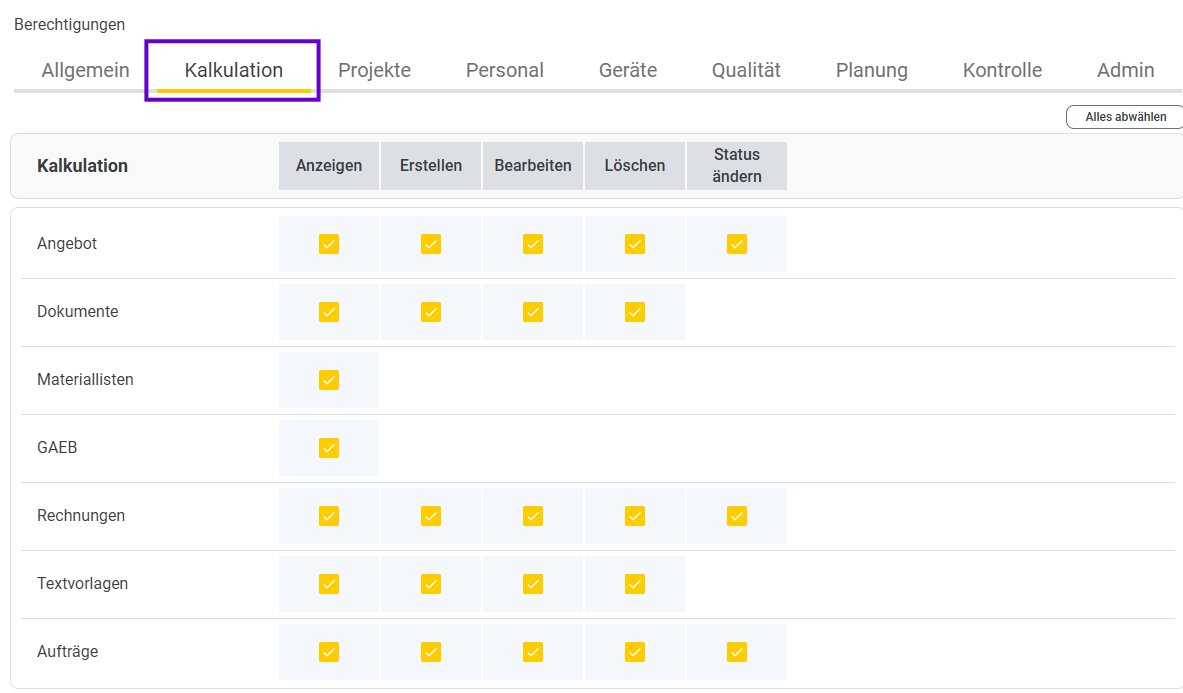
W kolejnej zakładce „Obliczenia” wyświetlane są podpunkty menu z poziomami uprawnień: Wyświetl, Utwórz, Edytuj, Usuń, Zmień status.
Uprawnienie „Zmiana statusu” dotyczy wyłącznie ofert, faktur i zleceń.
Status można np. ustawić w ofercie na „Wersja robocza”, „Zakończone”, „Zlecone”, „Nieudane” lub „Odrzucone”.
Więcej informacji na temat kalkulacji znajdziesz na stronie tutaj.
Projekty
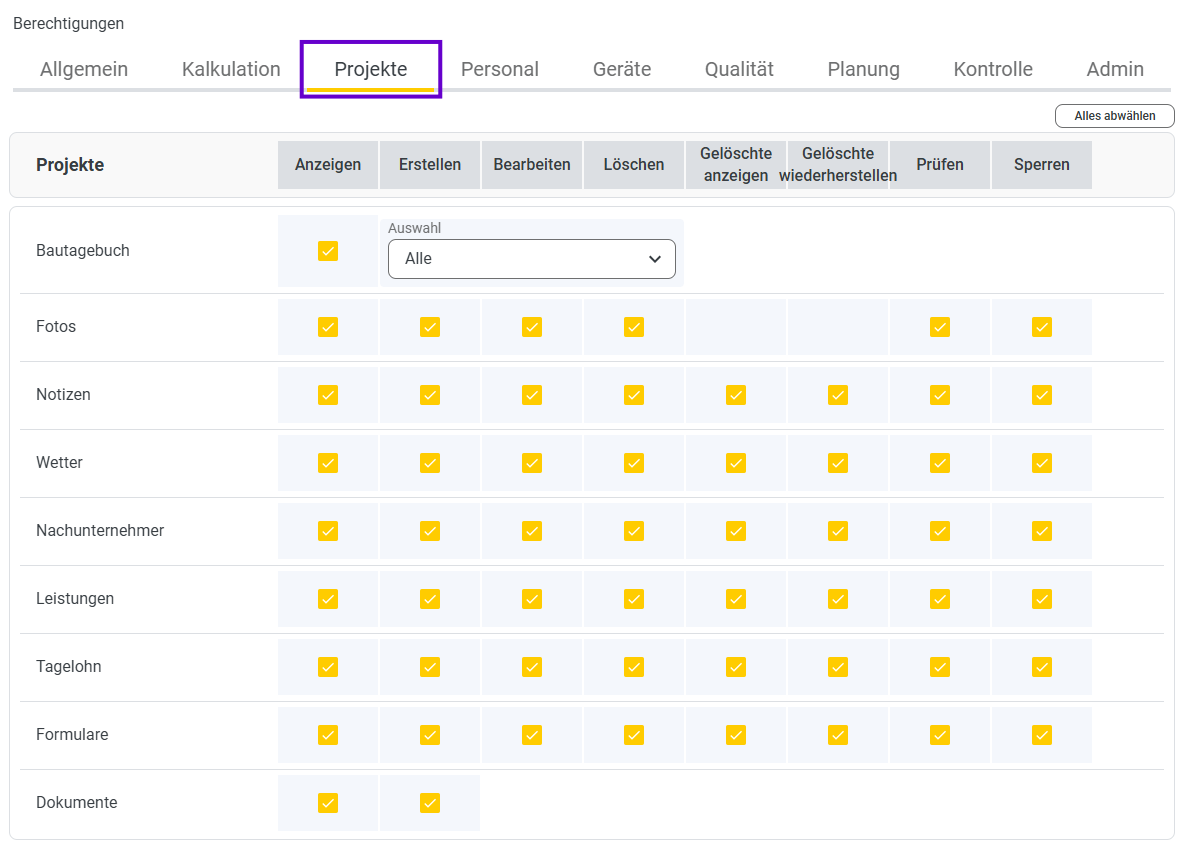
Dostępne są tutaj poziomy uprawnień: Wyświetl, Utwórz, Edytuj, Usuń, Wyświetl usunięte, Przywróć usunięte, Sprawdź i Zablokuj.
Więcej informacji na temat tworzenia projektów znajdziesz na stronie tutaj.
Pracownicy
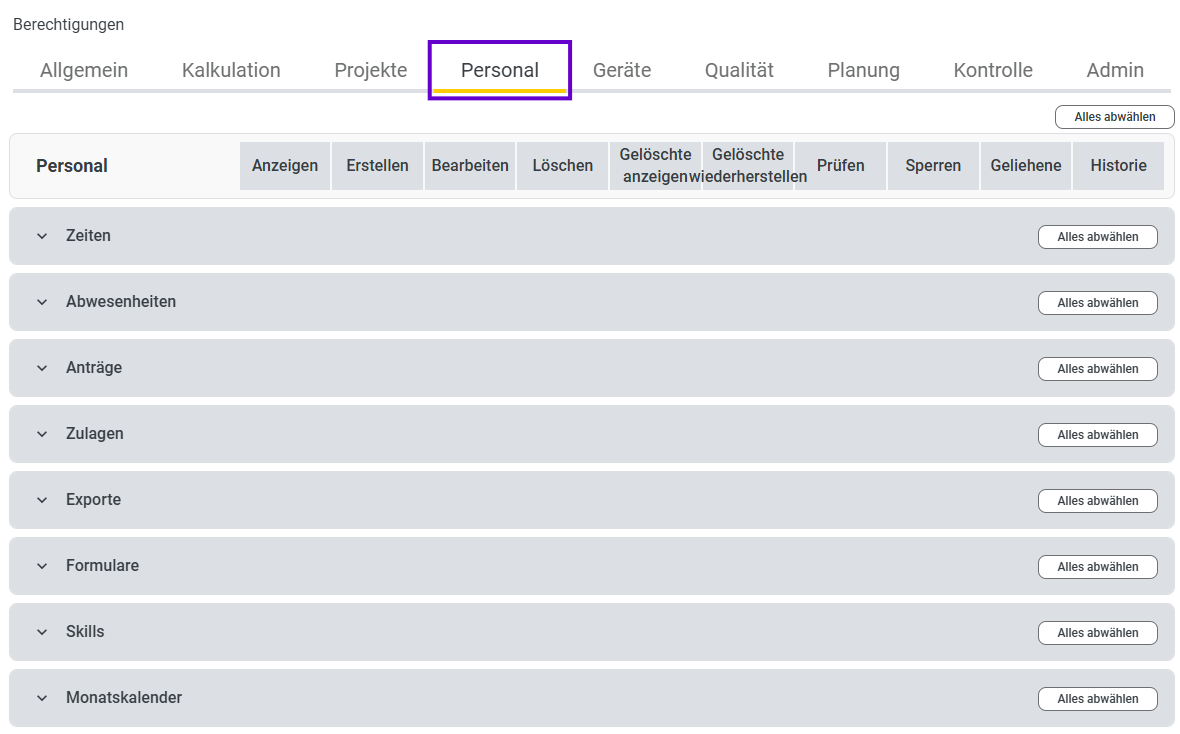
W zakładce „Pracownicy” pozycje menu zawierają dodatkowe podpozycje.
Na przykład po kliknięciu opcji „Czas pracy” otwierają się dodatkowe podpozycje.
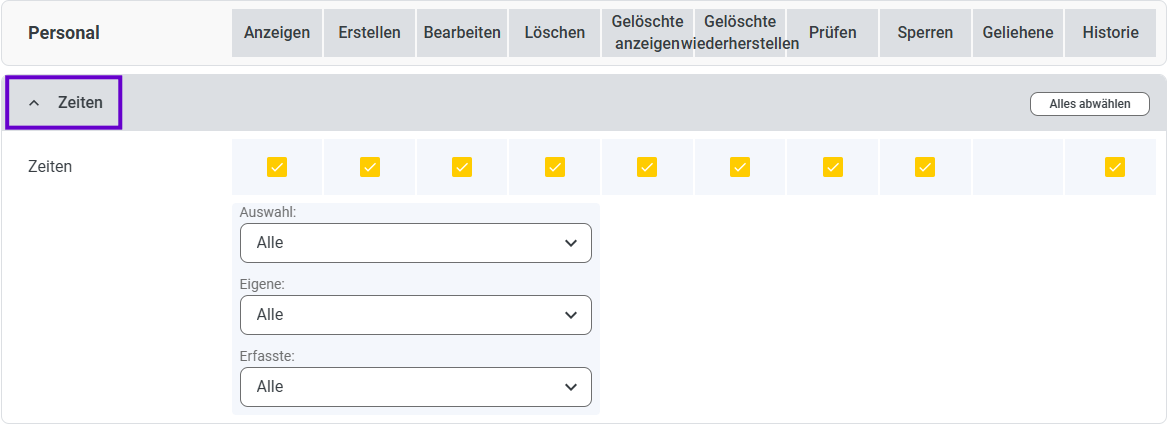
Dostępne są tutaj poziomy uprawnień: Wyświetlanie, Tworzenie, Edytowanie, Usuwanie, Wyświetlanie i przywracanie usuniętych, Sprawdzanie, Blokowanie, Wypożyczone, Historia.
Ponadto masz do wyboru opcje: Brak, Wszyscy, Tylko kierownicy budowy i zespoły, Tylko zespoły, Tylko kierownicy budowy oraz inne.
Więcej artykułów pomocy dotyczących personelu znajdziesz na stronie tutaj.
Sprzęt
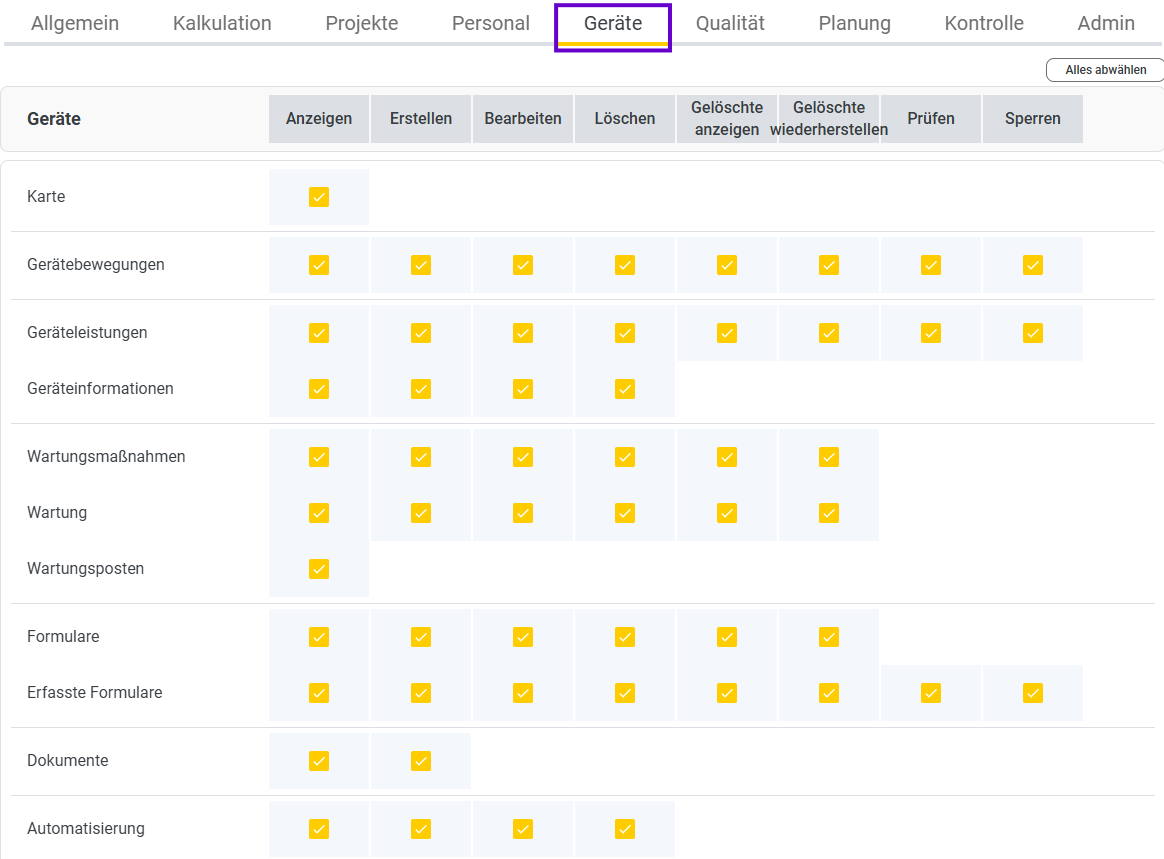
W sekcji Urządzenia możesz określić dla poszczególnych podpunktów menu, czy użytkownicy mogą wyświetlać, tworzyć, edytować, usuwać, wyświetlać i przywracać usunięte dane, sprawdzać lub blokować dane rejestracyjne.
Więcej informacji na temat sprzętu znajdziesz tutaj.
Jakość
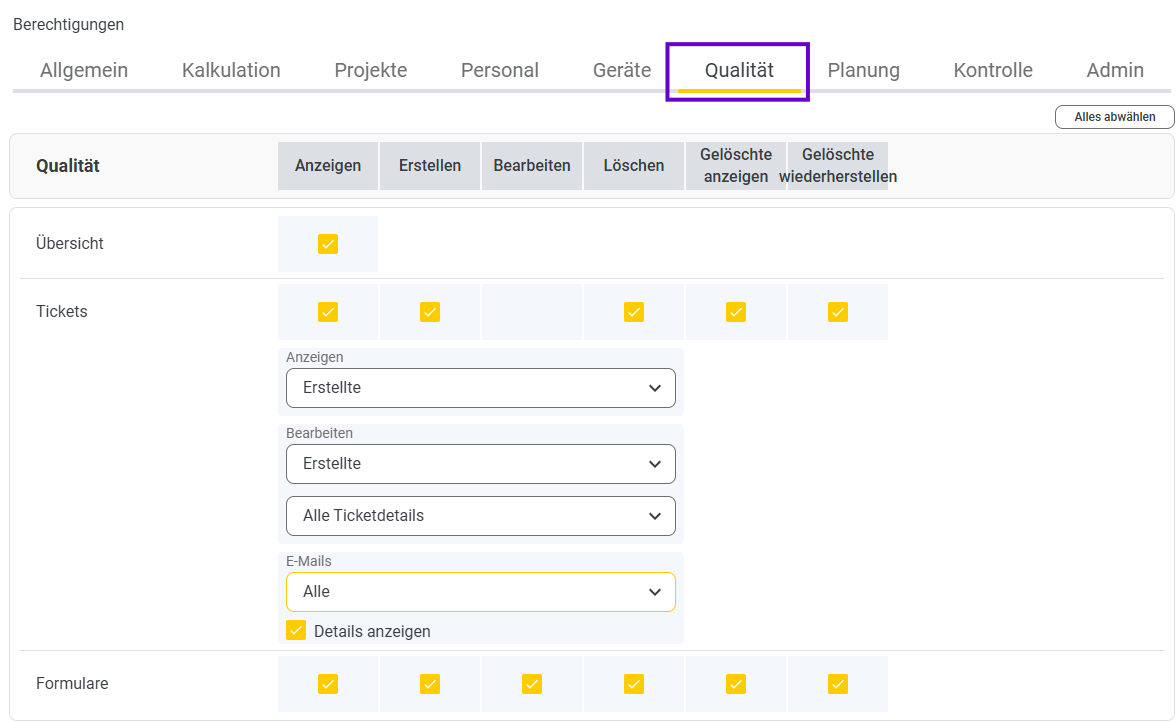
W sekcji „Sprzęt” możesz przypisać uprawnienia do wyświetlania, tworzenia, edytowania, usuwania oraz wyświetlania i przywracania usuniętych danych.
W sekcji „Zgłoszenia” można ustawić uprawnienia do wyświetlania i edytowania zgłoszeń.
Dodatkowo można tu określić, czy ma być wysyłana wiadomość e-mail.
Więcej informacji na temat sekcji „Jakość” znajdziesz na stronie tutaj.
Planowanie
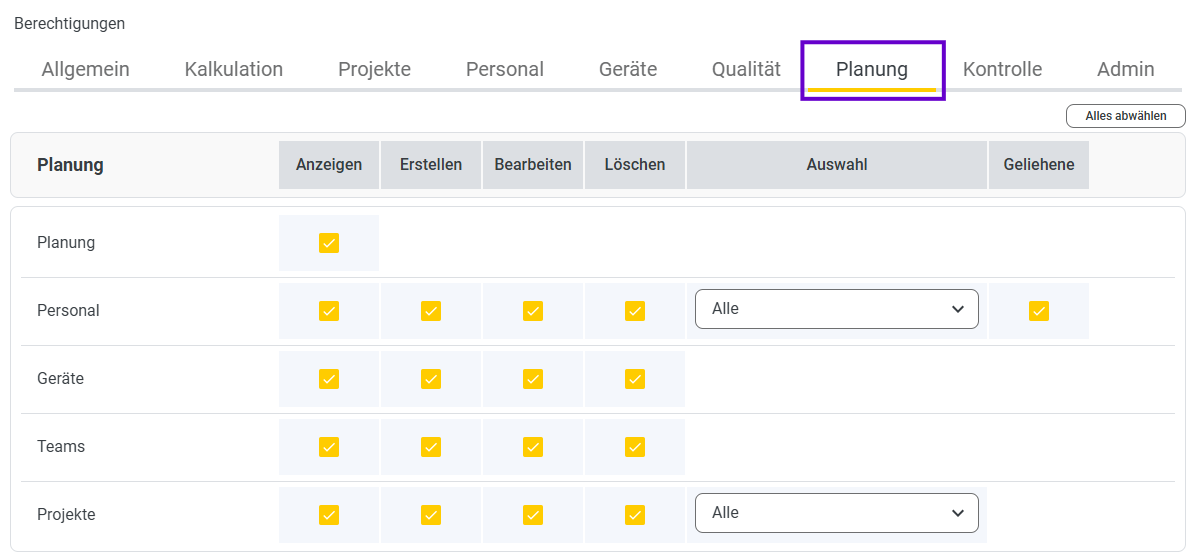
W sekcji „Planowanie” możesz przypisać poszczególnym podpunktom menu poziomy uprawnień: „Wyświetlanie”, „Tworzenie”, „Edytowanie”, „Wybór” (Tylko ja, Wszyscy, Tylko zespoły) oraz „Wypożyczone”.
Tylko ja
– w planowaniu możesz wprowadzać wyłącznie własne wpisy.
Wszyscy
Możesz planować cały personel oraz wszystkie projekty.
Zespół
Możesz zapisywać plany zarówno dla siebie, jak i dla przypisanych do Ciebie zespołów.
Więcej informacji na temat sekcji „Planowanie” znajdziesz na stronie tutaj.
Kontrola
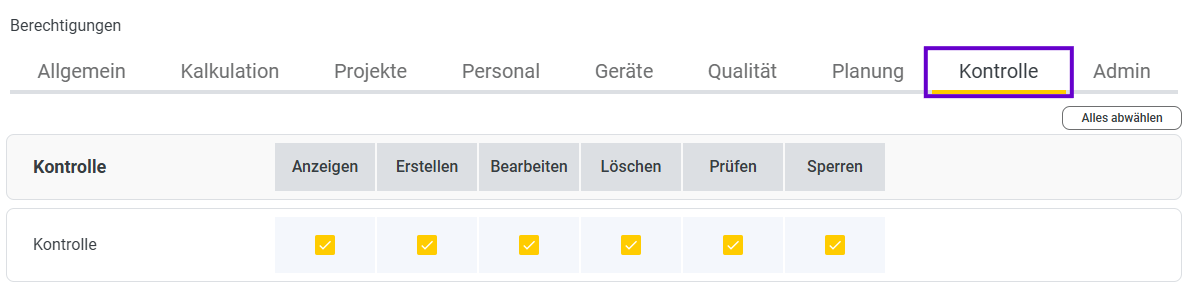
W sekcji „Kontrola” dostępne są poziomy uprawnień: przeglądanie, tworzenie, edycja, usuwanie, sprawdzanie i blokowanie.
Więcej informacji na temat kontroli znajdziesz na stronie tutaj.
Admin
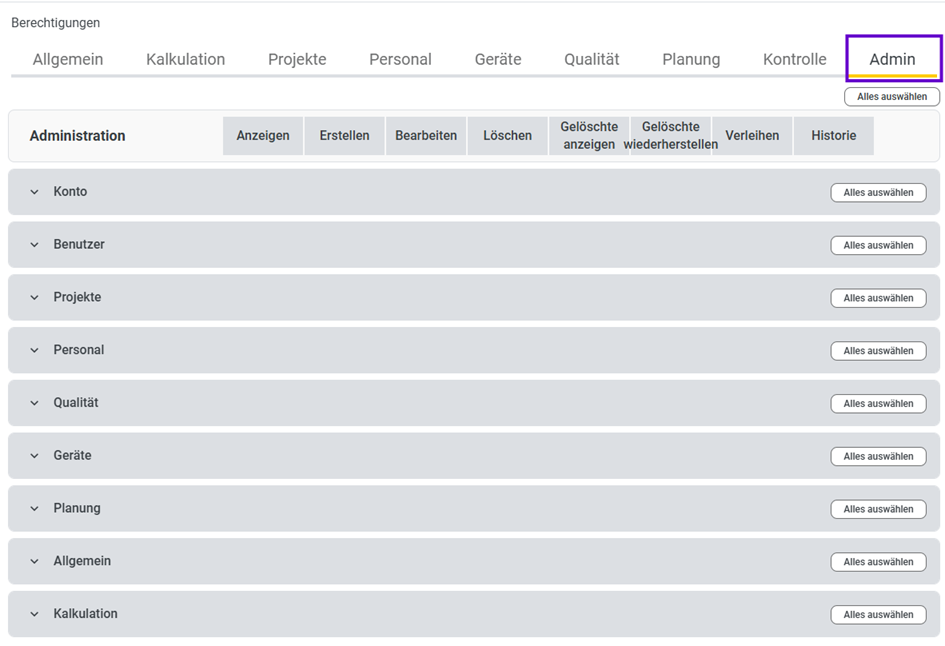
W zakładce „Admin” pozycje menu zawierają dodatkowe podpunkty.
Jeśli na przykład klikniesz na „Pracownicy”, otworzą się dodatkowe podpunkty.
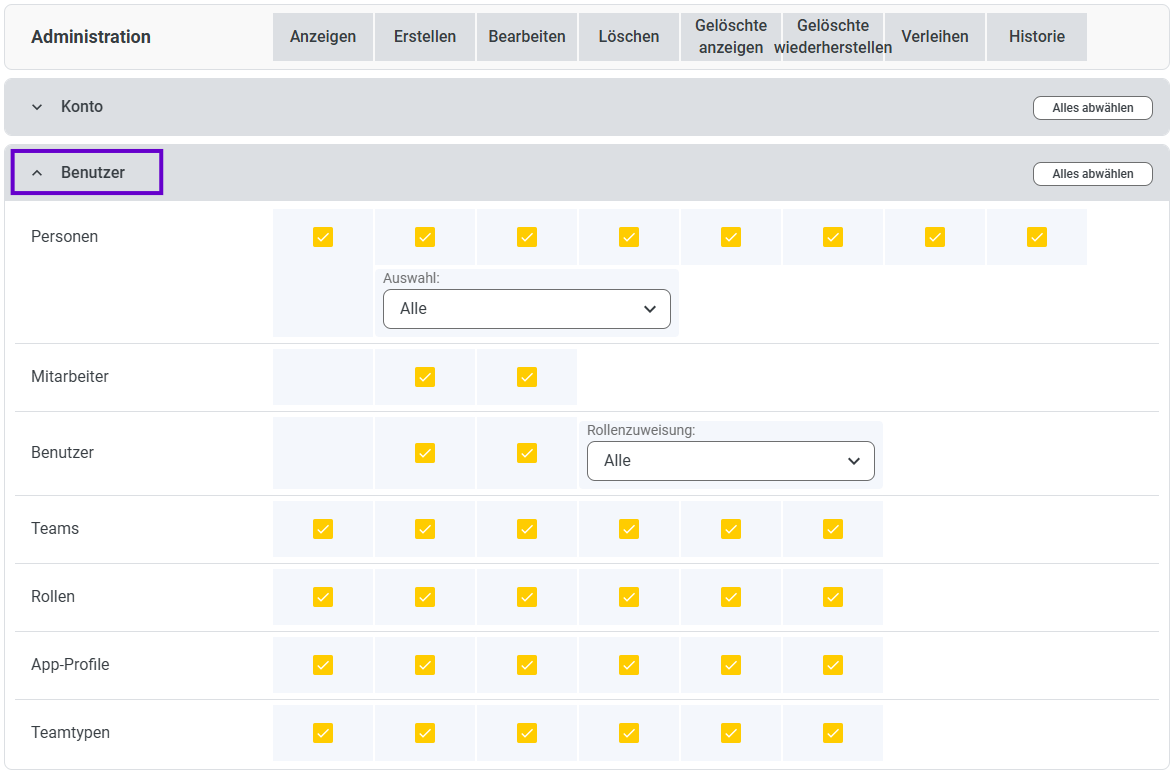
W tym obszarze dostępne są poziomy uprawnień: Wyświetlanie, Tworzenie, Edytowanie, Usuwanie, Wyświetlanie i przywracanie usuniętych elementów, Sprawdzanie, Przyznawanie oraz Historia.
Ponadto w niektórych podpunktach dostępne są pola wyboru.
Więcej artykułów pomocy dotyczących sekcji „Admin” znajdziesz pod adresem tutaj.