Profile aplikacji
Napisane przez knollp
Ostatnia aktualizacja 25 dni temu
Za pomocą funkcji „Profile aplikacji” możesz tworzyć indywidualne profile dla pracowników, które określają sposób korzystania z aplikacji 123onsite oraz wersji internetowej.
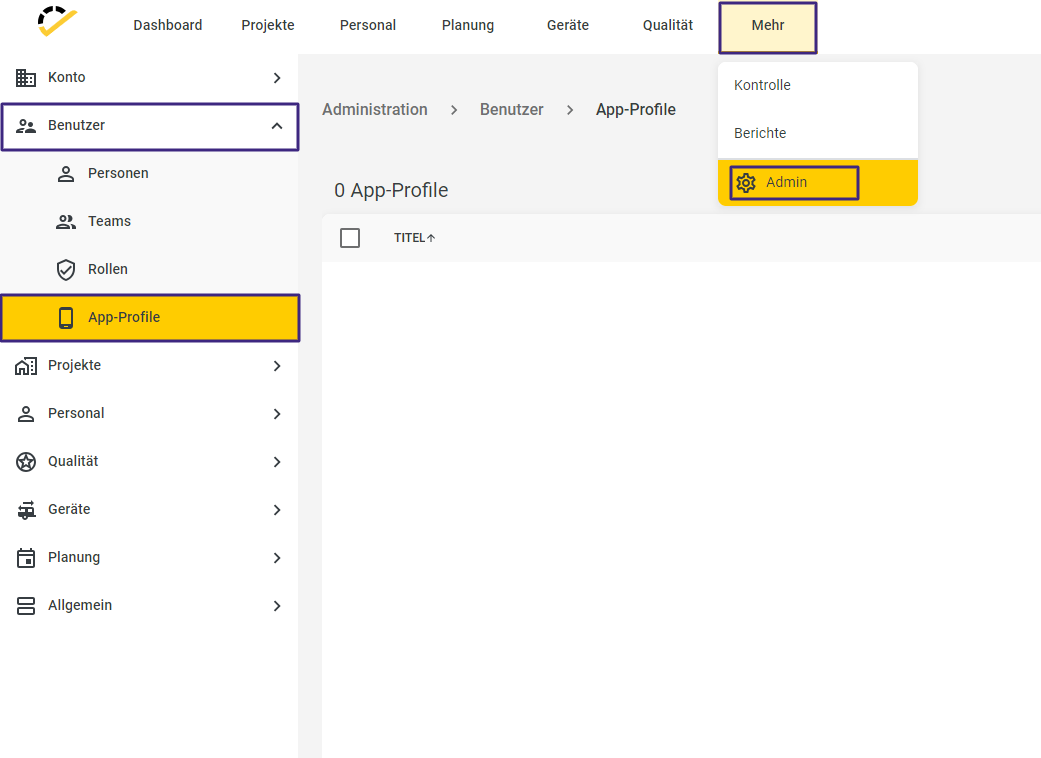
Aby otworzyć ustawienia, przejdź do sekcji Więcej → Administracja → Użytkownicy → Profile aplikacji.
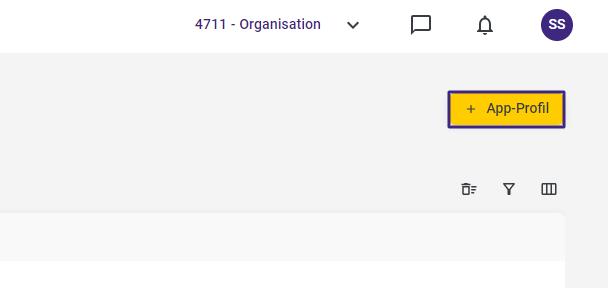
Aby utworzyć nowy profil, kliknij przycisk „+ Profil aplikacji” w prawym górnym rogu strony.
Następnie otworzy się formularz konfiguracji profilu.
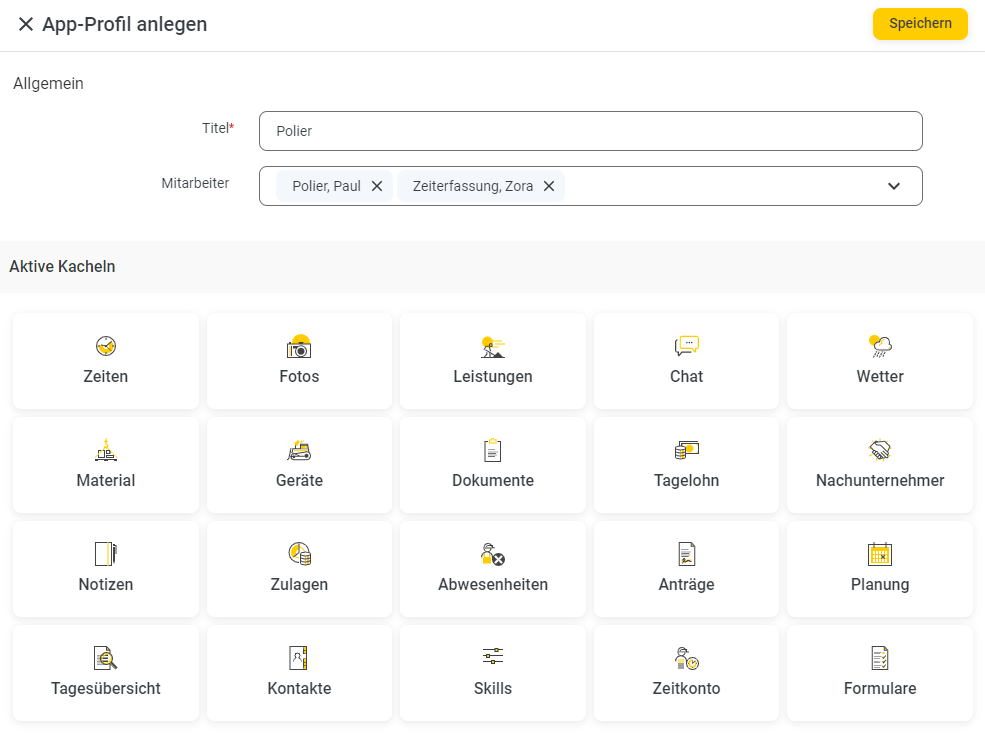
W górnej części profilu aplikacji należy najpierw nadać mu tytuł, a następnie przypisać profil do odpowiednich pracowników. Można również przypisać poszczególnym pracownikom kilka profili aplikacji.
Przypisanie można wykonać bezpośrednio tutaj, w profilu aplikacji, lub w danych podstawowych danego pracownika. Informacje na temat przypisywania profilu aplikacji w danych podstawowych znajdziesz na stronie tutaj.
W kolejnym kroku należy aktywować kafelki, które mają być dostępne dla profilu w aplikacji/rejestracji internetowej.
Aktywowana kafelka jest podświetlona na żółto.
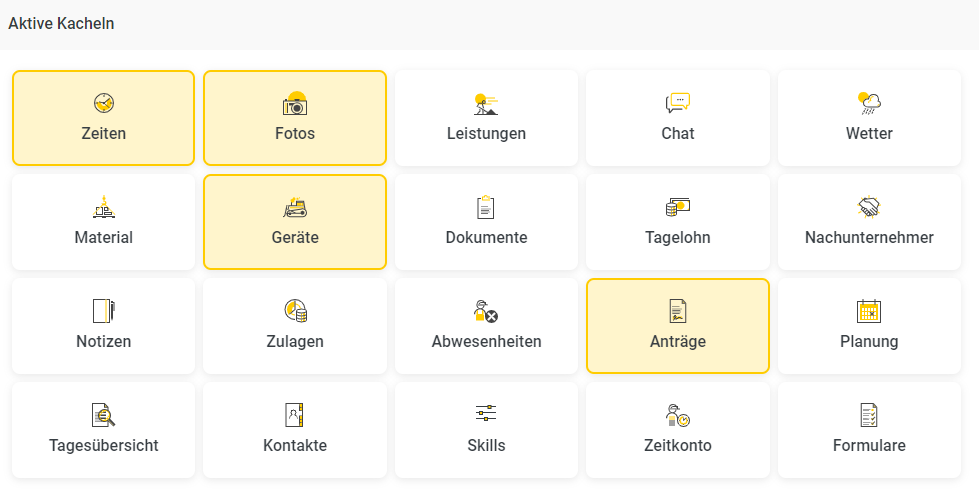
Aktywacja dowolnej kafelki powoduje włączenie powiązanych z nią ustawień, które są wyświetlane w dolnej części ekranu.
W tym przykładzie włączono kafelki „Czasy”, „Zdjęcia”, „Sprzęt” i „Wnioski”.
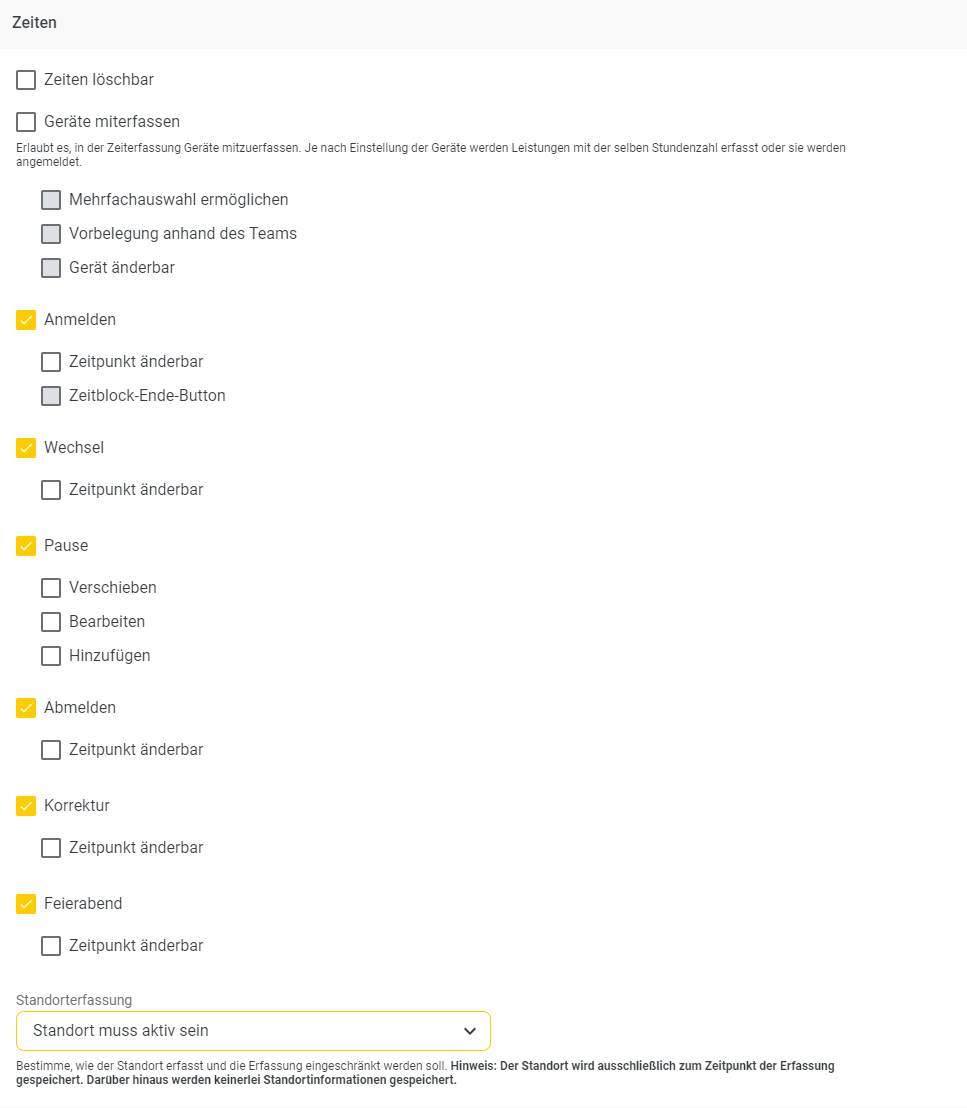
Czasy
Dzięki poniższym ustawieniom pracownik korzystający z tego profilu aplikacji może rejestrować czas pracy, zmieniać projekt lub czynność, rejestrować przerwy oraz kończyć pracę.
Aby rejestrowanie czasu pracy było możliwe, w smartfonie musi być włączona funkcja GPS. Aplikacja 123onsite lub wersja internetowa musi również mieć dostęp do lokalizacji.
Uwaga: Jeśli GPS jest wyłączony lub aplikacja nie ma dostępu do lokalizacji, zapisanie czasu pracy nie będzie możliwe. W takim przypadku przycisk „Zapisz” pozostanie nieaktywny.
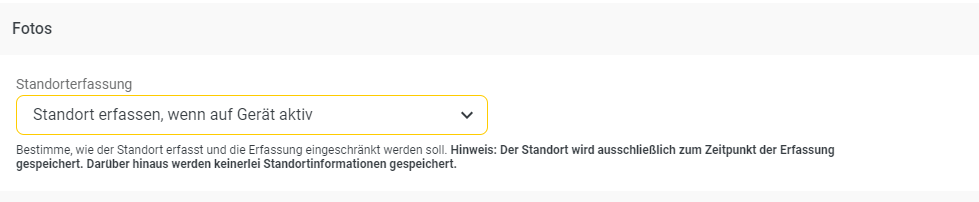
Zdjęcia
W przypadku kafelka „Zdjęcia” można określić, czy ma być rejestrowana lokalizacja GPS.
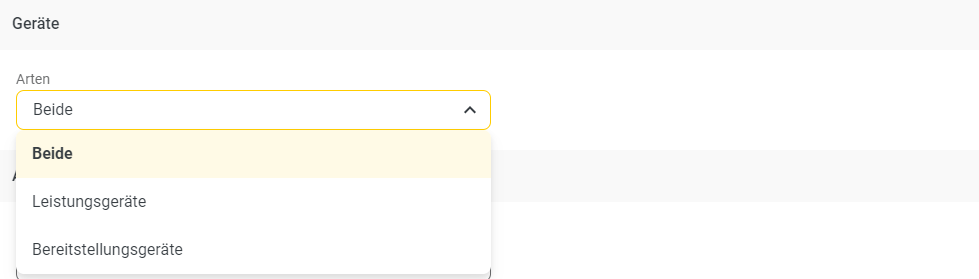
Sprzęt
W sekcji „Sprzęt” możesz określić, czy pracownicy korzystający z tego profilu aplikacji mogą rejestrować czas pracy dla sprzętu wykonującego pracę, sprzętu przydzielonego lub obu typów sprzętu.
Więcej informacji na temat poszczególnych typów sprzętu znajdziesz tutaj.
Wnioski
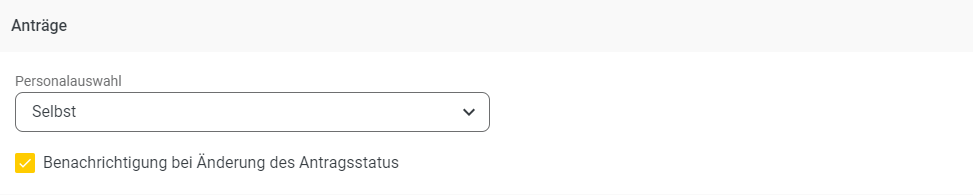
W sekcji „Wnioski” możesz określić, dla kogo pracownicy korzystający z tego profilu aplikacji mogą składać wnioski za pomocą aplikacji lub wersji internetowej.
Wybierz jedną z następujących opcji:
„Ja”
„Zespół”
„Wszyscy”
Po aktywowaniu opcji „Powiadomienie o zmianie statusu wniosku” pracownicy będą otrzymywać powiadomienia push na swoje smartfony po zatwierdzeniu lub odrzuceniu wniosku.
Ogólne
W sekcji „Ogólne” określasz, jakie osoby, projekty, podwykonawców lub dostawców mogą wybierać pracownicy korzystający z tego profilu aplikacji. W przypadku wyboru personelu wybierz jedną z opcji: „Ja”, „Zespoły”, „Zaplanowani” lub „Wszyscy”.
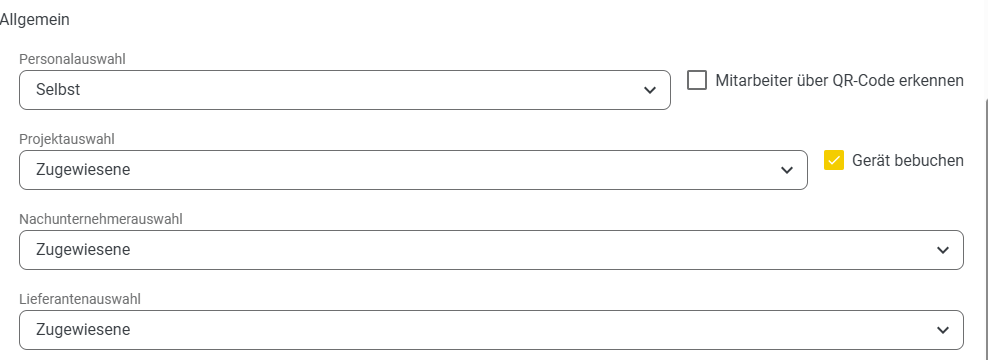
W przypadku wyboru projektów, a także podwykonawców i dostawców, masz do wyboru opcje „Przypisane” i „Wszyscy”.
Można również ustawić datę retrospektywnego wprowadzania danych, która określa liczbę dni, przez które pracownik może retrospektywnie wprowadzać swoje dane w aplikacji lub systemie internetowym (licząc od bieżącego dnia).

Klikając przycisk „Zapisz”, kończysz tworzenie profilu aplikacji.
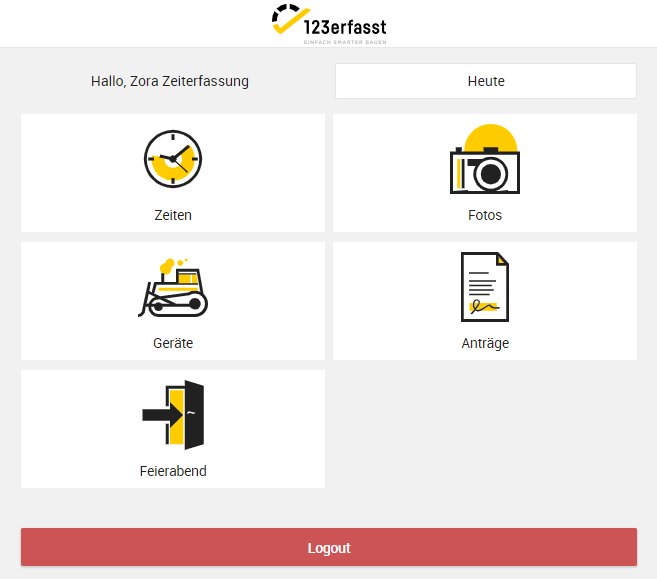
W aplikacji/rejestracji internetowej profil aplikacji wygląda wówczas następująco: