Zespoły
Napisane przez knollp
Ostatnia aktualizacja 25 dni temu
Biuro
Jeśli w Twojej firmie ci sami pracownicy współpracują np. w ramach jednej grupy, a zmiany w składzie zespołu są raczej rzadkością, możesz połączyć tych pracowników w zespoły.
Ułatwia to zarówno planowanie, jak i rejestrację czasu pracy. Zamiast planować lub rejestrować czas pracy każdego pracownika z osobna, możesz to zrobić jednocześnie dla wszystkich odpowiednich pracowników za pomocą funkcji zespołów.
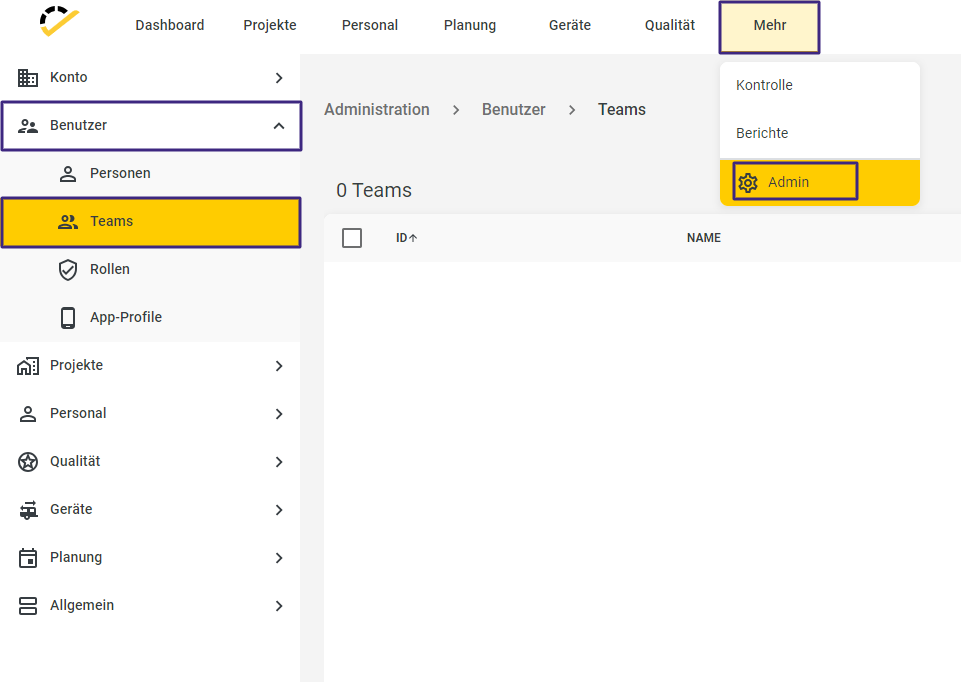
Aby utworzyć nowy zespół, przejdź w menu do opcji Więcej -> Admin -> Użytkownicy -> Zespoły.
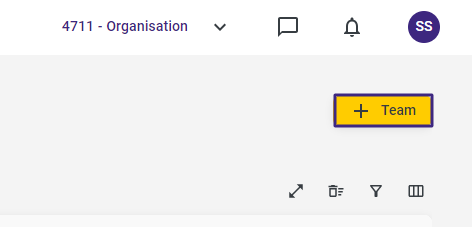
Za pomocą przycisku „+Zespół” w prawym górnym rogu strony możesz utworzyć nowy zespół.
Otworzy się następujący formularz rejestracyjny.
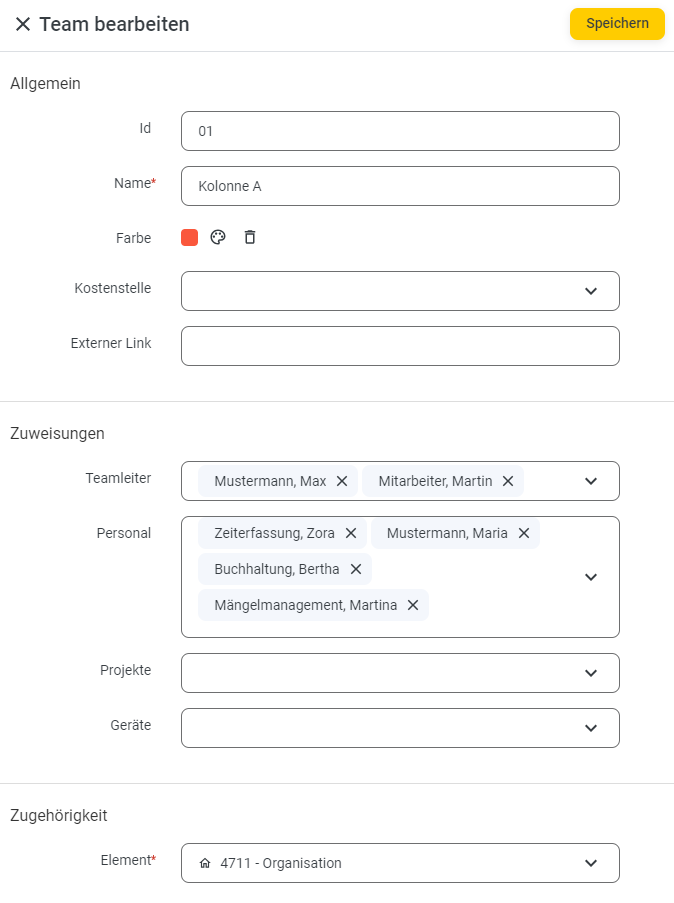
Nadaj zespołowi nazwę i, w razie potrzeby, identyfikator.
Możesz przypisać zespołowi kolor, który będzie wyświetlany np. w aplikacji „Planowanie”.
W sekcji „Przypisania” wyznacz teraz jednego lub kilku liderów zespołu. Poniżej, w polu „Pracownicy”, przypisz członków zespołu.
Uwaga: Jeśli kierownik zespołu ma być również członkiem zespołu, należy go dodatkowo wpisać w polu „Pracownicy”.
Możesz przypisać zespołowi projekty. Ma to sens, jeśli zespół jest regularnie angażowany w określone projekty.
Ponadto masz możliwość przypisania do zespołu również urządzeń.
Na koniec w sekcji „Przynależność” określasz, do jakiego elementu/oddziału ma należeć zespół.
Zespoły w planowaniu
Zaleta korzystania z zespołów w planowaniu: planujesz projekt dla całego zespołu, a nie indywidualnie dla poszczególnych pracowników.
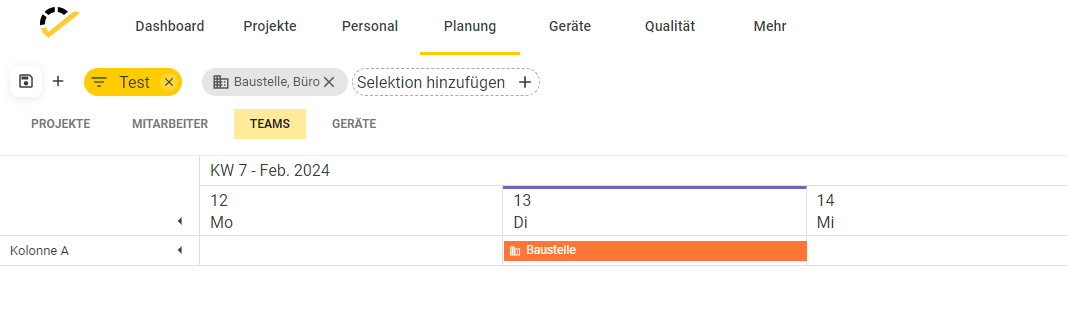
W widoku pracowników harmonogram jest wyświetlany dla każdego członka zespołu.

Aplikacja/wprowadzanie danych przez internet
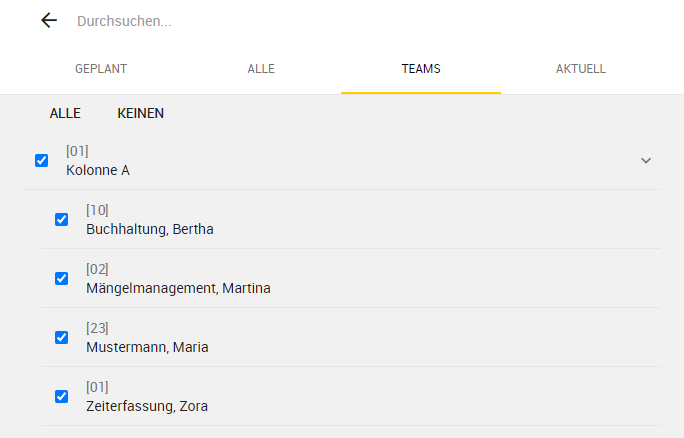
W aplikacji/rejestracji internetowej, np. w kafelku „Czas pracy”, w polu „Pracownicy” na zakładce „Zespoły” wyświetla się opcja, dzięki której jednym kliknięciem możesz wybrać wszystkich członków swojego zespołu i zarejestrować ich obecność.