Profile rejestracji czasu pracy
Napisane przez knollp
Ostatnia aktualizacja 25 dni temu
Za pomocą profili rejestracji czasu pracy określasz, zgodnie z jakimi wytycznymi dotyczącymi czasu pracy pracownicy mają rejestrować swoje godziny.
Przejdź do Więcej → Administracja → Pracownicy → Profile rejestracji czasu pracy.

Za pomocą przycisku +Profil rejestracji czasu pracy w prawym górnym rogu strony możesz utworzyć nowy profil rejestracji czasu pracy.

Otworzy się następujący formularz rejestracji.
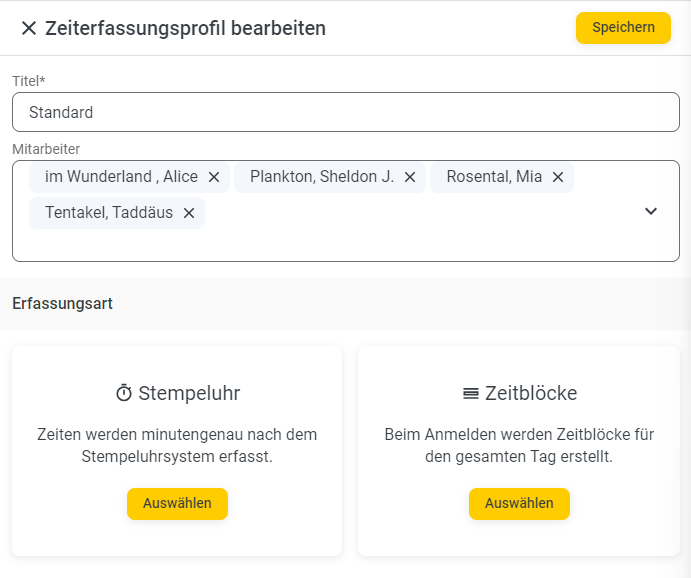
W pierwszym polu „Tytuł” nadaj nazwę profilowi. Bezpośrednio poniżej przypisz profil do wybranych pracowników. Możesz również przypisać poszczególnym pracownikom kilka profili rejestracji czasu pracy.
Przypisanie można wykonać bezpośrednio tutaj, w profilu rejestracji czasu pracy, lub w danych podstawowych danego pracownika. Jak przypisać profil rejestracji czasu pracy w danych podstawowych, możesz przeczytać na stronie tutaj.
Następnie w sekcji „Rodzaj rejestracji” masz dwie możliwości skonfigurowania profilu. Oba te rodzaje profili zostały szczegółowo wyjaśnione poniżej.
Rejestrator czasu pracy
Czas pracy jest rejestrowany z dokładnością do jednej minuty zgodnie z ustawieniami rejestratora czasu pracy.
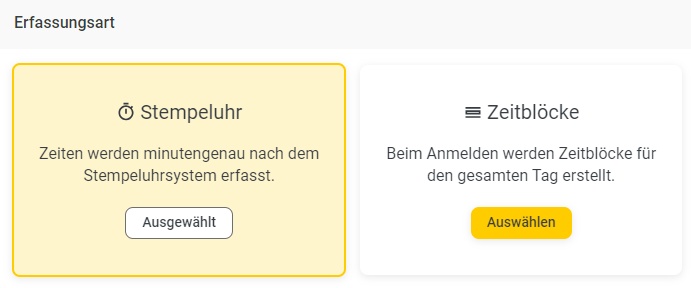
Po wybraniu tego typu rejestracji otworzą się dodatkowe opcje ustawień dla tego profilu rejestracji czasu pracy.
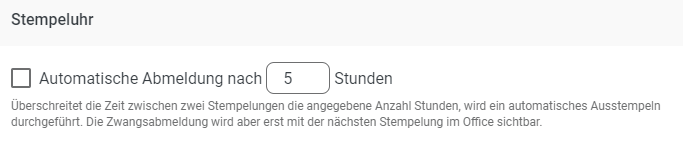
Jeśli czas między dwoma rejestracjami przekroczy określoną liczbę godzin, nastąpi automatyczne wylogowanie (o ile pole wyboru jest zaznaczone).
Uwaga: Wymuszone wylogowanie będzie widoczne w Office dopiero przy następnym rejestracji.
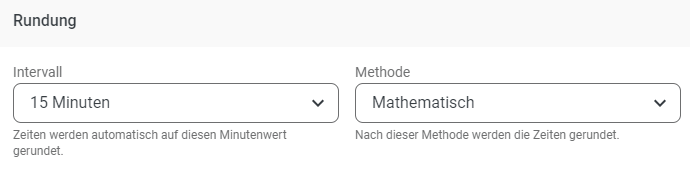
W sekcji „Zaokrąglenie” należy określić odpowiedni przedział, w którym czas pracy ma być zaokrąglany. Obok tego należy wybrać metodę zaokrąglenia. Do wyboru są opcje: „Matematyczne”, „Zawsze w górę”, „Zawsze w dół”, „Przyjazne dla pracownika” oraz „Przyjazne dla pracodawcy”.
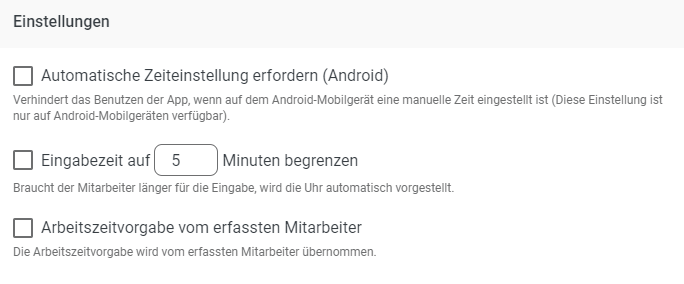
W sekcji „Ustawienia” znajdziesz kilka ogólnych ustawień dotyczących rejestracji czasu pracy.
Opcja Wymagaj automatycznej regulacji czasu (Android) uniemożliwia rejestrowanie czasu za pomocą aplikacji 123erfasst/Weberfassung, gdy tylko czas na smartfonie zostanie ręcznie zmieniony.
Opcja „Ogranicz czas wprowadzania danych do ... minut” oznacza, że po upływie podanej liczby minut aplikacja automatycznie zsynchronizuje się z aktualnym czasem. Dzięki temu zapobiega się zatrzymaniu czasu w aplikacji, gdy wprowadzenie danych zajmuje więcej czasu lub gdy np. rano o godz. 07:00 otwiera się aplikację do rejestracji czasu pracy, ale czas jest zapisywany dopiero o godz. 07:30. Po upływie wskazanych powyżej 5 minut czas zawsze aktualizuje się do najnowszego stanu.
Ustawienie czasu pracy rejestrowanego pracownika aktywujesz, gdy przypisujesz ten profil np. brygadziście lub kierownikowi budowy, który rejestruje kilku pracowników. Dzięki temu ustawieniu czas pracy nie jest pobierany od osoby rejestrującej, lecz od pracownika, który jest rejestrowany.
Bloki czasowe
Podczas rejestracji czasu na podstawie podanego czasu docelowego i przerw wynikających z harmonogramu pracy automatycznie tworzone są bloki czasowe.
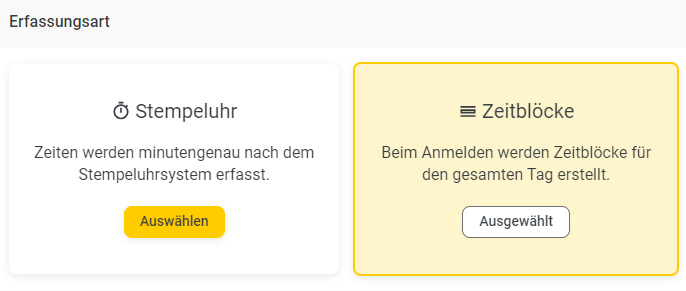
Po wybraniu tego rodzaju rejestracji otworzą się dodatkowe opcje ustawień dla tego profilu rejestracji czasu pracy.
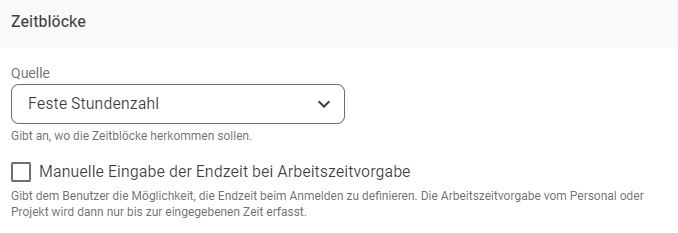
Dostępne są różne opcje wyboru źródła.
Stała liczba godzin – podczas logowania tworzony jest blok czasowy o liczbie godzin określonej w ustawieniach globalnych. Więcej informacji na temat ustawień globalnych znajdziesz na stronie tutaj.
Tylko czas pracy – podczas logowania tworzone są bloki czasowe oparte na godzinach pracy przypisanych do pracownika. Więcej informacji na temat godzin pracy znajdziesz na stronie tutaj.
Tylko czas projektowy – czasy są tworzone zgodnie z godzinami pracy zapisanymi dla projektu.
Czas projektowy przed czasem osobistym – jeśli wybranemu projektowi przypisano czas pracy, to właśnie ten czas ma pierwszeństwo. W przeciwnym razie wykorzystywany jest czas pracy zapisany w danych pracownika.
Pole wyboru „Ręczne wprowadzanie czasu zakończenia przy ustalonym czasie pracy” należy zaznaczyć, jeśli chcesz umożliwić swoim pracownikom ustawienie indywidualnego czasu zakończenia danego bloku czasowego już podczas logowania.
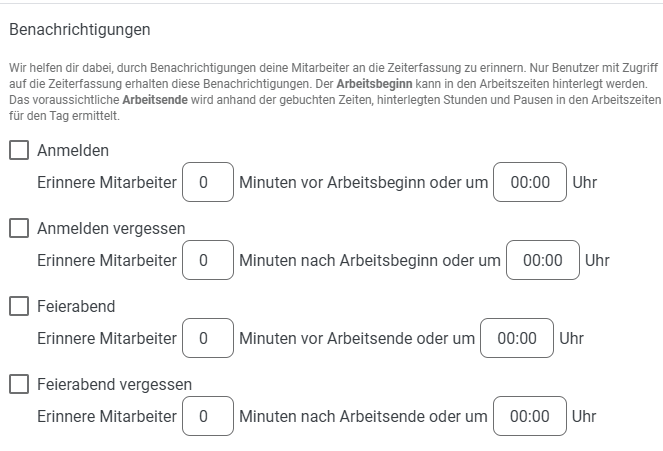
Dzięki funkcji powiadomień możesz automatycznie przypominać pracownikom o rejestracji czasu pracy.
Masz możliwość wysyłania przypomnień przed rozpoczęciem pracy lub po opóźnieniu w rozpoczęciu pracy. To samo dotyczy rejestracji zakończenia pracy – w tym przypadku możesz wybrać, czy pracownicy mają otrzymywać przypomnienia przed przewidywanym zakończeniem pracy, czy po pominięciu rejestracji zakończenia pracy. Powiadomienia te otrzymują wyłącznie użytkownicy korzystający z rejestracji czasu pracy w 123erfasst.
Początek pracy jest zapisywany w harmonogramie pracy.
Przewidywany koniec pracy jest obliczany automatycznie na podstawie zarejestrowanych czasów, zapisanych godzin planowych oraz przerw w danym modelu czasu pracy.
Uwaga: Aby otrzymywać powiadomienia na smartfonie, pracownik musi włączyć powiadomienia na swoim smartfonie.