Projekty
Napisane przez CAL
Ostatnia aktualizacja 25 dni temu
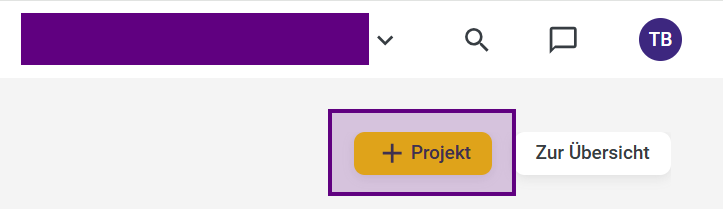
Aby utworzyć nowy projekt, przejdź do sekcji „Więcej” -> „Admin” -> „Projekty” -> „Dane podstawowe projektów”. W prawym górnym rogu kliknij pole „+ Projekt”.
Otworzy się następujący formularz rejestracji.
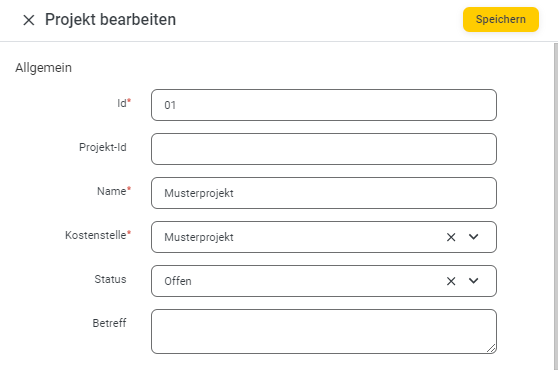
Aby ułatwić wyszukiwanie projektów, możesz dowolnie nadać im nazwę, korzystając z pól „ID” i „Nazwa”. ID może być np. numerem zlecenia lub wewnętrznym numerem centrum kosztów. Nazwa to na przykład nazwa projektu.
Należy również podać miejsce powiązania kosztowego. Informacje na temat jego tworzenia znajdziesz na stronie tutaj.
Pola oznaczone gwiazdką są polami obowiązkowymi.
W polu wyboru „Status” dostępne są następujące opcje (ustalone na stałe, bez możliwości rozszerzenia):
Otwarte
Wstrzymane
Zamknięte
Faza ofertowa (odnosi się do obszaru kalkulacji)
Podczas tworzenia nowego projektu automatycznie otrzymuje on status „Otwarty”. Po zakończeniu projektu można zmienić jego status na „Zamknięty”. Dzięki temu ustawieniu projekt nie będzie już wyświetlany na listach wyboru.
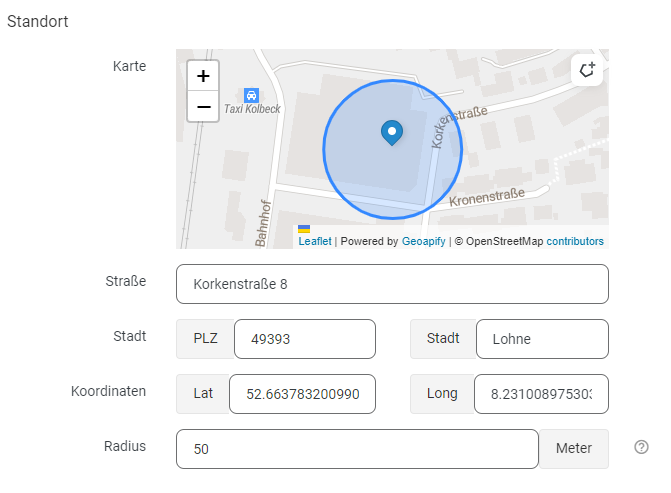
Po wprowadzeniu adresu projektu program automatycznie określa współrzędne GPS (długość i szerokość geograficzną). Na podstawie tych współrzędnych GPS projekt jest następnie umieszczany na mapie za pomocą punktu lokalizacyjnego.
Możesz również określić promień dla tego projektu. Dane lokalizacyjne są przydatne na przykład wtedy, gdy chcesz ustawić w module „Profil aplikacji” wymóg korzystania z GPS w promieniu projektu dla swoich pracowników.
W prawym górnym rogu mapy możesz edytować wirtualne ogrodzenie za pomocą ikony „Geo-fence +”.
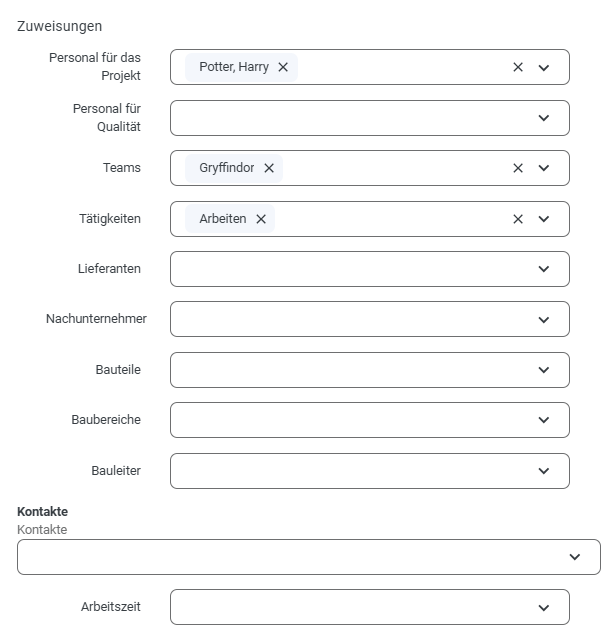
Pamiętaj, aby przy przypisaniach podać co najmniej jedną czynność. Tylko wtedy będziesz mieć możliwość rejestrowania czasu pracy w ramach tego projektu. W przeciwnym razie projekt nie będzie dostępny do wyboru na listach wyboru.
Możesz również podzielić swój projekt na różne obszary budowy, aby uzyskać lepszy przegląd wykonanych prac. Informacje o tym, jak je zdefiniować, znajdziesz na stronie tutaj.
Uwaga: Kierownicy budowy nie muszą być pracownikami. W polu wyboru „Kierownik budowy” można również wprowadzić osoby, które nie rejestrują czasu pracy.
Jeśli utworzyłeś już więcej niż jeden obszar budowy (Grupa adresowa), możesz w polu wyboru „Kontakty” wybrać jedną lub więcej grup adresowych i zapisać dla nich kontakty (w razie potrzeby wraz z osobami kontaktowymi) – tak jak w poniższym przykładzie:
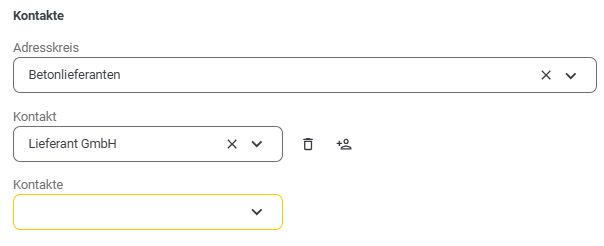
W aplikacji, w sekcji „Kontakty” dla tego projektu, możesz wraz ze swoimi pracownikami filtrować kontakty według grup adresowych, aby wyświetlić zapisane tam kontakty. Więcej informacji na ten temat znajdziesz na stronie tutaj.
Możesz również zapisać czas pracy dla projektu. Informacje o tym, jak tworzyć czasy pracy, znajdziesz na stronie tutaj.
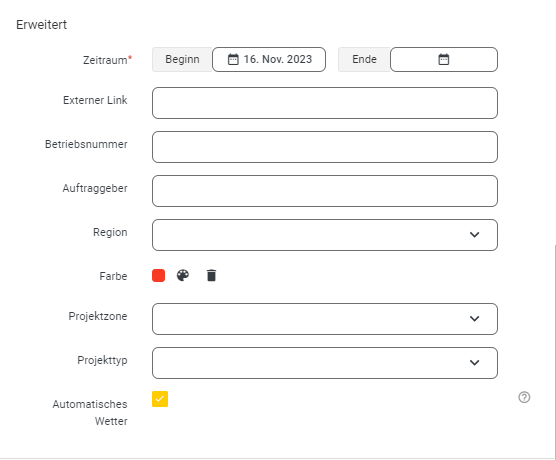
W polu „Początek” podczas tworzenia nowego wpisu automatycznie wpisywana jest bieżąca data. W razie potrzeby dostosuj datę rozpoczęcia budowy. W polu „Koniec” wpisz datę zakończenia budowy. Pola „Początek” i „Koniec” służą – o ile status projektu jest ustawiony na „Otwarty” – głównie do celów wewnętrznego przeglądu. Plac budowy o statusie „Otwarty” jest zawsze dostępny na listach wyboru i można na nim rejestrować czasy pracy. Wyjątek: jeśli data rozpoczęcia projektu jeszcze nie nadeszła, nie jest on dostępny na listach wyboru w aplikacji – w związku z tym nie można w niej rejestrować czasów pracy związanych z tym projektem.
Pola „Link zewnętrzny”, „Numer zakładu” i „Zleceniodawca” służą wyłącznie celom informacyjnym i można je dowolnie wypełniać.
Możesz przypisać do swojego projektu region, który ma znaczenie np. w przypadku regionalnych świąt. Informacje o tym, jak tworzyć regiony, znajdziesz na stronie tutaj.
Ponadto możesz przypisać projektowi kolor, który między innymi zapewni większą przejrzystość podczas planowania.
Opcjonalnie możesz przypisać do projektu strefę projektu i typ projektu.
Strefa projektu określa określony obszar wokół Twojej firmy lub oddziału, w którym znajduje się ten projekt. W jednej strefie projektu może znajdować się kilka projektów. Strefy projektów definiuje się na stronie tutaj.
Typ projektu określa charakter projektu. Można tu więc wskazać, czy jest to np. projekt nocny, projekt niebezpieczny czy budowa tunelu. Typy projektów można utworzyć na stronie tutaj.
Za pomocą opcji „Automatyczna prognoza pogody” można włączyć automatyczną prognozę pogody. Jeśli projekt jest otwarty i udało się uzyskać współrzędne GPS, dane pogodowe są ustalane codziennie o godz. 7:00, 12:00 i 17:00 oraz zapisywane w danych rejestracyjnych. Oznacza to, że w menu Projekty -> Pogoda możesz przeglądać dane pogodowe z placów budowy.
Po wprowadzeniu wszystkich opisanych powyżej danych należy je zapisać, klikając przycisk „Zapisz”.
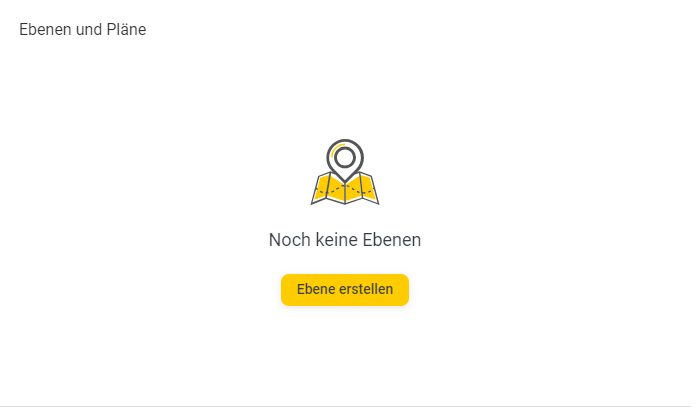
W ramach projektu możesz tworzyć różne warstwy i plany.
Klikając „Utwórz warstwę”, możesz utworzyć nową warstwę.
Teraz możesz nadać tej warstwie nazwę i, w razie potrzeby, podporządkować ją innej, już istniejącej warstwie.
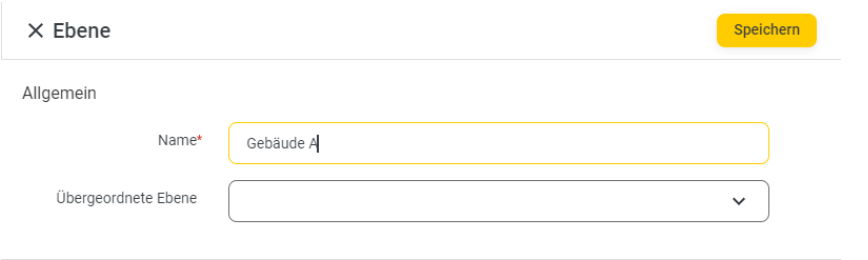
Następnie kliknij „Zapisz”.
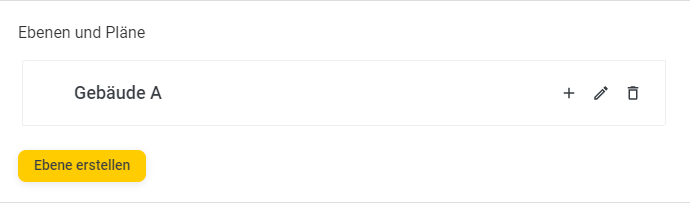
Aby utworzyć kolejną warstwę, powtórz tę procedurę tyle razy, ile to konieczne.
W poszczególnych poziomach możesz teraz z kolei dodać poziom podrzędny. Istnieją dwa sposoby dodania takiego poziomu.
Sposób 1:
Kliknij ponownie „Utwórz poziom”.
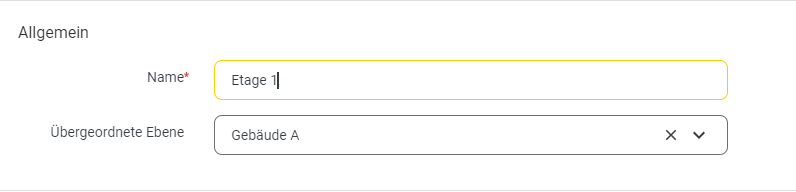
Po zapisaniu operacji poziom 1 zostanie automatycznie dołączony do wybranej warstwy.

Wariant 2:
Kliknij np. na plus przy poziomie „Budynek A”.

Otworzy się nowe okno, w którym możesz edytować poziom.
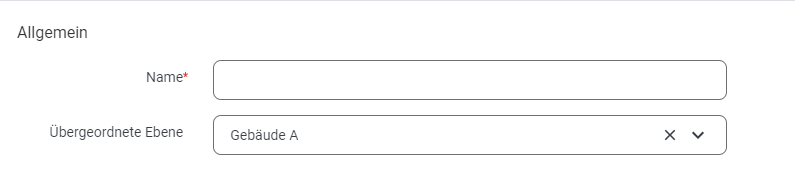
W odróżnieniu od wariantu 1, w tym przypadku poziom nadrzędny jest już wprowadzony.
Jeśli chcesz edytować warstwę i np. dodać później plan, po prostu kliknij ikonę ołówka.

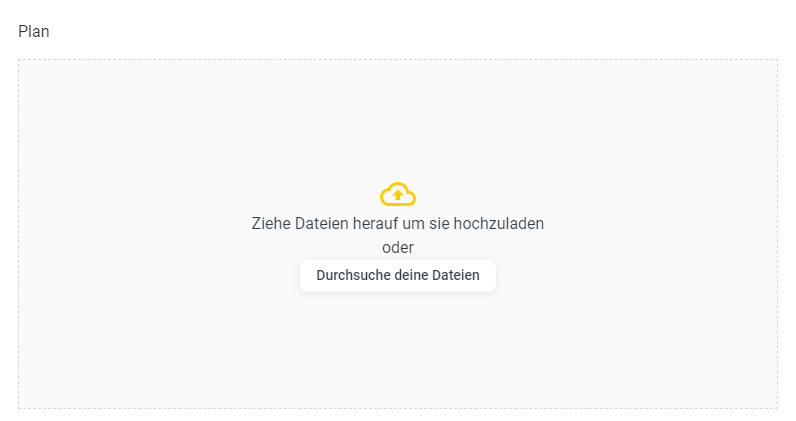
Aby przesłać plan, przeciągnij pliki lub przeszukaj swoje pliki. Plan zostanie natychmiast przesłany i przypisany do warstwy.
Na podstawie ikony obok warstwy możesz teraz rozpoznać, że plan jest dostępny.