Automatyzacja
Napisane przez knollp
Ostatnia aktualizacja 25 dni temu
Profile automatyzacji służą do definiowania automatycznego rejestrowania danych dla Twoich urządzeń. Ponadto możesz za ich pomocą określić ważne kryteria dotyczące tego automatycznego rejestrowania.
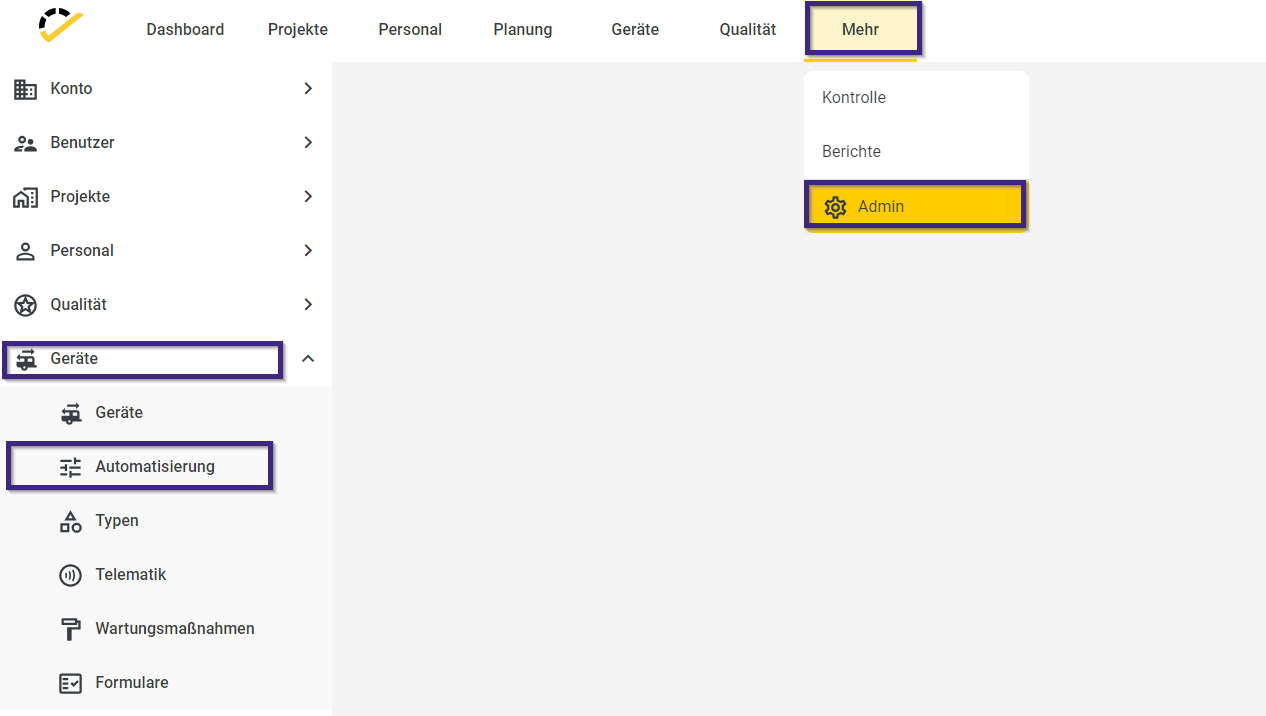
Aby przejść do profili automatyzacji, wybierz kolejno opcje menu: Więcej -> Admin -> Sprzęt -> Automatyzacja.
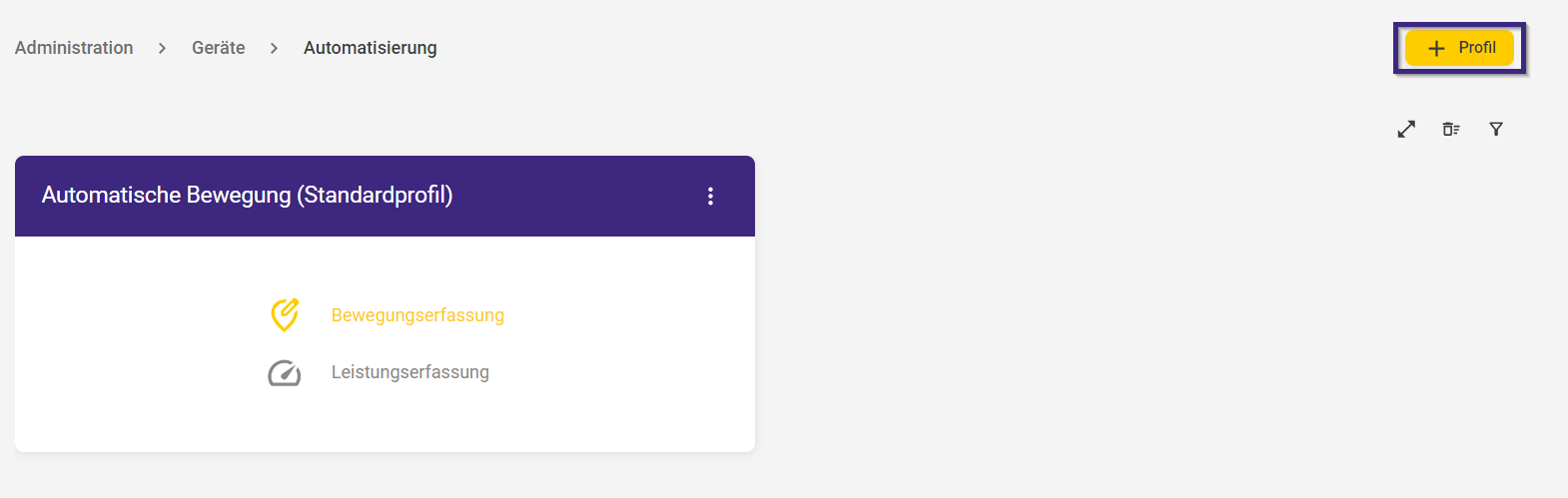
Za pomocą przycisku +Profil w prawym górnym rogu strony możesz utworzyć nowy profil automatyzacji.
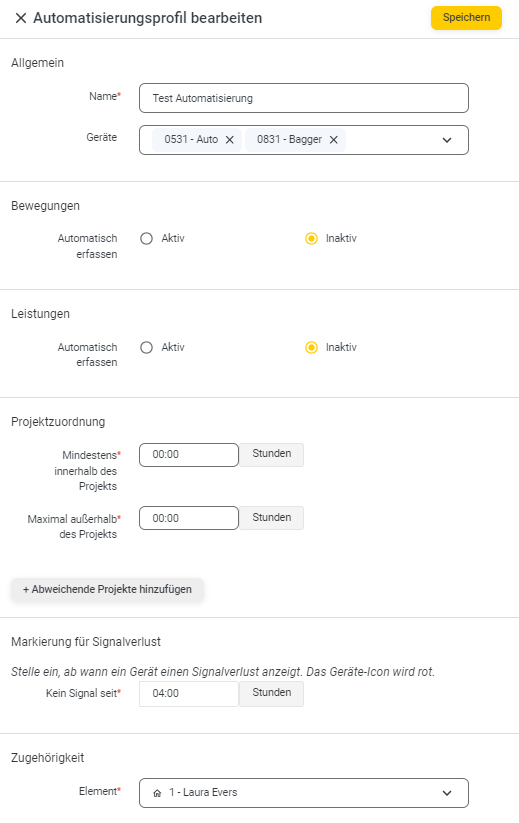
Otworzy się następujący formularz wprowadzania danych.
Ogólne
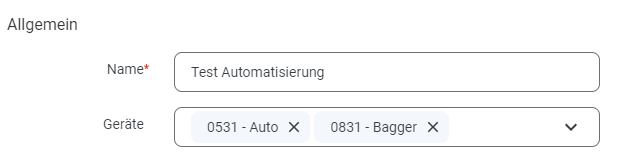
W sekcji Ogólne nadajesz profilowi nazwę. Bezpośrednio poniżej przypisujesz urządzenia, które mają być powiązane z tym profilem.
Przemieszczenia
W sekcji „Ruchy” można określić, czy ruchy urządzeń mają być rejestrowane w poszczególnych projektach:

Poniżej znajduje się to samo ustawienie dotyczące rejestracji wydajności urządzenia, gdzie można określić, czy wydajność ma być rejestrowana automatycznie.
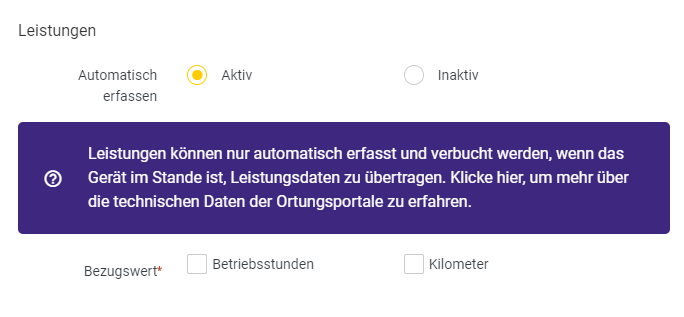
Jeśli wybierzesz tutaj opcję „Aktywne”, maska wprowadzania danych zostanie rozszerzona o wartość odniesienia, w której możesz wybrać między godzinami pracy a kilometrami.
Godziny pracy
Wybierz opcję „Godziny pracy”, a maska wprowadzania danych rozszerzy się w następujący sposób.
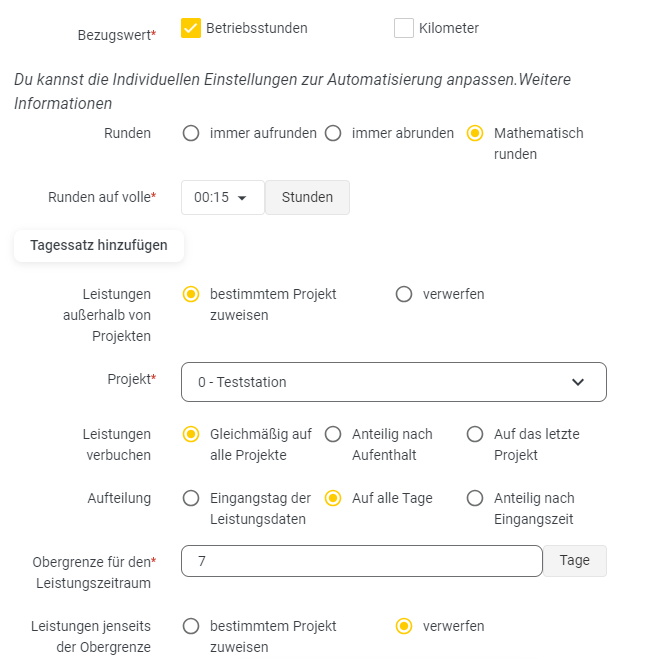
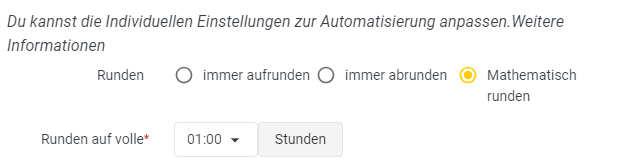
W sekcji „Zaokrąglenie” określasz, w jaki sposób zarejestrowane wyniki mają być zaokrąglane.
Jeśli usługi są rejestrowane poza projektami, masz dwie możliwości ich przetworzenia.
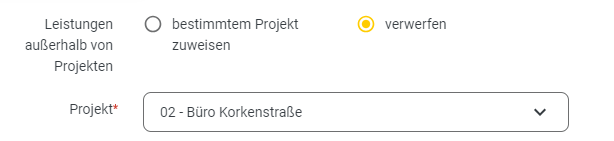
„Przypisanie do konkretnego projektu” oznacza, że usługa może zostać zaksięgowana na dowolnym projekcie. Projekt ten można utworzyć i udostępnić specjalnie na takie przypadki, np. jako „projekt archiwalny” lub podobny.
Dzięki temu zarejestrowaną usługę można prześledzić i przypisać ją później.
Odrzucenie oznacza, że zarejestrowana praca nie zostanie udokumentowana, lecz usunięta.
Uwaga: Odrzucone zadanie nie może zostać przywrócone!
Sposób zaksięgowania usług, gdy wydajność urządzenia jest rozdzielana na kilka projektów, a przypisanie nie jest jednoznaczne, określasz w sekcji „Księgowanie usług”. Masz tu następujące możliwości:

Przykład dotyczący równomiernego rozłożenia na wszystkie projekty – zarejestrowano 4 godziny pracy, więc po 2 godziny przypisuje się do projektu A i projektu B w równych częściach.
Przykład dotyczący rozłożenia proporcjonalnie według czasu przebywania na projektach – zarejestrowano 4 godziny pracy. Urządzenie działało przez 6 godzin w ramach projektu A i przez 2 godziny w ramach projektu B. W związku z tym 3 godziny zostaną zaksięgowane na projekt A (= proporcjonalnie ¾), a jedna godzina na projekt B (proporcjonalnie ¼).
Przykład dotyczący przypisania w całości do ostatniego projektu – zarejestrowano 4 godziny pracy. Z tego 4 godziny są w całości przypisane do projektu B. Ponadto po ustawieniu wartości progowych system sprawdza opóźnione zgłoszenia czasu pracy i księguje również czas pracy, który nie został przypisany do żadnego projektu, zgodnie z ustawieniami w sekcji „Czas pracy bez przypisania”.
Może się zdarzyć, że opóźnione zgłoszenie pracy urządzenia zostanie zarejestrowane tuż po północy, a praca została wykonana poprzedniego dnia lub w ciągu kilku poprzednich dni. Istnieje teraz możliwość ustawienia sposobu podziału pracy zarejestrowanej w ciągu kilku dni.
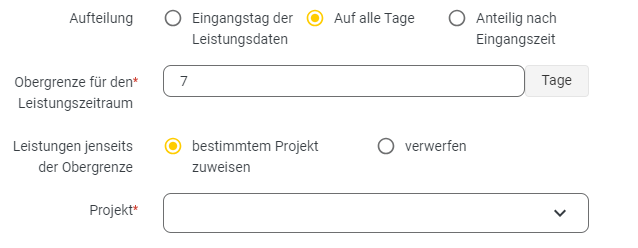
Najpierw należy skonfigurować sposób przypisywania usług rozłożonych na kilka dni.
Przykład: Zgłoszenie usługi trwającej 4 godziny zostało przesłane 17.02.2021 o godz. 00:30. Masz następujące możliwości:
Dzień otrzymania danych dotyczących usługi: Usługa jest w całości zaksięgowana w dniu, w którym została przesłana. Przykład: Całe 4 godziny zaksięgowane na dzień 17.02.2021 r.
Rozłożenie na wszystkie dni. Przykład: 2 godziny zaksięgowane są na 16.02.2021 r., a 2 godziny na 17.02.2021 r.
Rozłożenie proporcjonalnie według godziny wprowadzenia. Przykład: 3 godziny i 30 minut zaksięgowano na dzień 16.02.2021 r., a 0 godzin i 30 minut na dzień 17.02.2021 r.
Ponadto można ustawić, na jaki okres wsteczny mają być księgowane usługi, jeśli przez dłuższy czas nie odnotowano żadnej usługi, a zarejestrowaną usługę należy rozdzielić na kilka dni. W przypadku limitu górnego dla okresu świadczenia można wybrać, na ile dni świadczenie ma być rozpatrywane z mocą wsteczną i rozdzielane. Świadczenie, które na skutek tego ustawienia nie zostanie uwzględnione, może następnie:
Zostać przypisana do określonego projektu. Projekt ten można również utworzyć i udostępnić specjalnie na takie przypadki, np. jako „archiwum” lub podobnie (utworzenie projektu w menu Projekty, a następnie opcja Nowy). Dzięki temu można prześledzić zarejestrowaną tutaj usługę i przypisać ją z mocą wsteczną.
Zostać odrzucona. Oznacza to, że ustalona usługa nie zostanie udokumentowana, lecz usunięta. Odrzuconej usługi nie można później przywrócić.
Kilometry
Wybierz opcję „Kilometry”, a otworzy się następujący ekran wprowadzania danych:
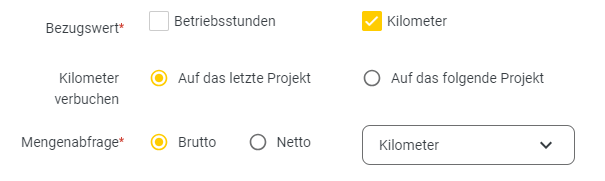
Tutaj ustalasz, w jaki sposób mają być księgowane kilometry. Masz do wyboru dwie opcje:
Zaksięgować do ostatniego projektu: kilometry są zawsze księgowane do ostatniego projektu, w którym użytkownik ostatnio przebywał
Zaksięgować do następnego projektu: kilometry są zawsze księgowane do następnego projektu.
W przypadku zapytania o ilość należy określić, czy ma ono dotyczyć wartości brutto czy netto, a w polu obok wybrać jednostkę miary.
Przypisanie do projektu
Może się zdarzyć, że dane dotyczące wydajności dotrą do systemu z opóźnieniem, po tym jak urządzenie opuściło projekt. W takim przypadku konieczne jest przypisanie wydajności do konkretnego projektu.
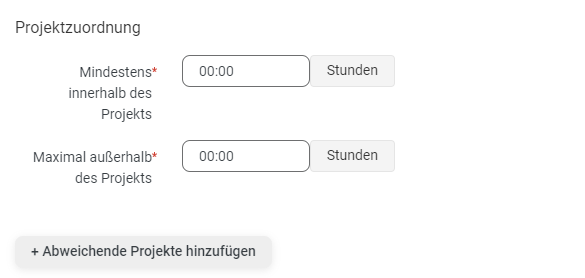
Jeśli w menu Automatyzacja: Profil automatyzacji włączono rejestrację wydajności, można ustawić wartość progową. W ustawieniu Maksymalny czas poza projektem można określić, czy wydajność przekazana z opóźnieniem ma być nadal zaksięgowana na ostatni projekt. Przykład zastosowania: Urządzenie świadczy usługi przez 3 godziny i opuszcza projekt o godz. 14:00. Zgłoszenie dotyczące usług zostaje zarejestrowane o godz. 14:20.
Jeśli podano wartość progową 00:30 godzin, wydajność zostanie w całości przypisana do projektu. Te 3 godziny zostaną zaksięgowane na koncie projektu.
Jeśli określono wartość progową 00:10 godzin, praca zostanie przypisana do projektu proporcjonalnie. Te 3 godziny zostaną podzielone. Informacje na temat podziału pracy można znaleźć w sekcji „Prace bez przypisania”.
Zaznaczenie utraty sygnału
W tym miejscu można ustawić, od kiedy urządzenie ma sygnalizować utratę sygnału:
