Kontakty
Napisane przez knollp
Ostatnia aktualizacja 25 dni temu
Office
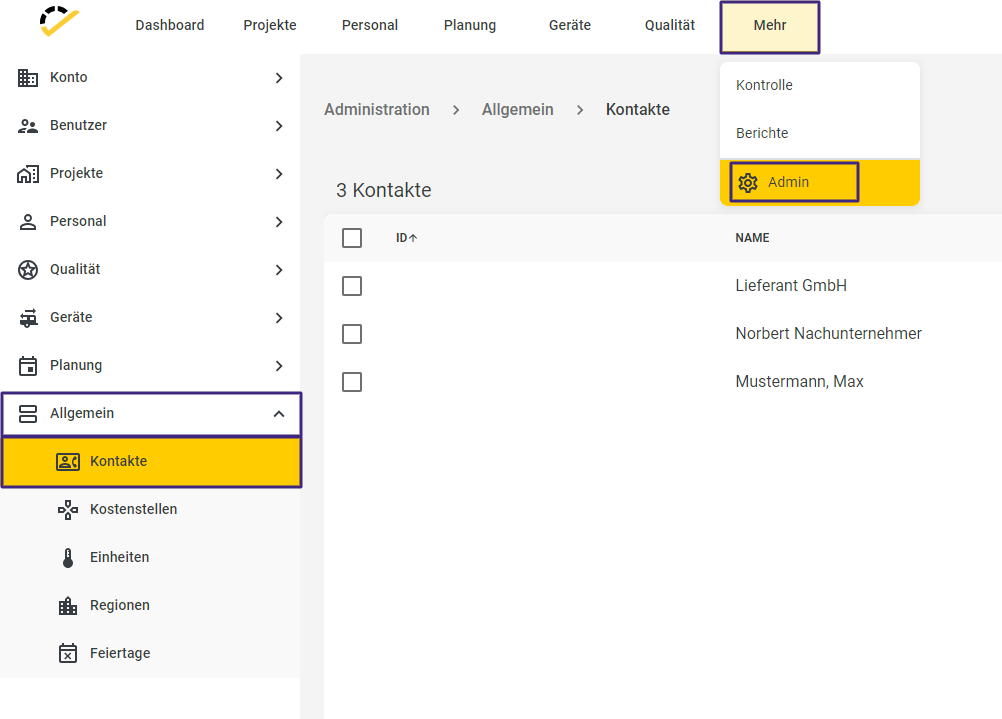
Aby utworzyć kontakty, podwykonawców i/lub dostawców w programie 123, przejdź w Office do menu Więcej -> Administracja -> Ogólne -> Kontakty.
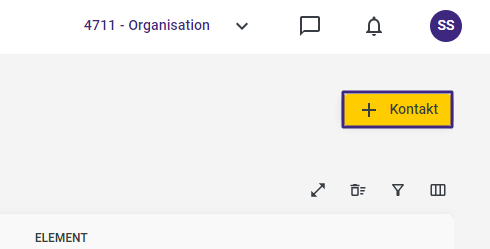
Kliknij przycisk „+Kontakt” w prawym górnym rogu strony, aby utworzyć nowy kontakt/podwykonawcę/dostawcę.
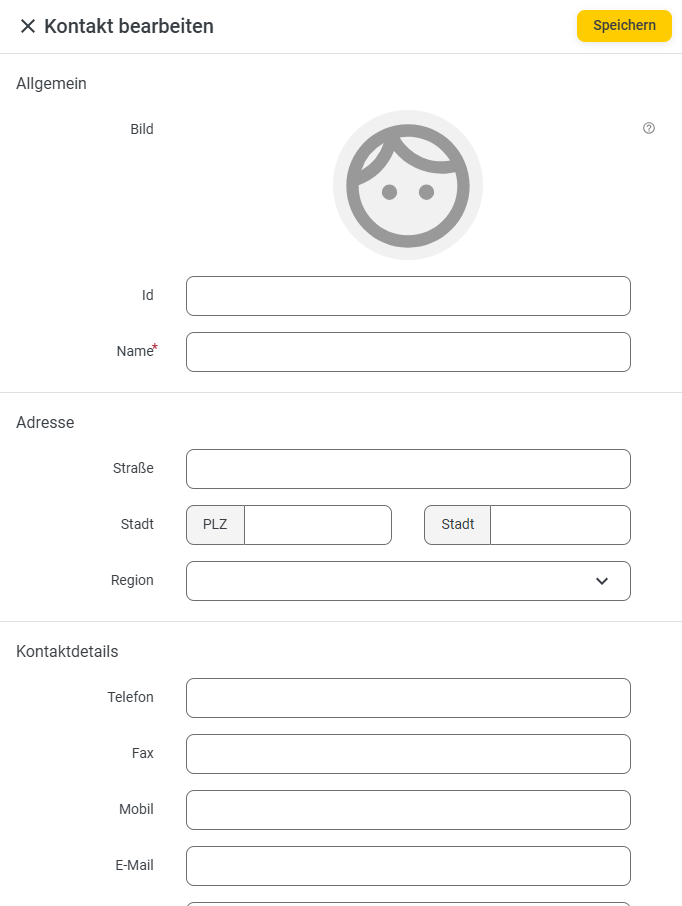
Otworzy się następujący formularz rejestracji.
Zwykły kontakt
Jeśli chcesz utworzyć zwykły kontakt, np. w celu zapisania danych kontaktowych swoich klientów/zleceniodawców w 123onsite, wypełnij dane kontaktowe oraz sekcję adresową w formularzu rejestracyjnym. Możesz również kliknąć przycisk +Osoba kontaktowa, aby przypisać konkretną osobę kontaktową do tego wpisu.
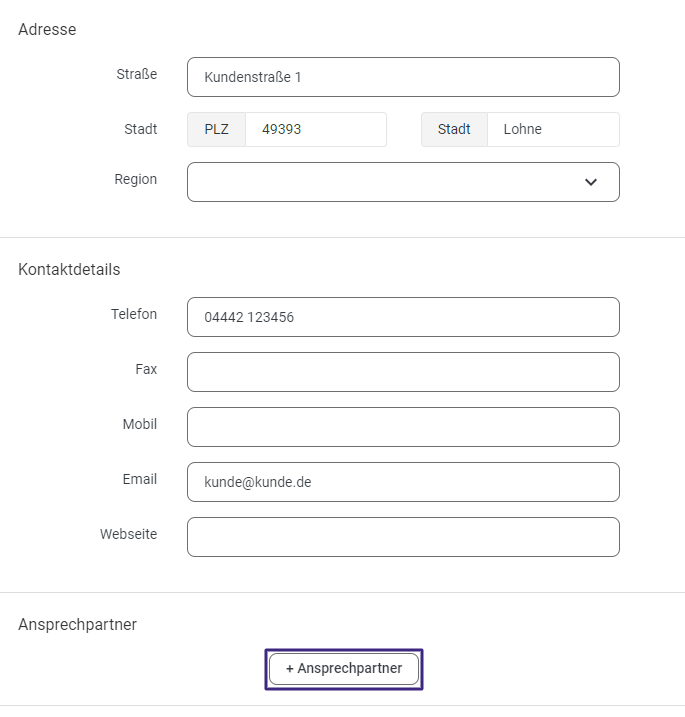
Rozwinie się wówczas następujący obszar.
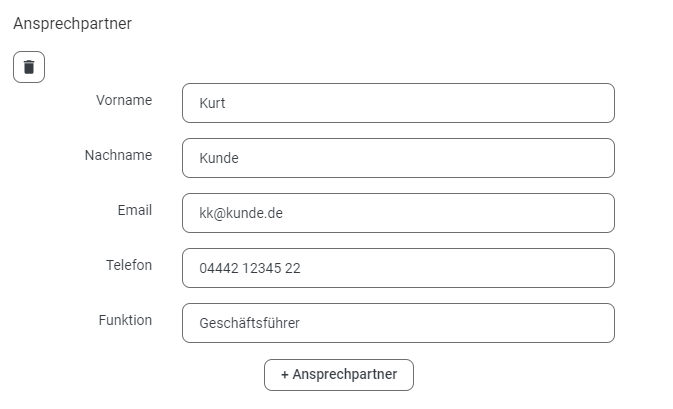
Kliknięcie przycisku „Zapisz” kończy proces dodawania kontaktu.
Możesz zapisać swoje kontakty w danych podstawowych swoich projektów w polu „Kontakty”.

Masz również możliwość zdefiniowania własnych grup adresowych dla różnych typów kontaktów, aby je pogrupować.
Podwykonawcy
Jeśli w formularzu rejestracyjnym klikniesz przycisk „Utwórz podwykonawcę”, możesz przekształcić swój kontakt w podwykonawcę.

Oprócz znanych już danych kontaktowych i informacji adresowych możesz teraz wypełnić sekcję „Podwykonawca”.
W polu „Typy pracowników” wpisz rodzaj pracowników, którzy są Ci udostępniani przez podwykonawcę lub których od niego pozyskujesz. Jak zdefiniować własne typy personelu, dowiesz się na stronie tutaj.
W polu „Czynności” należy wpisać czynności, które podwykonawca wykonuje dla Ciebie.
Jak tworzyć czynności w 123onsite, dowiesz się na stronie tutaj.
Na koniec należy powiązać projekty, w których angażujesz tego podwykonawcę.
Jak utworzyć projekty, dowiesz się na stronie tutaj.
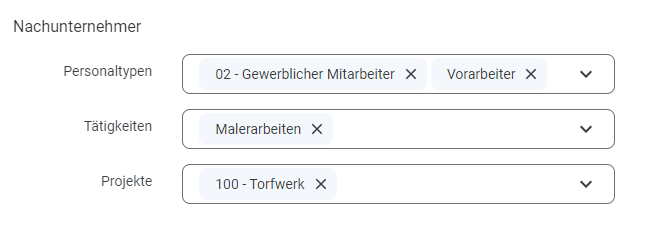
Zakończ wprowadzanie danych, klikając przycisk „Zapisz”.
Podwykonawca zostanie teraz wyświetlony również w danych podstawowych powiązanych projektów w polu „Podwykonawca”.

Dostawcy
Klikając przycisk „Utwórz dostawcę” w oknie wprowadzania danych, dodajesz swój kontakt jako dostawcę.
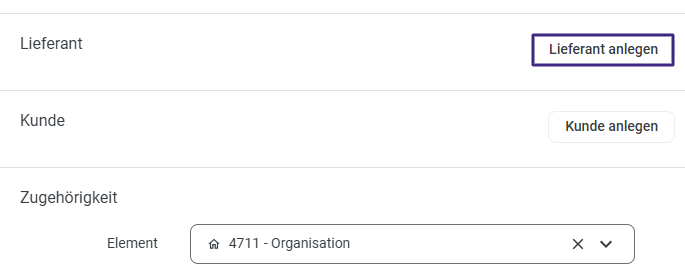
Oprócz znanych już danych kontaktowych i adresowych możesz teraz wypełnić sekcję „Dostawca”.
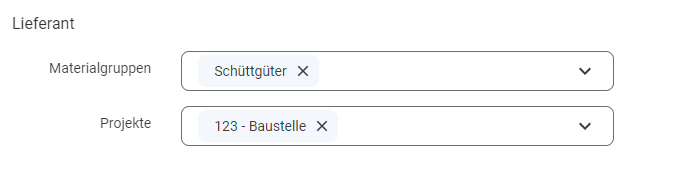
W polu „Grupy materiałów” wpisz materiał, który dostarcza ten dostawca.
Jak utworzyć materiał, dowiesz się na stronie tutaj.
Na koniec powiąż projekty, w których angażujesz tego podwykonawcę.
Jak utworzyć projekt, dowiesz się na stronie tutaj.
Zakończ wprowadzanie danych, klikając „Zapisz”.
Dostawca zostanie teraz wyświetlony również w danych podstawowych powiązanych projektów w polu „Dostawca”.

Aplikacja/Rejestracja mobilna
W aplikacji 123onsite dostępna jest kafelka „Kontakty”.
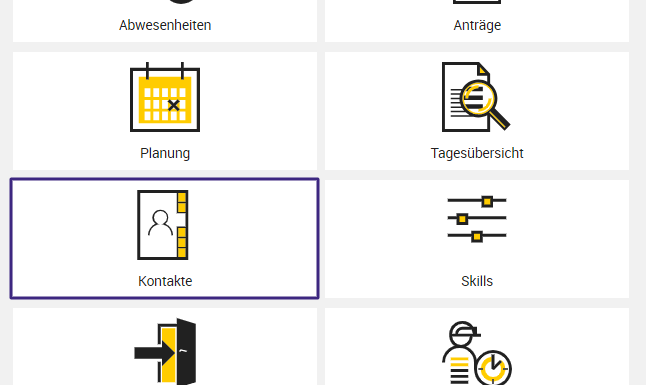
W tej kafelce wybierz najpierw projekt, dla którego chcesz wyświetlić utworzone kontakty/podwykonawców/dostawców.
W polu „Grupy adresowe” możesz wybrać jedną z predefiniowanych grup: „Dostawcy” lub „Podwykonawcy”.
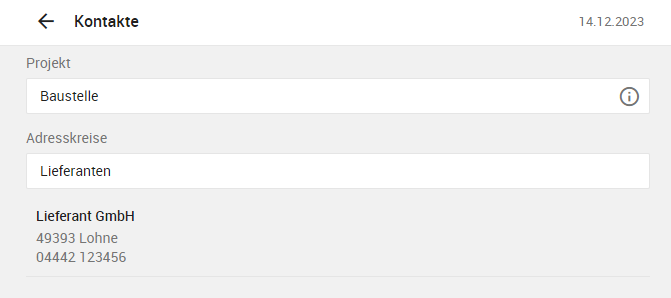
Wyświetlą się odpowiednie kontakty związane z danym projektem.
Kliknięcie na kontakt pozwala uzyskać dodatkowe informacje na jego temat.
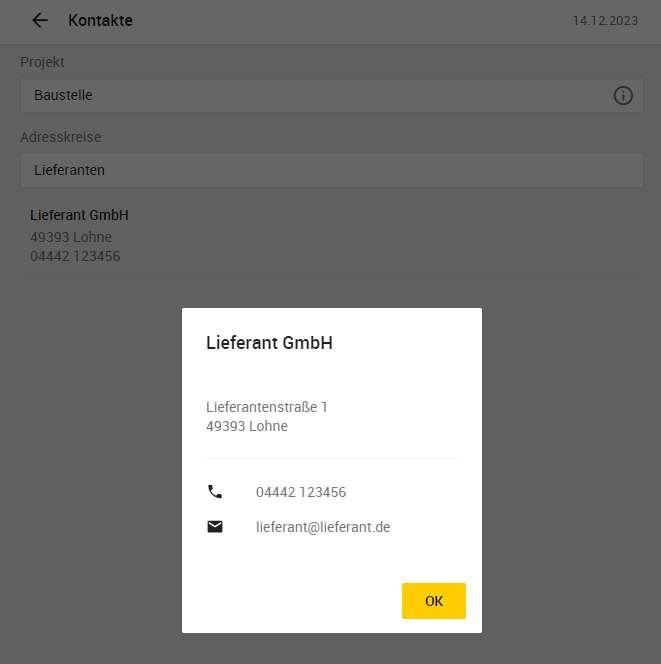
Klikając numer telefonu, możesz zadzwonić do tej osoby bezpośrednio z aplikacji 123erfasst.