Materiały
Napisane przez knollp
Ostatnia aktualizacja 25 dni temu
Office
Aby móc rejestrować materiały w 123onsite, musisz najpierw utworzyć odpowiednie materiały w 123onsite Office.
1. Przygotowanie
Najpierw określ, jakie grupy materiałów i materiały chcesz w przyszłości rejestrować w ramach swoich projektów. Materiały są uporządkowane w grupach materiałów, dlatego najpierw należy utworzyć odpowiednie grupy, a następnie przypisać do nich poszczególne materiały.
Aby rozpocząć, przejdź do Więcej → Admin → Projekty → Materiały. Najpierw utwórz grupy materiałów. Następnie przypisz poszczególne materiały do odpowiednich grup.
2. Tworzenie grup materiałów
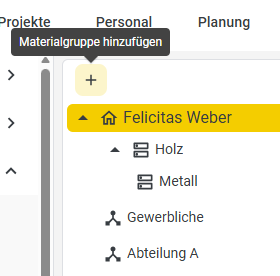
Wybierz odpowiedni oddział / element i kliknij znak „+”, aby utworzyć nową grupę materiałów. Nowa grupa zostanie wyświetlona w strukturze drzewa pod wybranym oddziałem / elementem.
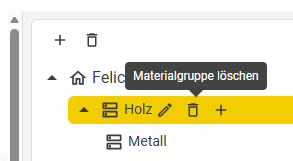
Aby usunąć grupę materiałów, kliknij ikonę kosza. Jeśli chcesz ją edytować, kliknij ikonę ołówka.
3. Dodawanie materiału
Po wybraniu grupy materiałów wszystkie przypisane do niej materiały zostaną wyświetlone w tabeli po prawej stronie.
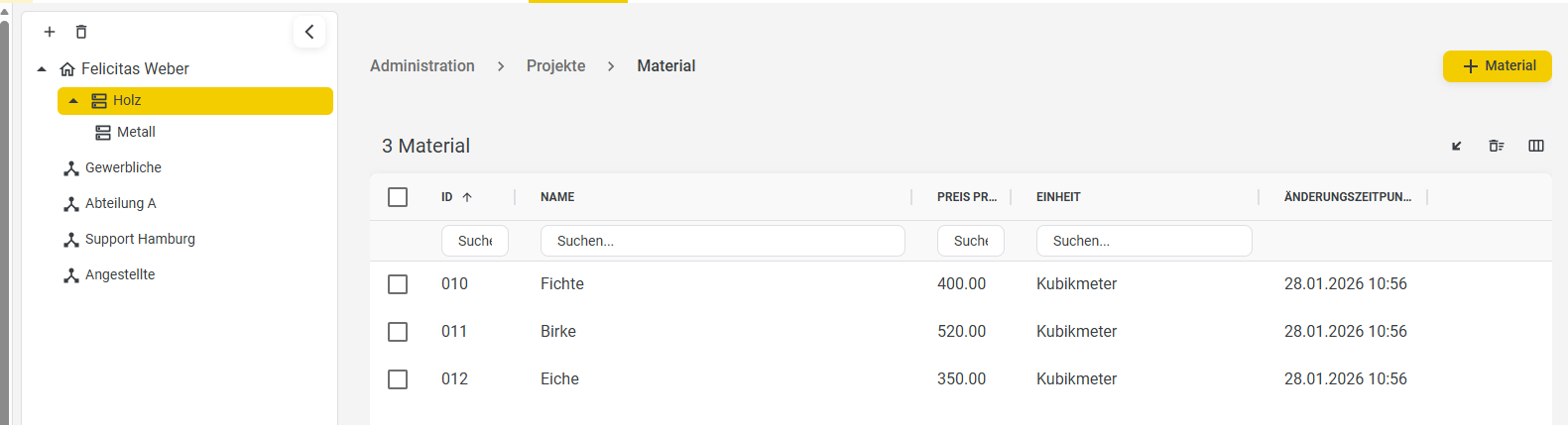
Kliknij żółty przycisk „+ Materiał” w prawym górnym rogu, aby utworzyć nowy materiał.
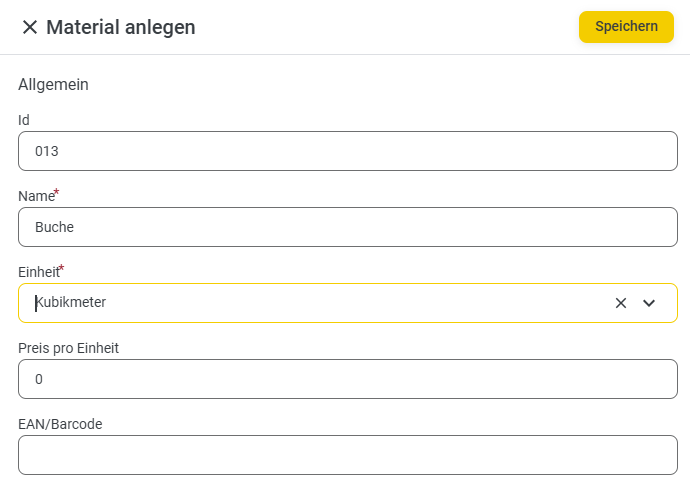
Pole „Jednostka” jest polem wyboru. Jednostki możesz utworzyć w sekcji Więcej → Admin → Ogólne → Jednostki.
Jak tworzyć jednostki, dowiesz się tutaj.
Uwaga: Nowy materiał możesz dodać dopiero po wybraniu odpowiedniej grupy materiałów. Materiałów nie można również dodawać bezpośrednio pod nadrzędnym elementem organizacyjnym.
4. Tworzenie kodu QR
Funkcja tworzenia kodu QR nie jest obecnie dostępna w nowym interfejsie.
Kliknij swój skrót imienia w prawym górnym rogu 123onsite Office, a następnie przejdź do starego interfejsu.
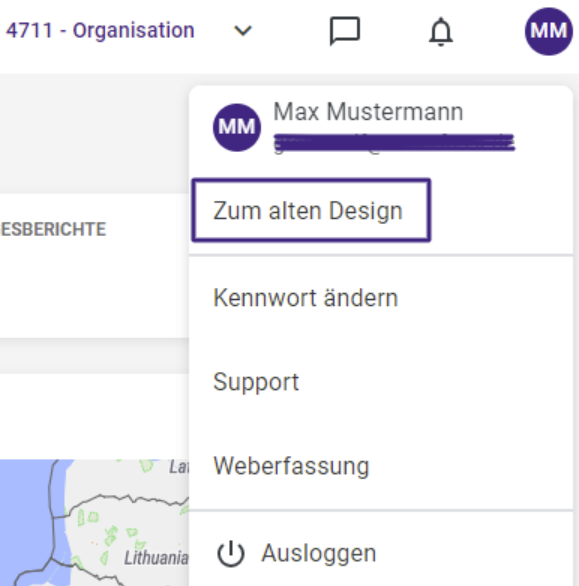
W starym interfejsie wykonaj czynności opisane w punkcie 4 instrukcji „Dokumentacja materiałowa”.
Po utworzeniu kodu QR wróć do nowego interfejsu.
W 123onsite Office możesz następnie rejestrować utworzone materiały w sekcji Projekty → Materiały za pomocą przycisku „+ Zarejestruj materiał”.
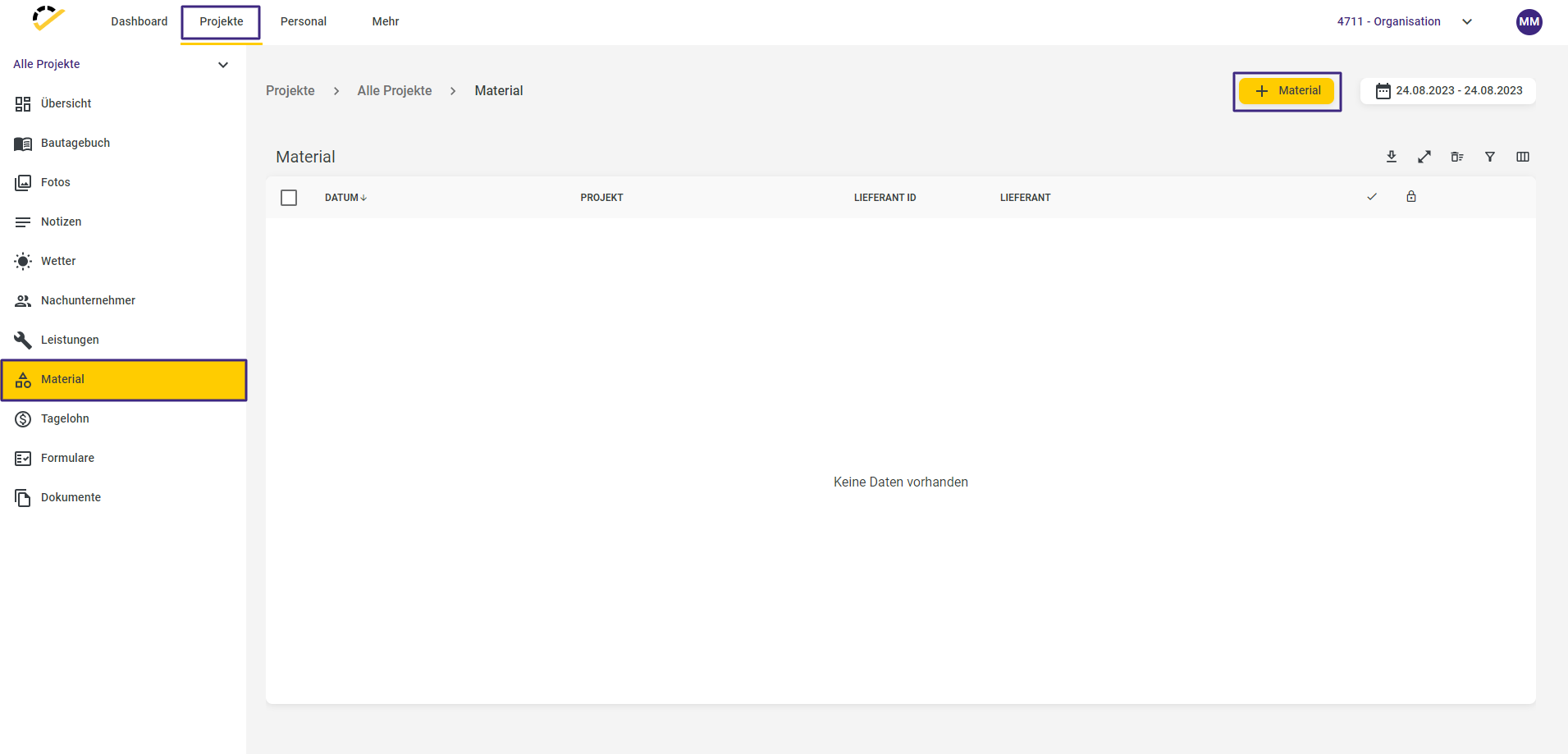
Otworzy się formularz wprowadzania danych.
Pola „Data”, „Projekt”, „Dostawca”, „Grupa materiałów”, „Materiał”, „Ilość” i „Jednostka” są polami obowiązkowymi.
Opcjonalnie możesz dodać tekst.
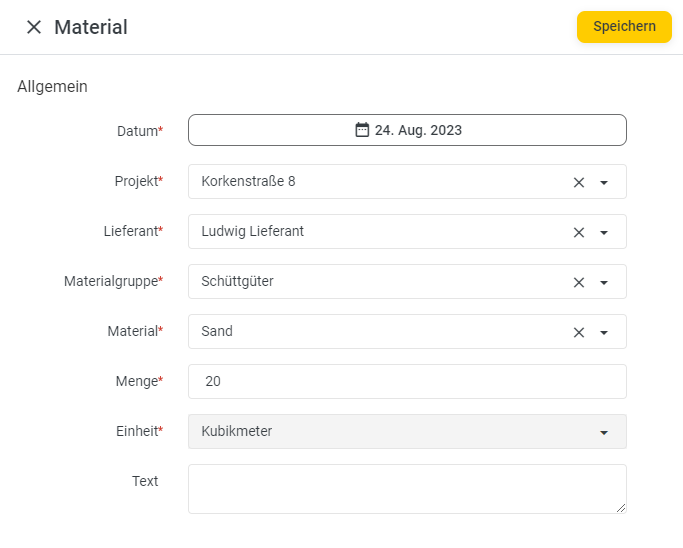
Uwaga: Jeśli na liście nie ma żadnego dostawcy, tutaj dowiesz się, jak utworzyć dostawcę.
Kliknij „Zapisz”, aby zakończyć rejestrację.
Aplikacja
W aplikacji 123onsite oraz podczas rejestracji internetowej dostępny jest kafelek „Materiały”.
Zarejestrowane dane są automatycznie przesyłane do 123onsite Office i można je następnie wyświetlić w sekcji Projekty → Materiały.
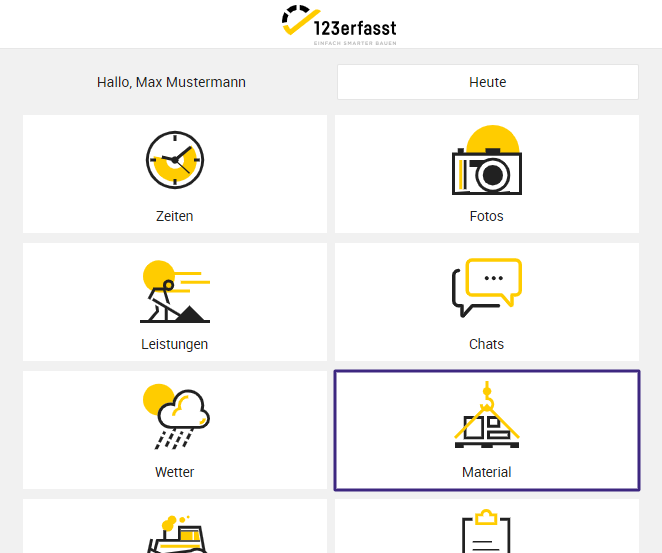
Kliknij znak „+” w kafelku „Materiały”, aby rozpocząć rejestrację nowego wpisu.
Formularz zawiera te same pola, co formularz rejestracji w 123onsite Office.
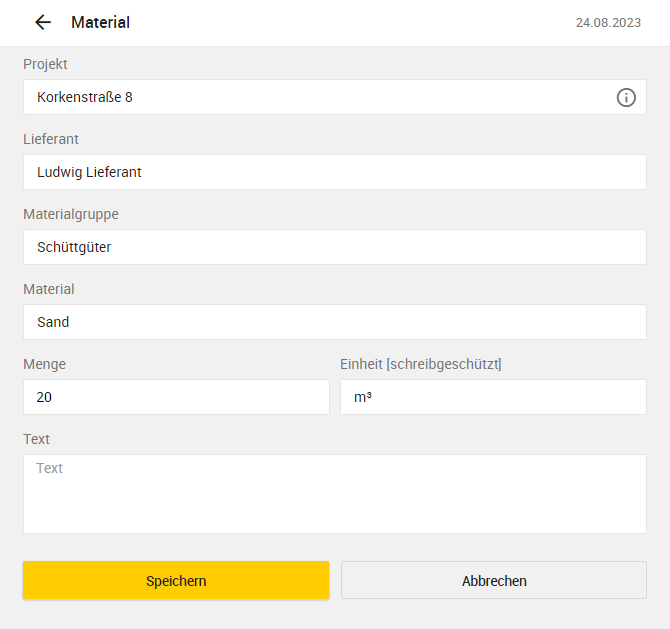
Kliknij „Zapisz”, aby zakończyć rejestrację.
Zarejestrowany materiał zostanie następnie wyświetlony w 123onsite Office w sekcji Projekty → Materiały.