Ustawienia
Napisane przez knollp
Ostatnia aktualizacja 25 dni temu
W 123onsite możesz skonfigurować ustawienia globalne, które obowiązują dla całej firmy lub całego konta.
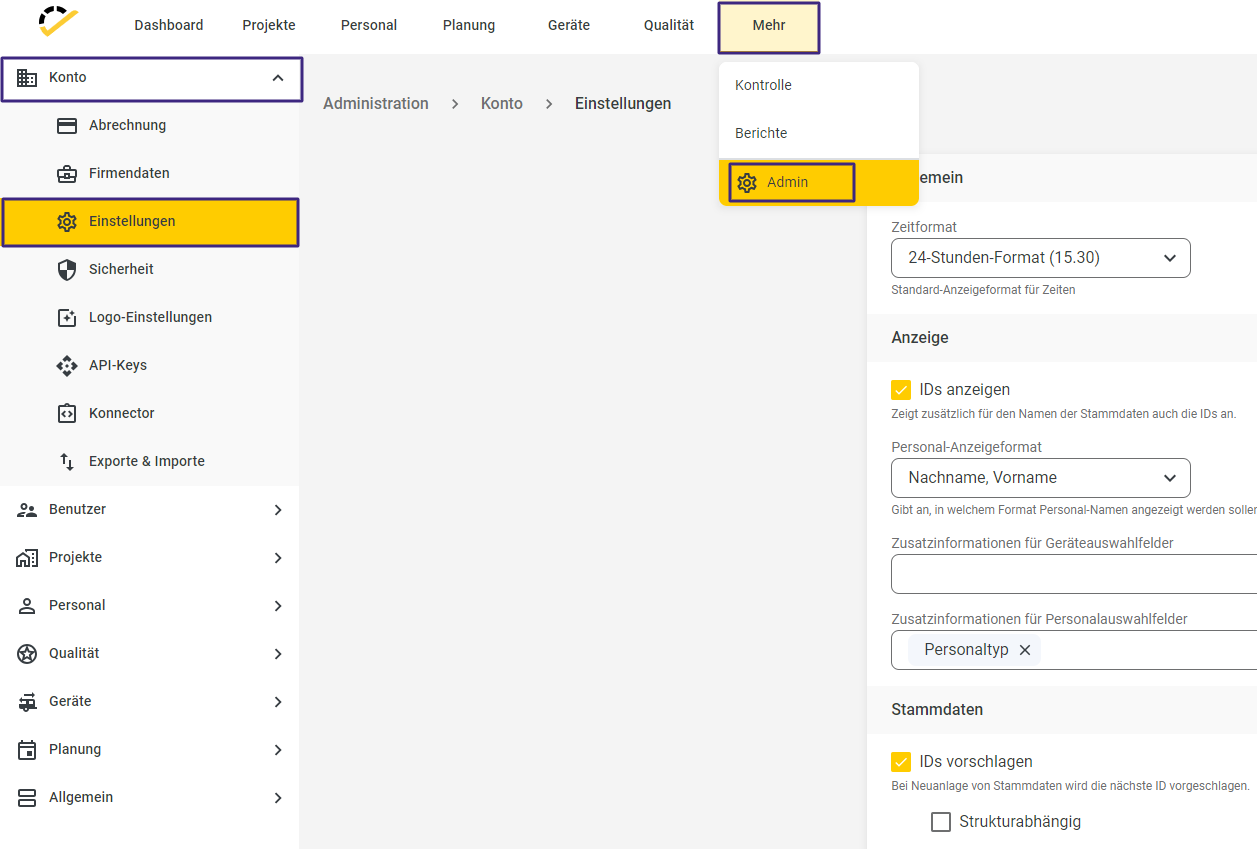
Aby otworzyć ustawienia, przejdź do sekcji Więcej → Administracja → Konto → Ustawienia.
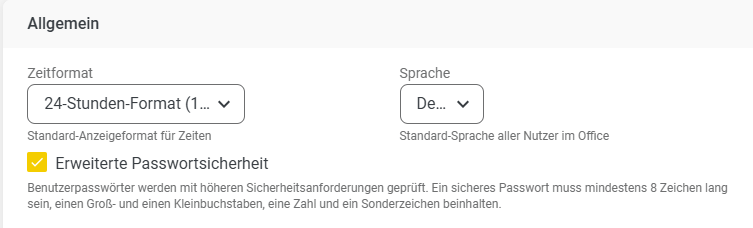
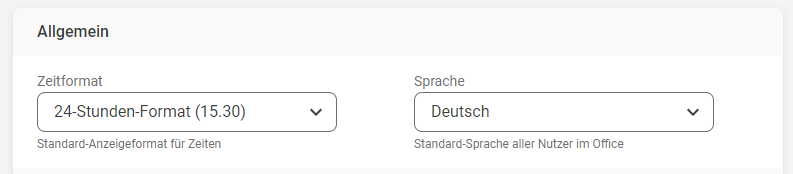
W sekcji „Ogólne” możesz określić format czasu, język oraz poziom bezpieczeństwa haseł w 123onsite Office.
Dla formatu czasu możesz wybrać format 24-godzinny lub 12-godzinny.
Po aktywowaniu opcji „Rozszerzone zabezpieczenia haseł” hasła będą musiały spełniać wyższe wymagania bezpieczeństwa.
W sekcji „Wyświetlanie” znajdziesz podstawowe ustawienia dotyczące sposobu prezentowania danych w systemie.
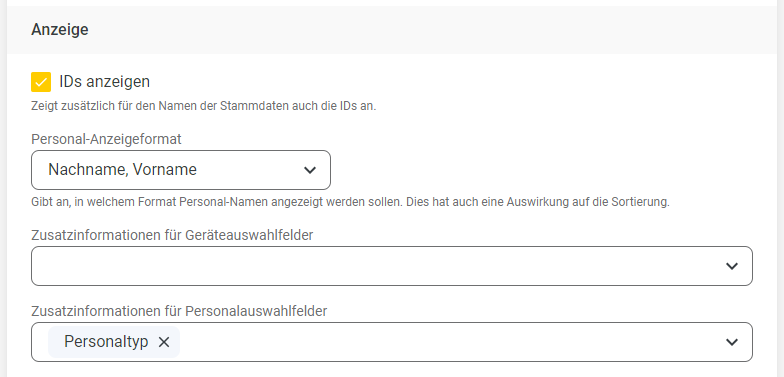
Aktywuj opcję „Pokaż identyfikatory”, jeśli chcesz, aby w polach wyboru oprócz nazwy wyświetlany był również odpowiedni identyfikator.
Przykład:
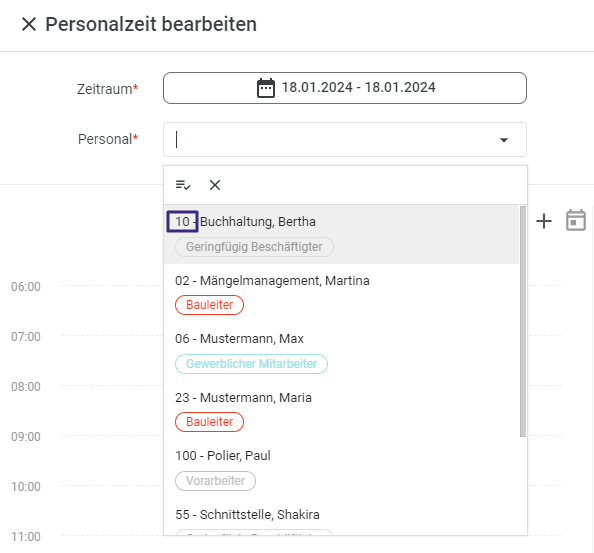
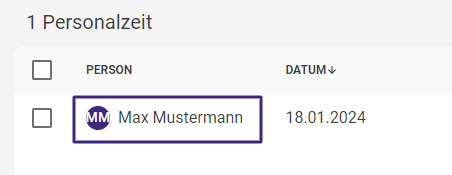
W sekcji „Format wyświetlania” możesz określić sposób wyświetlania imion i nazwisk pracowników.
Do wyboru są następujące formaty:
Imię Nazwisko
Nazwisko Imię
Nazwisko, Imię
Przykład:

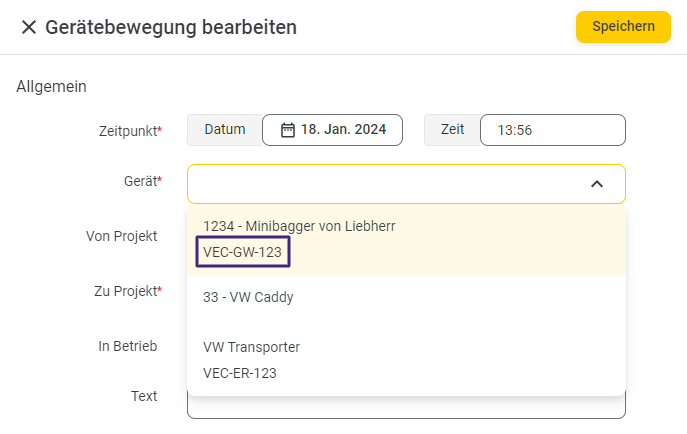
W polu „Dodatkowe informacje w polach wyboru sprzętu” możesz określić, jakie dodatkowe informacje o sprzęcie będą widoczne podczas wyboru. Możesz wybrać kilka opcji jednocześnie.
Dostępne są następujące informacje:
Wypożyczony
Typ sprzętu
Nazwa alternatywna
Numer identyfikacyjny
Przykład:

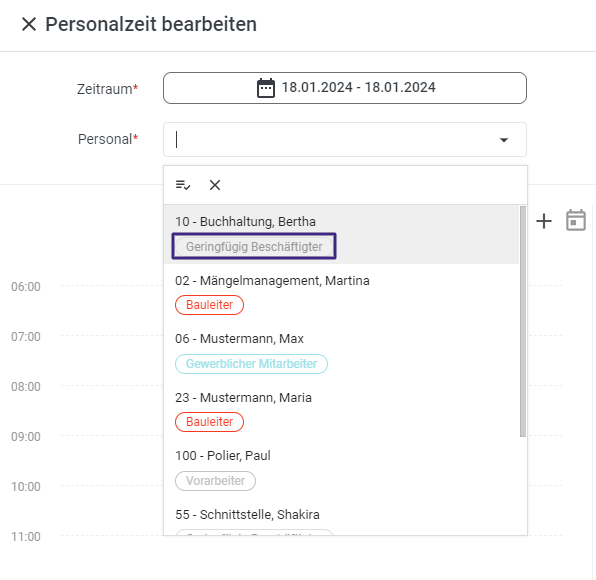
Bezpośrednio poniżej znajduje się pole „Dodatkowe informacje w polach wyboru pracowników”.
Możesz w nim określić, jakie dodatkowe informacje o pracownikach będą wyświetlane podczas wyboru. Również tutaj możesz wybrać kilka opcji jednocześnie.
Dostępne są:
Wypożyczony
Typ pracownika
Przykład:

W sekcji „Dane podstawowe” możesz skonfigurować dodatkowe ustawienia dotyczące danych podstawowych.
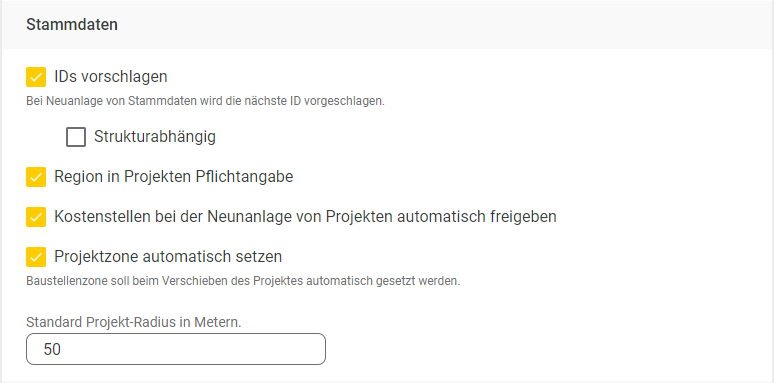
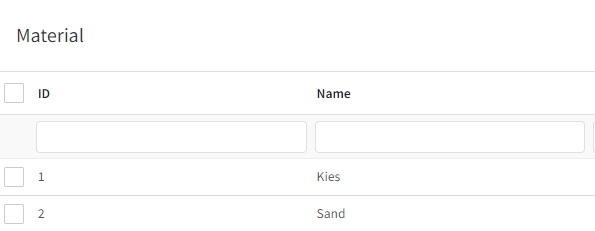
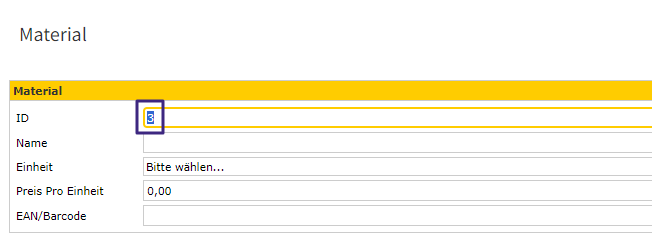
Po aktywowaniu funkcji „Proponuj identyfikatory” system podczas tworzenia nowych danych, np. materiału, automatycznie zaproponuje kolejny dostępny identyfikator.
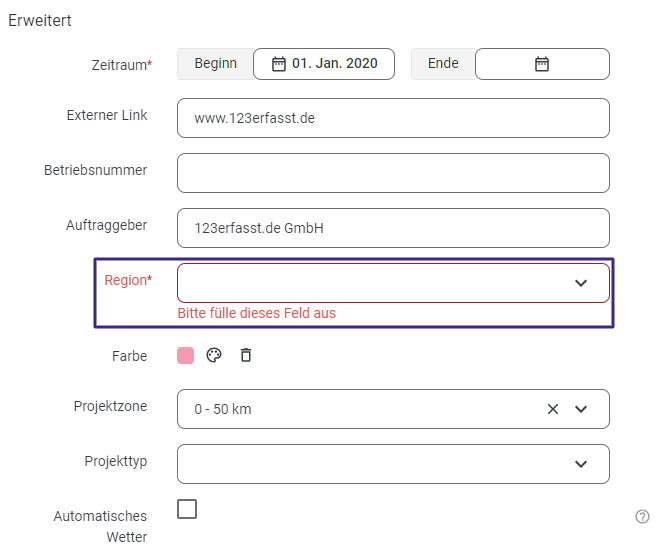
Jeśli pole „Region” ma być obowiązkowe podczas tworzenia lub edycji projektu, aktywuj opcję „Region w projektach – pole obowiązkowe”.
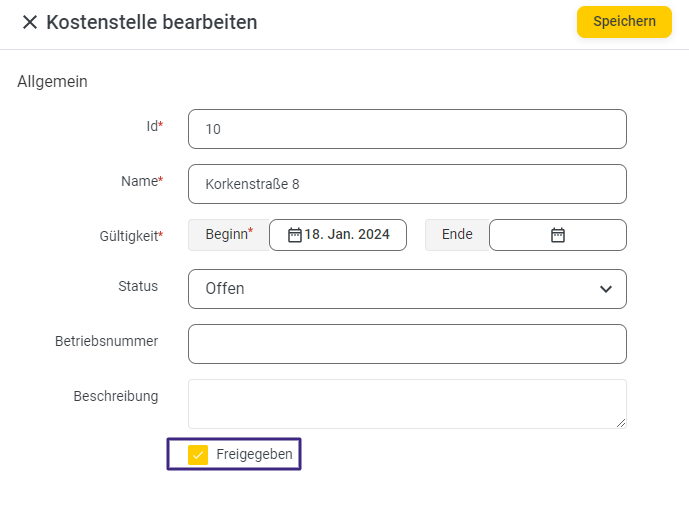
Po aktywowaniu opcji „Automatycznie udostępniaj ośrodki kosztowe podczas tworzenia nowych projektów” ośrodek kosztów utworzony automatycznie wraz z nowym projektem zostanie od razu oznaczony jako „Udostępniony”.
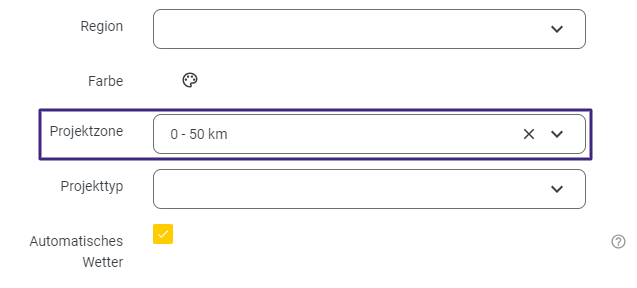
Po aktywowaniu opcji „Automatycznie ustawiaj strefę projektu” podczas tworzenia nowego projektu system automatycznie przypisze odpowiednią strefę projektową.
Aby funkcja działała prawidłowo, w 123onsite Office muszą być utworzone strefy projektowe, a lokalizacja siedziby firmy musi być zapisana wraz z odpowiednimi współrzędnymi geograficznymi.
Więcej informacji na temat tworzenia stref projektowych znajdziesz tutaj.
Jeśli chcesz dodać współrzędne geograficzne do swojego konta 123onsite, skontaktuj się z naszym działem pomocy technicznej. support@123erfasst.de.
Jeśli wszystkie wymagane dane są dostępne, system automatycznie obliczy odległość między lokalizacją projektu a siedzibą firmy i na tej podstawie przypisze odpowiednią strefę projektową.
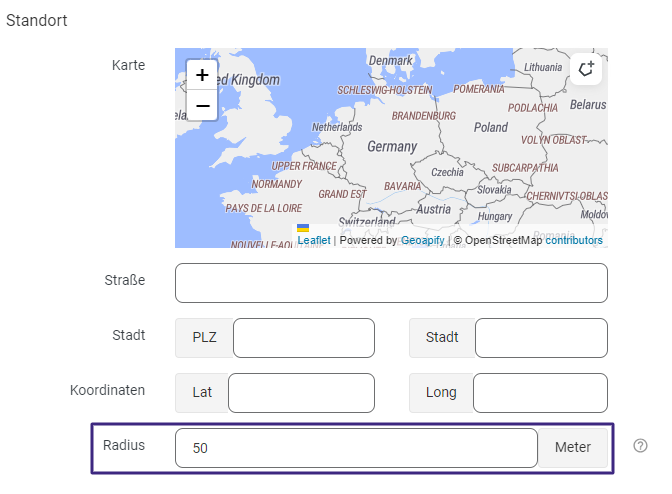
W polu „Promień domyślny w metrach” możesz określić promień, który będzie automatycznie ustawiany podczas tworzenia nowego projektu.
Wartość tę możesz później indywidualnie zmienić dla każdego projektu.

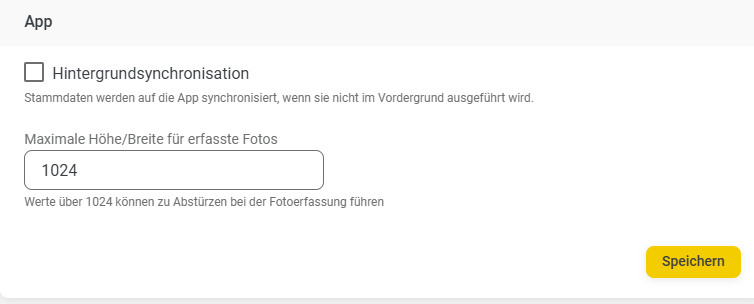
Ostatnia sekcja ustawień globalnych dotyczy aplikacji.
Aktywuj opcję „Synchronizacja w tle”, jeśli dane podstawowe mają być synchronizowane również wtedy, gdy aplikacja działa w tle na smartfonie.
W polu „Maksymalna wysokość/szerokość zarejestrowanych zdjęć” możesz określić maksymalny rozmiar zdjęć dodawanych za pomocą aplikacji.
Na koniec kliknij przycisk „Zapisz” w prawym dolnym rogu, aby zapisać wprowadzone ustawienia.