Zestaw reguł
Napisane przez knollp
Ostatnia aktualizacja 25 dni temu
W 123onsite możesz tworzyć automatyczne reguły i obliczenia, które są wykonywane codziennie, co tydzień lub co miesiąc i uwzględniane w kalendarzu miesięcznym pracowników.
Reguły mogą służyć m.in. do automatycznego obliczania ryczałtów za wyżywienie, dodatków za czas dojazdu, nadgodzin oraz innych dodatków, np. za pracę w niedziele, dni świąteczne lub w nocy.
Uwaga: Konfiguracja zestawu reguł jest zasadniczo usługą płatną, realizowaną przez nasz dział Professional Service. Jeśli chcesz zlecić nam konfigurację, skontaktuj się z nami i opisz swoje wymagania. Na tej podstawie przygotujemy odpowiednią ofertę i zaproponujemy termin realizacji.
W tym artykule pokażemy jednak, jak samodzielnie skonfigurować kilka prostych i często stosowanych reguł.
Aby przejść do zestawów reguł, wybierz Więcej → Administracja → Pracownicy → Zestawy reguł.
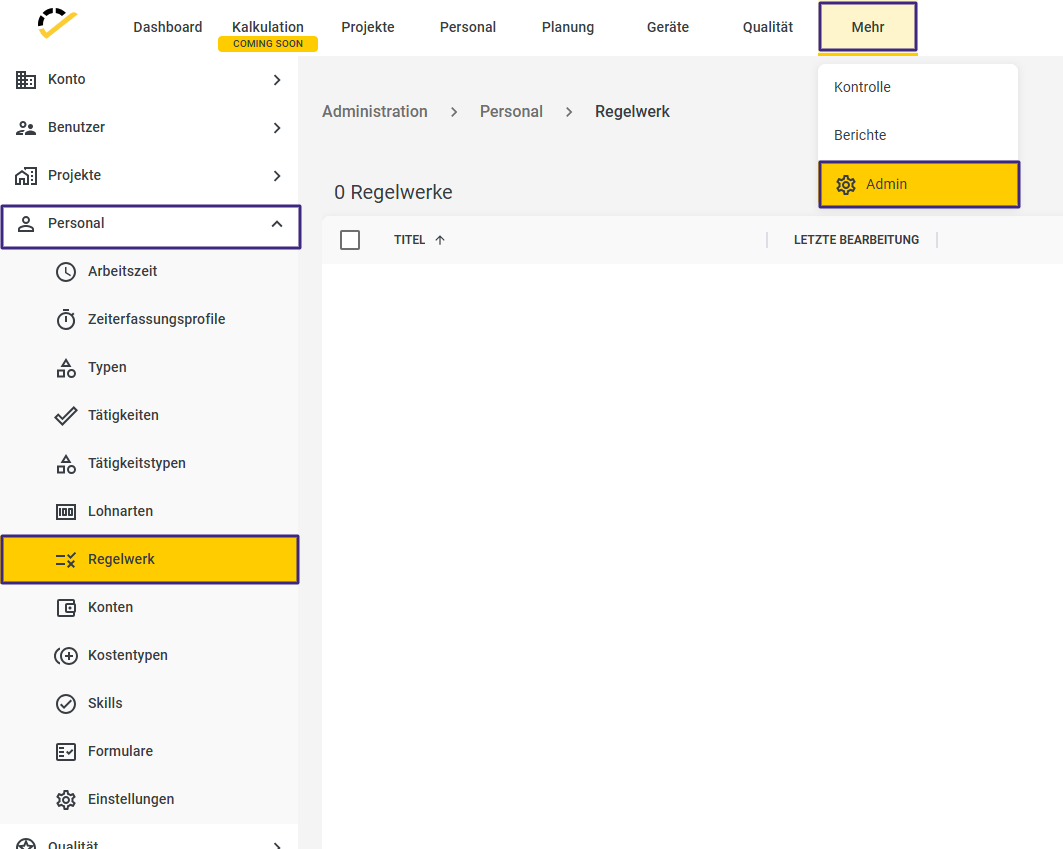
Za pomocą przycisku „+Zbiór reguł” w prawym górnym rogu strony możesz utworzyć nowy zbiór reguł.

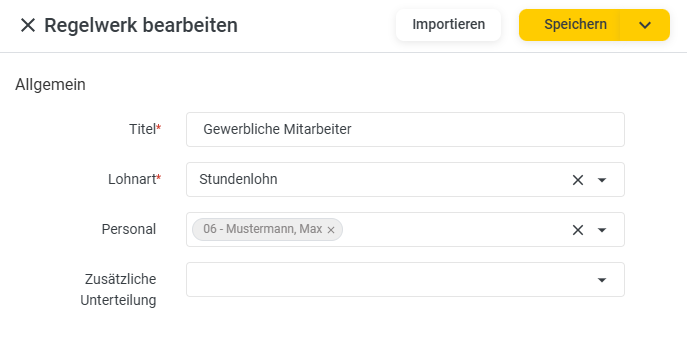
Nadaj tytuł swojemu zestawowi reguł, wybierz rodzaj wynagrodzenia, na podstawie którego w kalendarzu miesięcznym mają być wykazywane godziny pracy Twoich pracowników, za które otrzymują wynagrodzenie godzinowe.
Jak utworzyć pozycję płacową, dowiesz się na stronie tutaj.
Następnie w polu „Personel” wybierz pracowników, których ma dotyczyć ten zestaw reguł.
W dolnej części zestawu reguł zdefiniuj teraz reguły.
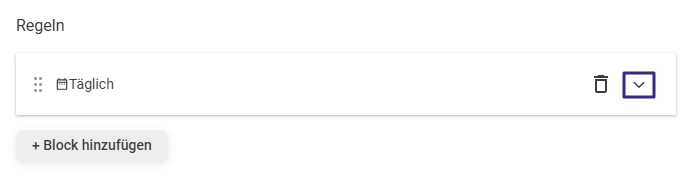
Domyślnie zawsze wyświetlany jest pusty blok reguł.

Kliknięcie strzałki powoduje otwarcie tego pustego bloku reguł.
W rozwijanym bloku reguł nadaj nazwę regułom. Nie jest to obowiązkowe, ale pomoże zachować porządek wśród różnych reguł w przyszłości.
W pierwszym kroku utworzymy teraz regułę, która oblicza nadgodziny i godziny ujemne oraz wyświetla je w kalendarzu miesięcznym (AZK – naliczanie i rozliczanie).

W bloku reguł ponownie rozwińmy podregułę za pomocą strzałki.

Typ tej reguły ustaw na „Obliczanie AZK”.
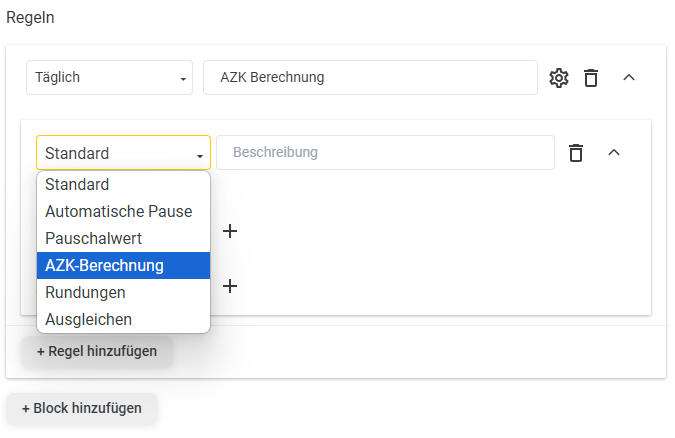
Spowoduje to zmianę struktury bloku reguł.
W polach „Rodzaj wynagrodzenia przyrostu” i „Rodzaj wynagrodzenia spadku” należy wprowadzić rodzaje wynagrodzeń, na podstawie których nadgodziny i godziny ujemne pracowników mają być wyświetlane w kalendarzu miesięcznym.

W polu Stała liczba minut można wprowadzić wartość wyrażoną w minutach.
Godziny nadliczbowe lub ujemne zostaną następnie obliczone na podstawie tej wartości, a rzeczywiste godziny planowe wynikające z czasu pracy pracownika zostaną pominięte. Jeśli pole „Stałe minuty” jest puste, nadgodziny lub godziny ujemne są obliczane na podstawie zapisanej planowanej liczby godzin pracy danego pracownika.
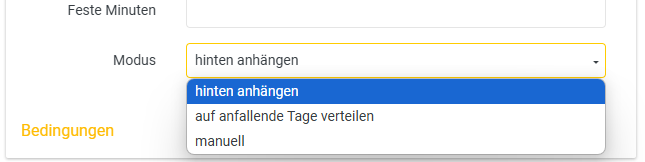
Tryb określa sposób wyświetlania godzin nadliczbowych lub ujemnych w kalendarzu miesięcznym.
Dodaj na końcu = Godziny nadliczbowe lub ujemne są dodawane na końcu miesiąca (działa to tylko wtedy, gdy obliczanie godzin nadliczbowych lub ujemnych odbywa się co miesiąc). Jeśli obliczenia są ustawione na tryb dzienny, nadgodziny lub godziny ujemne są wyświetlane w dniach, w których zostały zrealizowane.
Rozłożenie na dni, w których powstały = Godziny nadliczbowe lub ujemne są wyświetlane w kalendarzu miesięcznym w dniach, w których powstały.
Ręcznie = W tym przypadku nadgodziny są obliczane ręcznie i można dodatkowo określić warunki, kiedy nadgodziny lub ujemne godziny mają być uwzględniane, a kiedy nie.
W górnej części bloku reguł możesz wybrać, czy obliczenia AZK mają być przeprowadzane codziennie, co tydzień czy co miesiąc.

Po zapisaniu zestawu reguł z obliczeniami AZK w kalendarzu miesięcznym pracowników, którym przypisano ten zestaw reguł, obliczenia AZK zostaną przeprowadzone automatycznie.
Czas pracy, który pracownik przepracował danego dnia i który mieści się w jego limicie, zostanie wykazany w pozycji płacowej „Wynagrodzenie godzinowe”.

Jako kolejną regułę dodajemy teraz do zestawu reguł automatyczne obliczenie za pracę w złych warunkach pogodowych, które w miesiącach zimowych automatycznie przenosi godziny ujemne do pozycji płacowej „Praca w złych warunkach pogodowych”.
W tym celu otwórz w swoim zestawie reguł właśnie utworzoną kalkulację AZK.

Następnie w tej rozwijanej regule kliknij „+Dodaj regułę”.

Rozwiń ten nowy blok reguł za pomocą strzałki i nadaj mu nazwę „Zła pogoda”.


W przeciwieństwie do obliczeń AZK, typ tej reguły pozostaw jako „Standardowy”.
Teraz zastanów się, jakie warunki muszą zostać spełnione, aby w kalendarzu miesięcznym pracownika pojawiła się pozycja „Zła pogoda”.
Jednym z warunków mogłoby być np. to, że pracownik ma otrzymać „Zła pogoda” tylko wtedy, gdy w danym dniu roboczym przepracował ujemną liczbę godzin.
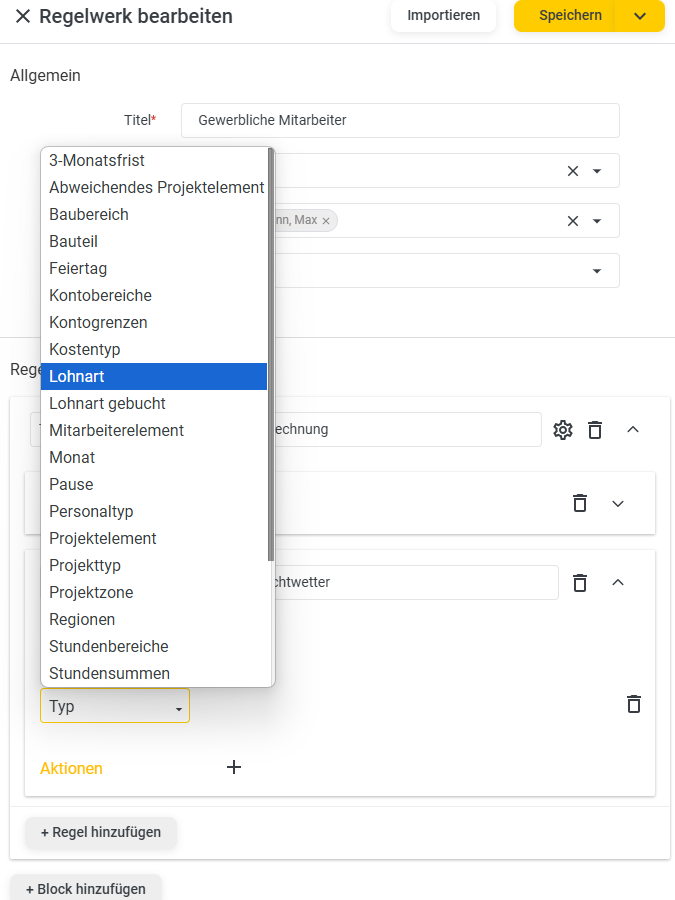
Kliknij znak „+” obok opcji „Warunki”.

W polu „Typ” wybierz teraz typ warunku „Składnik wynagrodzenia”, a następnie po prawej stronie w polu wybierz składnik wynagrodzenia „AZK – redukcja”.
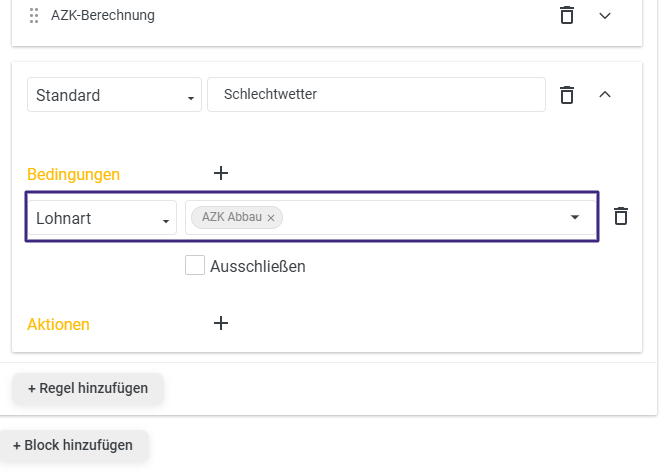
Kolejnym warunkiem obliczania dodatku za złą pogodę byłoby to, aby reguła ta była stosowana wyłącznie w miesiącach zimowych.
W tym celu wybierz kolejny warunek typu „Miesiąc” i zaznacz miesiące, w których ta reguła ma obowiązywać.


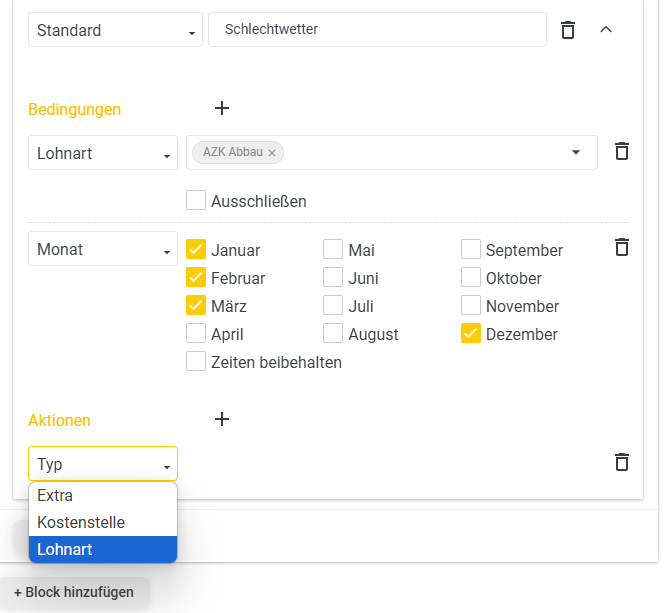
W sekcji „Działania” określa się teraz, co ma się stać, gdy te dwa warunki zostaną spełnione.
W tym przypadku chcemy, aby godziny ujemne zostały przeniesione do składnika wynagrodzenia „Zła pogoda”.
W tym celu kliknij znak „+” obok sekcji „Działania”.
W polu „Typ” wybierz opcję „Składnik wynagrodzenia”, a następnie w polu po prawej stronie wprowadź składnik wynagrodzenia „Zła pogoda”.
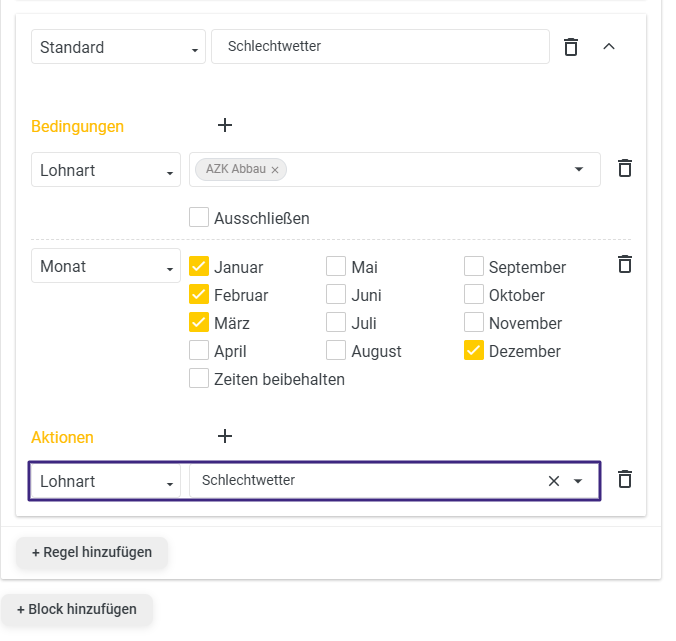
Zapisz zestaw reguł i sprawdź kalendarz miesięczny swojego pracownika.
W moim przykładzie mamy właśnie grudzień, więc obowiązuje reguła dotycząca złej pogody. Redukcja AZK jest więc automatycznie przenoszona na pozycję płacową „Zła pogoda”.

Kolejną regułą, którą chciałbym omówić w tym artykule, jest przenoszenie godzin zaksięgowanych w ramach określonej czynności.
Zasada ta może być stosowana, gdy chcesz np. przyznać pracownikom dodatek za wykonywanie określonych czynności na placu budowy.
W tym celu utwórz w swoim zestawie reguł nowy blok, klikając „+ Dodaj blok”.
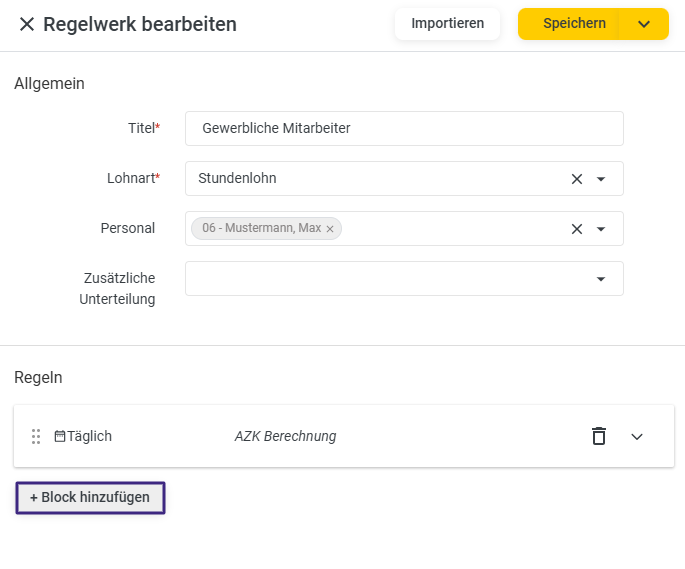
Następnie kliknij strzałkę w nowo utworzonym bloku.
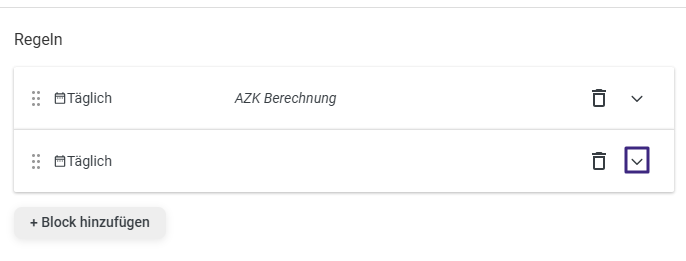
Ponownie nadaj nazwę całemu blokowi.
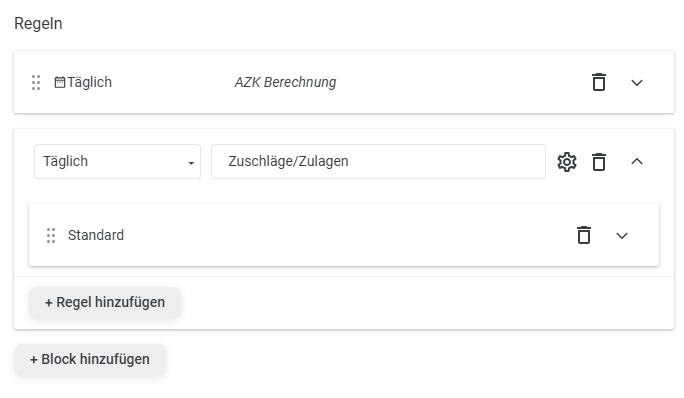
Rozwiń podregułę za pomocą strzałki i ponownie wprowadź warunki, które muszą być spełnione, aby pracownik otrzymał dodatek.
Jeśli pracownik ma otrzymać dodatek, gdy tylko wykona określoną czynność, wybierz tę czynność jako warunek. W moim przykładzie pracownik ma otrzymać dodatek za rąbanie, jeśli wykona czynność „rąbanie” na placu budowy.

Jako działanie należy wskazać składnik wynagrodzenia „Dodatek za łupanie” wraz z kwotą w euro.
W tym celu jako działanie wybierz typ „Dodatek”.
W polu „Rodzaj wynagrodzenia” wybierz rodzaj wynagrodzenia, na którym ma zostać wykazana premia.
Zaznaczenie opcji „Przejmij miejsce powiązania kosztów” spowoduje automatyczne przejęcie miejsca powiązania kosztów projektu, w którym pracownik zarejestrował daną czynność.
Jako typ ustaw „Wartość”, a poniżej, w polu „Wartość”, wprowadź kwotę w euro, którą pracownik ma otrzymać.
Jeśli pracownik ma otrzymać dodatek tylko raz dziennie, zaznacz opcję „Jednorazowo dziennie”.

Zapisz zestaw reguł i sprawdź wynik w kalendarzu miesięcznym dla pracownika, który spełnia warunki.


Zauważysz, że zestaw reguł jest bardzo złożony i można w nim zapisać najróżniejsze reguły.
Przedstawienie tutaj wszystkich możliwości wykracza poza ramy tego artykułu.
W razie pytań dotyczących zestawu reguł lub konkretnych zasad prosimy o kontakt z naszym działem pomocy technicznej pod adresem support@123erfasst.de.
Jeśli potrzebujesz podstawowej pomocy przy konfiguracji zestawu reguł lub chcesz zlecić nam skonfigurowanie zestawu reguł zgodnie z Twoimi wytycznymi, skontaktuj się z naszym działem Professional Service pod adresem dienstleistung@123erfasst.de.