Formularze jakości
Napisane przez knollp
Ostatnia aktualizacja 25 dni temu
Dzięki formularzom w module Jakość możesz tworzyć indywidualne formularze do wprowadzania danych, dostosowane do własnych potrzeb, a następnie korzystać z nich na urządzeniach mobilnych.
W przeciwieństwie np. do rejestracji czasu pracy na urządzeniach mobilnych, gdzie układ pól jest zdefiniowany i nie można go zmieniać, formularze umożliwiają samodzielne projektowanie i późniejsze dostosowywanie pól oraz ich układu.
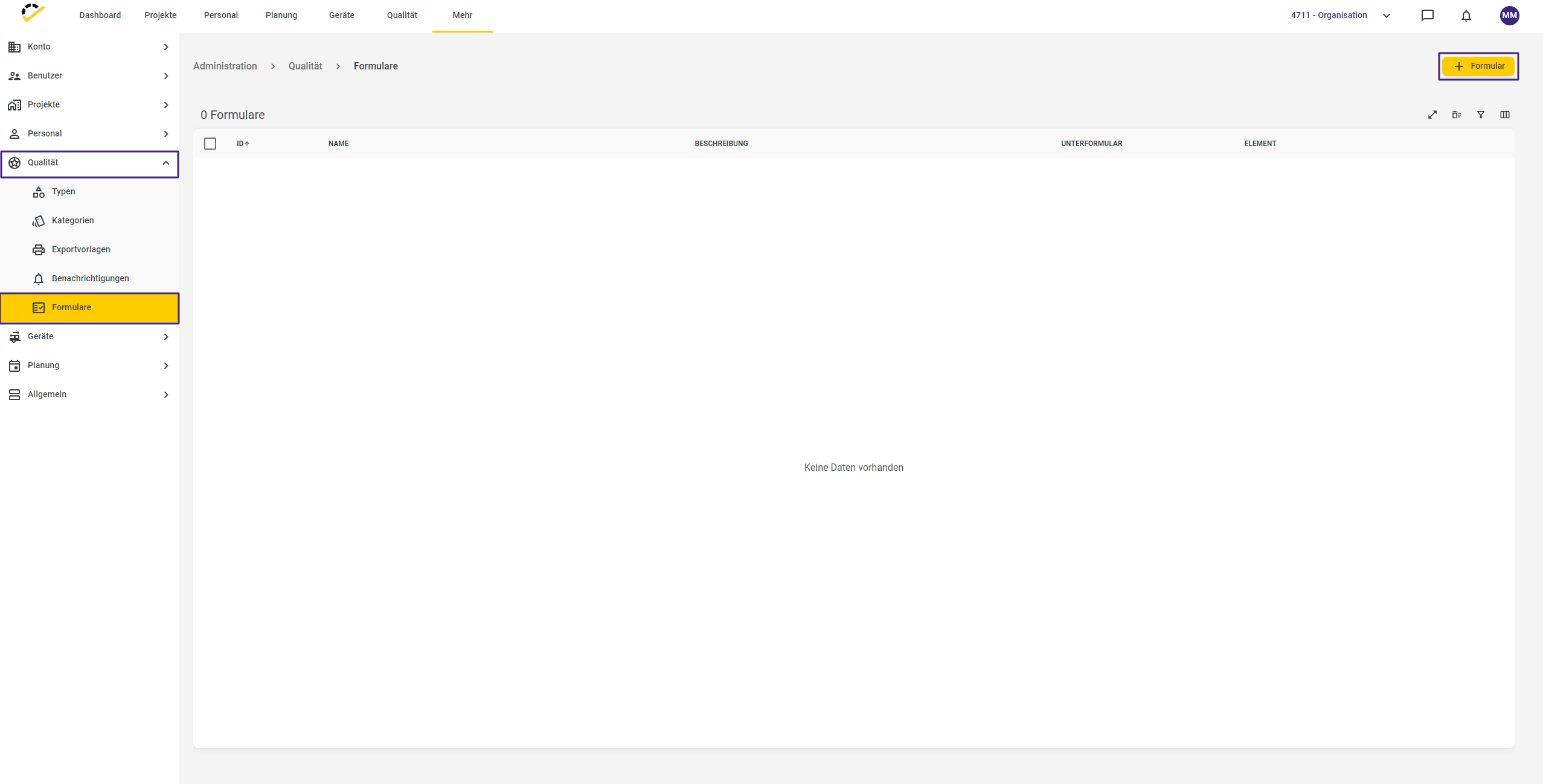
Aby utworzyć nowy formularz, przejdź do sekcji Więcej → Administracja → Jakość → Formularze, a następnie kliknij przycisk „+ Formularz” w prawym górnym rogu.

W otwartym oknie, w sekcji „Ogólne”, wprowadź ID oraz nazwę formularza. Oba pola są obowiązkowe.

Jeśli zaznaczysz opcję „Podformularz”, formularz nie będzie dostępny do samodzielnego wyboru w aplikacji ani w wersji internetowej. Będzie można go natomiast wykorzystać jako podformularz w innym formularzu.
Aby formularz można było wypełniać w aplikacji 123quality, w polu „Projekt” należy przypisać co najmniej jeden projekt. Formularz będzie wtedy dostępny w aplikacji dla przypisanych projektów.

W sekcji „Podgląd formularza” możesz zaprojektować zawartość formularza. Kliknij małą ikonę plusa po prawej stronie, aby dodać nowe pole.

Otworzy się nowe okno, w którym możesz skonfigurować wybrany element formularza.

Pole „ValueId” jest uzupełniane automatycznie – na podstawie wartości z pola „Id” lub „Label”, w zależności od tego, które z tych pól wypełnisz jako pierwsze.
W obowiązkowym polu „Label” wprowadź nazwę pola. Zaznacz opcję „Pole obowiązkowe”, jeśli wypełnienie danego pola ma być wymagane.
Za pomocą ustawienia „Rozmiar” określ szerokość pola. Maksymalna wartość to 6 i odpowiada całej szerokości formularza. Wybierając wartości od 1 do 6, możesz odpowiednio rozmieszczać pola obok siebie.
Jako typ pola dostępne są następujące opcje:
Lista wyboru – umożliwia wybór spośród zdefiniowanych przez Ciebie opcji. Za pomocą odpowiedniego przycisku możesz utworzyć własną listę wyboru. Opcja „Wybór wielokrotny” umożliwia wybranie kilku wartości z listy.
Pole wyboru – służy do wprowadzania i wyświetlania wartości „Tak/Nie”.
Zdjęcie – na urządzeniu mobilnym umożliwia wykonanie zdjęcia bezpośrednio z poziomu formularza. W wersji internetowej otwiera menedżer plików.
Wybór danych podstawowych – za pomocą opcji „Typ danych podstawowych” określ, z jakich danych mają być wybierane wartości: Projekt / Sprzęt / Pracownik / Rodzaj kosztu. Po aktywowaniu opcji wyboru wielokrotnego możesz wybrać kilka wartości z listy.
Wprowadzanie tekstu / Pole tekstowe – umożliwia wprowadzanie dowolnego tekstu. Wprowadzanie tekstu obejmuje jeden wiersz. Pole tekstowe rozpoczyna się od czterech wierszy i automatycznie rozszerza się wraz z dodawaniem kolejnych wierszy.
Wprowadzanie liczb – w aplikacji automatycznie otwiera klawiaturę numeryczną do wprowadzania liczb.
Data – umożliwia wprowadzenie daty.
Czas – umożliwia wprowadzenie godziny.
Linia podziału – dodaje do formularza linię, która pozwala wizualnie oddzielić poszczególne sekcje.
Kod QR / kod kreskowy – umożliwia skanowanie kodów QR i kodów kreskowych bezpośrednio z poziomu formularza. Kody QR dla pracowników i sprzętu muszą zostać wygenerowane w 123onsite.
Ocena za pomocą sygnalizacji świetlnej – umożliwia ocenę za pomocą kolorów czerwonego, żółtego i zielonego.
Podpis – umożliwia złożenie podpisu w formularzu przez osobę wprowadzającą dane lub inną osobę.
Oceny szkolne – umożliwia przyznawanie ocen od 1 do 6.
Podformularz – umożliwia wybranie podformularza, który ma zostać dodany do formularza.
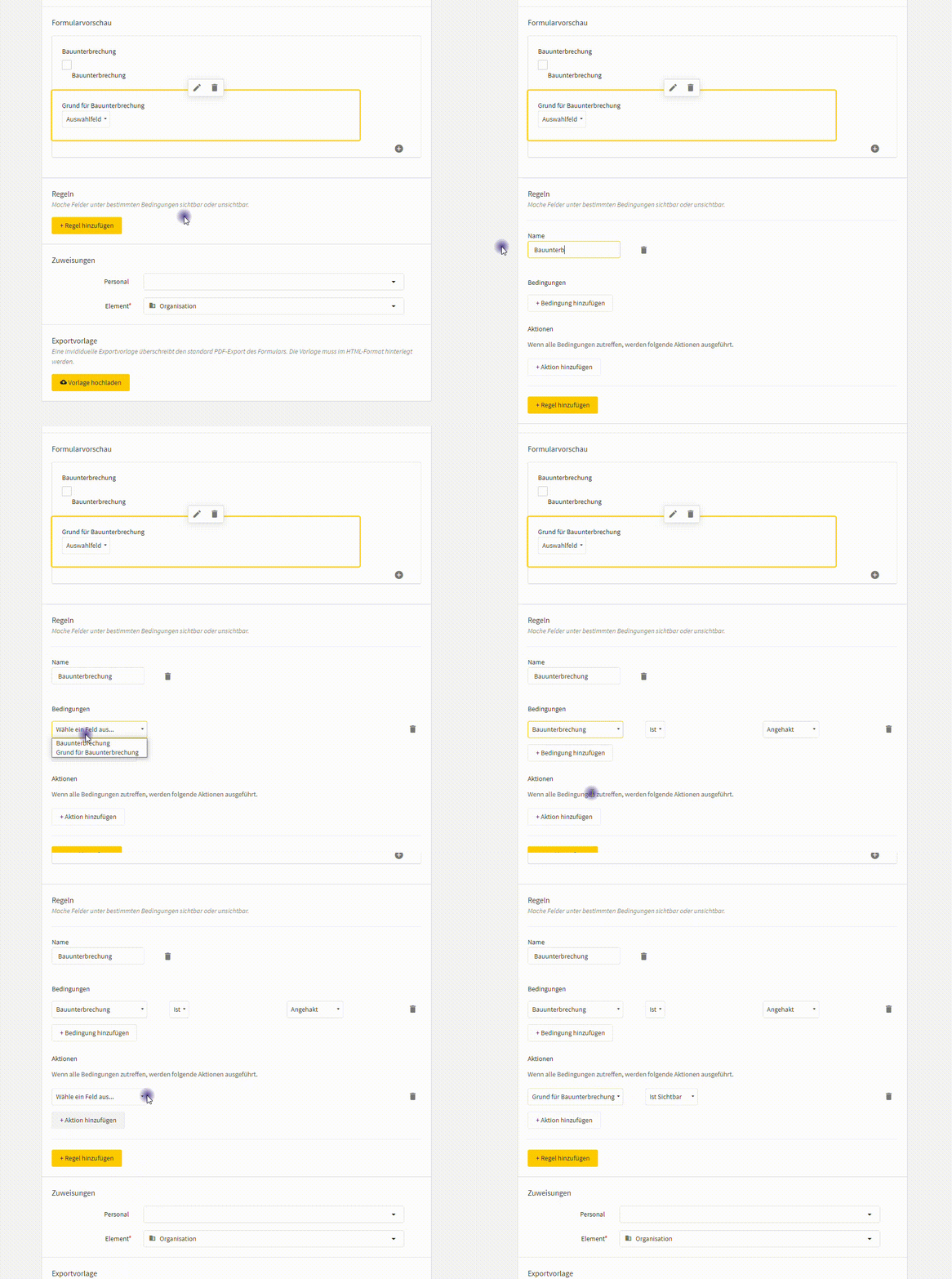
Możesz również zdefiniować reguły, które określają, czy poszczególne pola formularza mają być widoczne, czy ukryte.
Widoczność pola może zależeć od wartości wybranej w polu wyboru lub na liście wyboru.

Aby utworzyć regułę, kliknij przycisk „+ Dodaj regułę”. Nadaj regule nazwę lub zaakceptuj proponowaną nazwę. Następnie określ warunek lub warunki dla pola wyboru albo listy oraz akcję lub akcje, które mają zostać wykonane po spełnieniu wszystkich warunków.
Uwaga: Warunki są łączone operatorem „I”. Oznacza to, że wszystkie zdefiniowane warunki muszą zostać spełnione, aby określone akcje zostały wykonane.
Dane z formularza możesz również indywidualnie rozmieszczać na potrzeby wydruku lub eksportu. W tym celu potrzebny jest szablon eksportu, który nasz zespół Professional Service może przygotować dla Ciebie odpłatnie.
Jeśli jesteś zainteresowany taką usługą, skontaktuj się z naszym zespołem Professional Service pod adresem dienstleistung@123erfasst.de.

Kliknięcie przycisku „Zapisz” kończy proces tworzenia formularza.
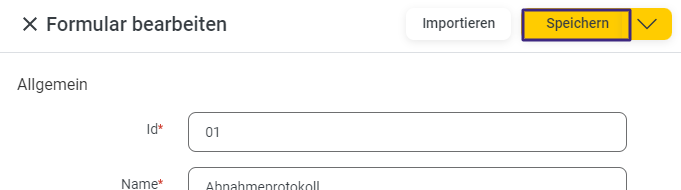
Kliknij przycisk „Zapisz”, aby zakończyć tworzenie formularza.
Utworzone formularze znajdziesz w Office w sekcji Jakość → Formularze.

Za pomocą przycisku „+ Formularz” możesz wypełniać utworzone formularze bezpośrednio w Office.