Eksport do DATEV Lodas
Napisane przez knollp
Ostatnia aktualizacja 25 dni temu
Możesz wyeksportować zarejestrowane czasy pracy, nieobecności, a także dodatki za pracę w terenie i nadgodziny za pomocą naszej funkcji eksportu DATEV Lodas, a następnie zaimportować je do DATEV Lodas za pomocą funkcji importu.
Przejdź do sekcji Kadry -> Eksporty
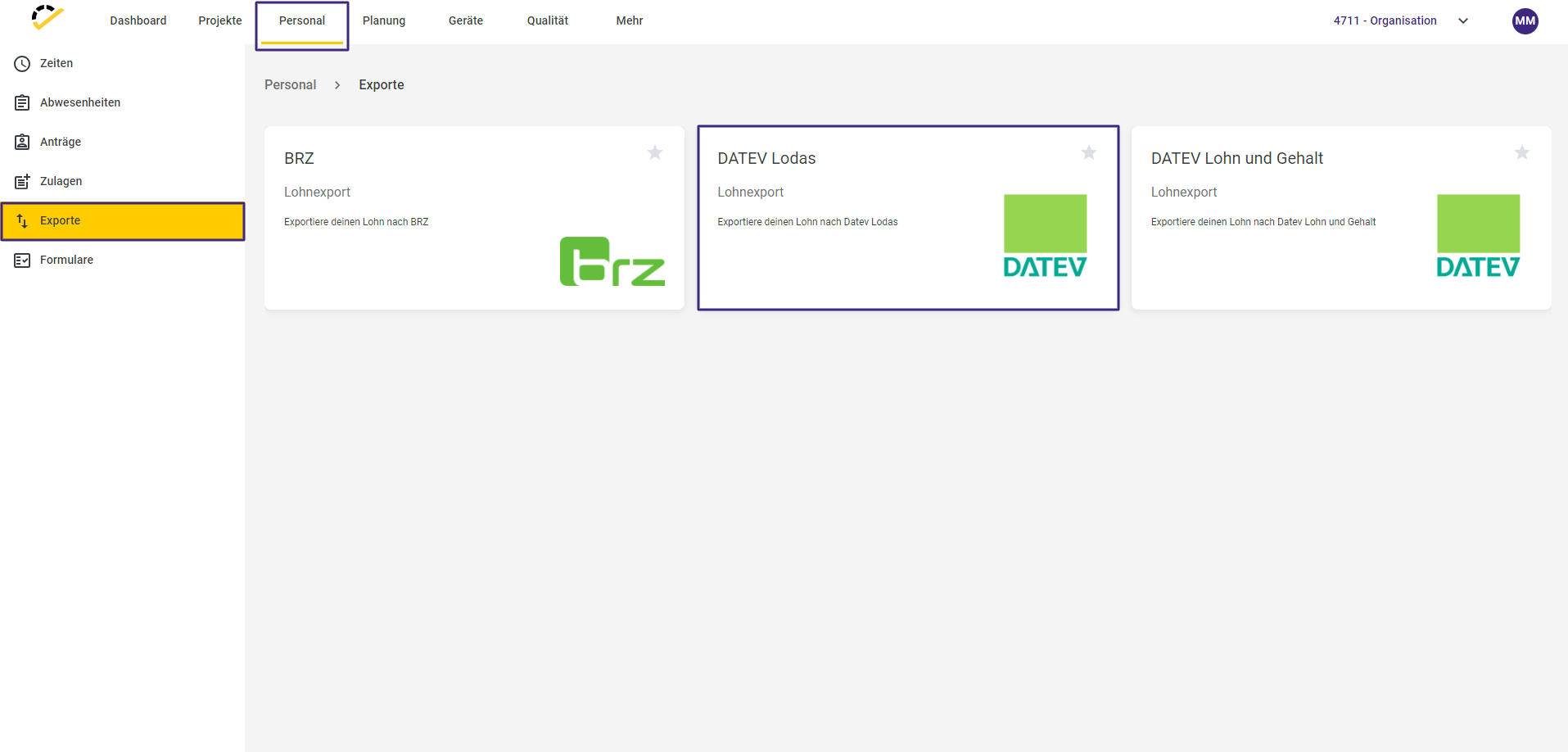
Otworzy się następujący formularz eksportu.
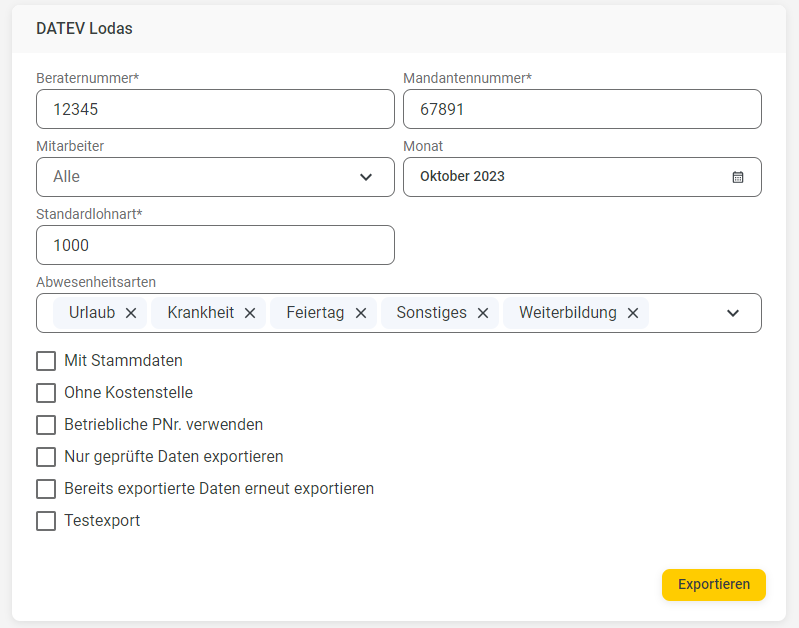
Numer doradcy i numer klienta otrzymasz od DATEV. Te dwa pola są obowiązkowe.
Teraz wybierz pracowników, dla których chcesz wyeksportować dane dotyczące czasu pracy, nieobecności oraz diet i dodatków.
Domyślnie wszyscy pracownicy są zaznaczeni do eksportu.
Uwaga: W oknie wyboru pracowników dostępne są osoby, dla których w sekcji „Dane podstawowe pracowników” zaznaczono opcję „Rozliczenie wynagrodzenia”.
Wybierz również miesiąc, za który chcesz wyeksportować dane dotyczące pracowników.
W polu „Standardowa pozycja płacowa” wprowadź pozycję płacową z programu DATEV Lodas, na którą mają być zaksięgowane dane dotyczące czasu pracy Twoich pracowników. To pole jest również polem obowiązkowym.
Nieobecności oraz diety/dodatki są eksportowane wraz z rodzajami wynagrodzeń, dla których zostały zarejestrowane w programie 123erfasst. Więcej informacji na ten temat znajdziesz w sekcji „tutaj”.
W polu wyboru „Rodzaje nieobecności” wybierz rodzaje nieobecności (urlop, choroba, szkolenie itp.), które mają zostać wyeksportowane.
Zaznaczenie opcji „Z danymi podstawowymi” spowoduje, że w pliku eksportowym pojawi się dodatkowa sekcja zawierająca listę nazw zaksięgowanych projektów.

Ustawienie „Bez miejsca powiązania” powoduje, że dane rejestracji są eksportowane bez miejsca powiązania.
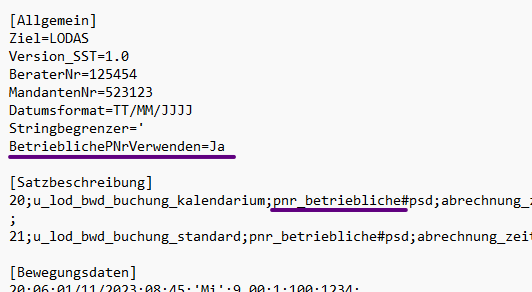
Jeśli zaznaczono opcję „Użyj numeru osobowego przedsiębiorstwa”, w pliku eksportowym zostanie ustawiony przełącznik „Użyj numeru osobowego przedsiębiorstwa = Tak”.
Numery osobowe Twoich pracowników zostaną wówczas wyeksportowane jako pole „pnr_betriebliche”, a w programie DATEV Lodas zostaną odpowiednio zsynchronizowane nie z normalnymi numerami osobowymi, lecz z numerami osobowymi zakładowymi.
Jeśli mają być eksportowane wyłącznie sprawdzone wpisy, zaznacz opcję „Eksportuj tylko sprawdzone dane”.
Wpisy, które zostały już wyeksportowane, nie są standardowo eksportowane ponownie podczas kolejnego eksportu. Jeśli jednak podczas kolejnego eksportu mają zostać ponownie wyeksportowane wszystkie dane, zaznacz opcję „Ponownie eksportuj już wyeksportowane dane”.
Zaznaczając opcję „Eksport testowy”, po kliknięciu przycisku „Eksportuj” utworzysz eksport testowy.
Po dokonaniu wszystkich ustawień i wyborów kliknij przycisk „Eksportuj”, aby utworzyć plik eksportu, który można zaimportować do programu DATEV Lodas za pomocą funkcji importu ASCII.
System zapyta, czy wyeksportowane dane mają zostać automatycznie zablokowane. Na to pytanie możesz odpowiedzieć, wybierając opcję „Zablokuj” lub „Nie blokuj”.
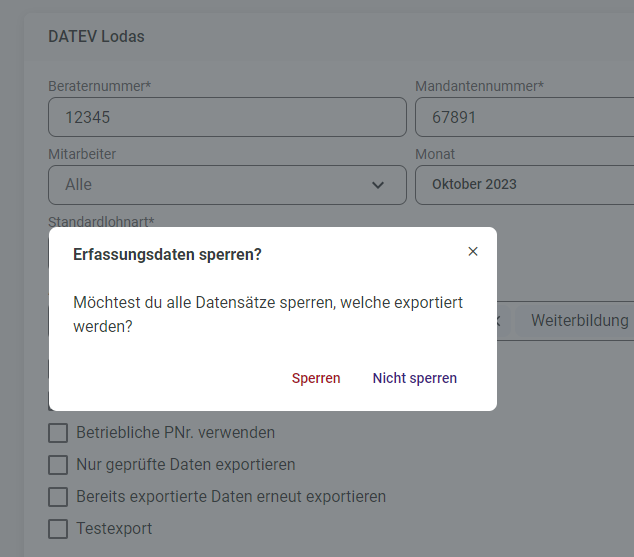
Wybierając opcję „Zablokuj”, wszystkie rekordy, które eksportujesz, zostaną oznaczone w 123erfasst symbolem kłódki.
