Planowanie
Napisane przez knollp
Ostatnia aktualizacja 25 dni temu
W widoku Planowanie możesz szybko sprawdzić, którzy pracownicy są przypisani do poszczególnych projektów, w jakim terminie oraz czy występują nakładające się przydziały. Możesz również zobaczyć, kto jest obecnie na urlopie i czy do danego projektu przydzielono wystarczającą liczbę pracowników.
Planowanie umożliwia więc bezpośrednie przypisywanie pracowników do projektów.
Aby otworzyć widok planowania, wybierz z menu „Planowanie”.

Domyślnie aktywny jest filtr „Zaplanowane”, dlatego wyświetlani są tylko zaplanowani pracownicy lub projekty. Usuń ten filtr, jeśli chcesz wyświetlić również niezaplanowanych pracowników lub projekty.

Dostępne są cztery widoki planowania:
Projekty
Pracownicy
Zespoły
Sprzęt

Wybierz widok, na podstawie którego chcesz wyświetlić planowanie. W naszym przykładzie zajmiemy się planowaniem pracowników.
Następnie w polu daty po prawej stronie określ okres planowania.

Po lewej stronie planu zostaną wyświetleni Twoi pracownicy.
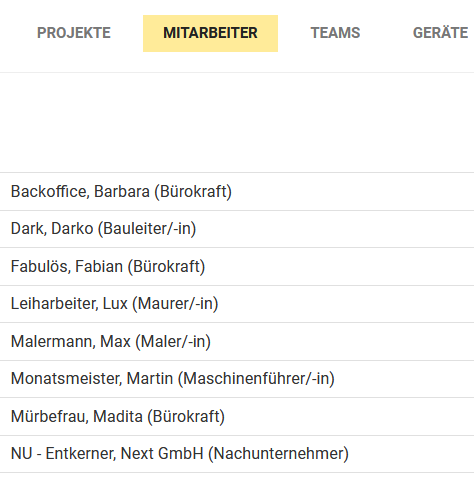
Po prawej stronie znajdują się elementy, które możesz wykorzystać do planowania. Dostępne elementy zależą od aktualnie wybranego widoku. Możesz przełączać się między nimi, klikając odpowiednią zakładkę.
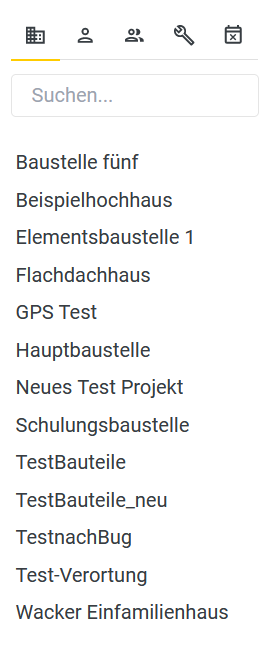
Za pomocą funkcji „przeciągnij i upuść” (drag & drop) możesz przeciągnąć np. projekt z prawej strony bezpośrednio do planu i przypisać go do pracownika.
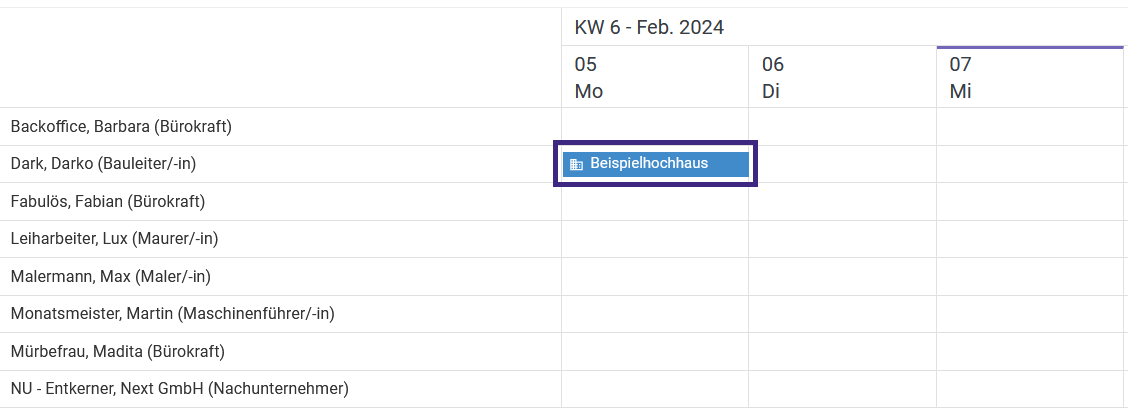
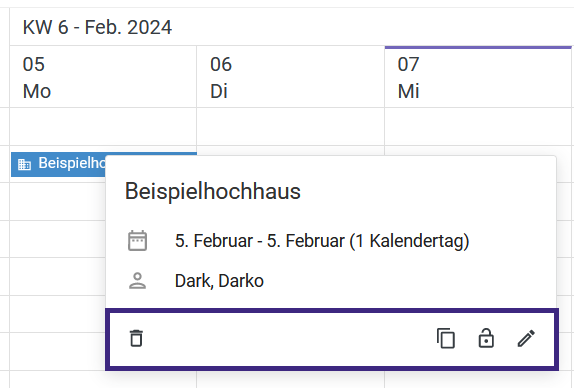
Po kliknięciu wpisu w planie wyświetlą się jego szczegóły. Możesz wtedy skopiować, usunąć, zablokować lub edytować dany wpis.
W oknie edycji możesz np. ręcznie zmienić okres obowiązywania wpisu lub przypisać do niego kolejnych pracowników.
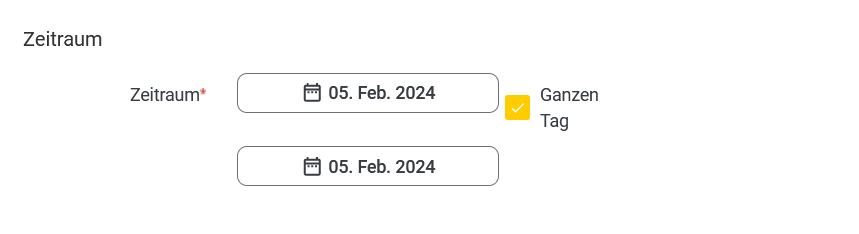
Kliknij „Zapisz”, aby zatwierdzić wprowadzone zmiany.
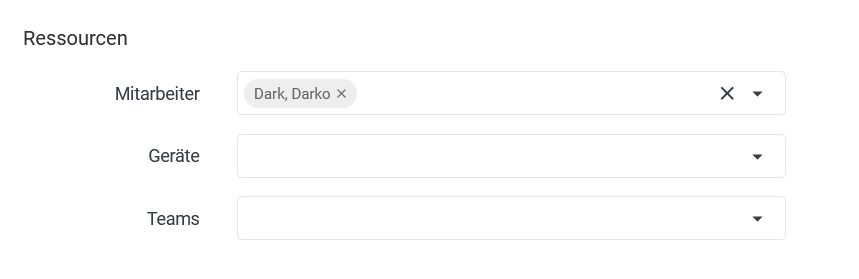
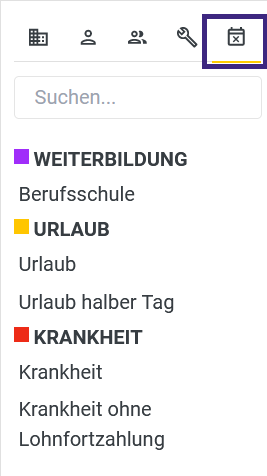
Jeśli chcesz zaplanować nieobecność, np. urlop, wybierz po prawej stronie zakładkę „Nieobecności”, a następnie przeciągnij odpowiednią nieobecność do planu za pomocą funkcji drag & drop.
W widoku planowania możesz również tworzyć własne filtry, np. jeśli chcesz wyświetlić tylko określone projekty lub pracowników.
W tym celu kliknij w lewym górnym rogu „+ Dodaj wybór”.
Następnie wybierz element, dla którego chcesz utworzyć filtr. W naszym przykładzie wybieramy pracowników.
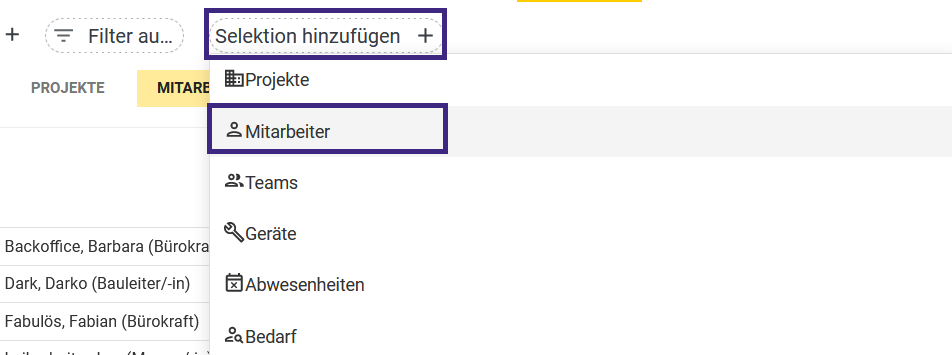
Możesz teraz wybrać konkretnych pracowników, wyszukać ich za pomocą słowa kluczowego lub wyświetlić tylko zaplanowanych pracowników.
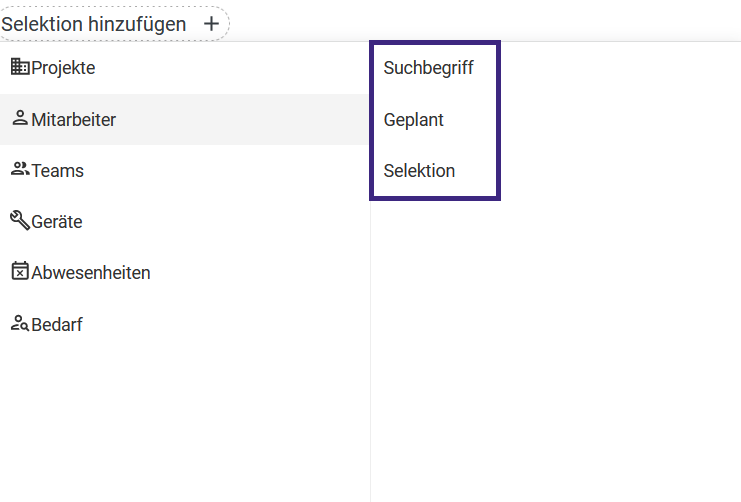
Przykład: Wybór
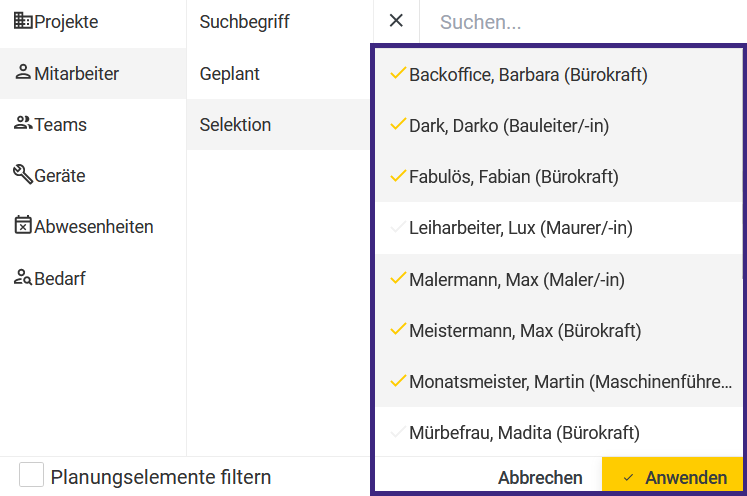
Wybierz odpowiednich pracowników, a następnie kliknij znacznik wyboru w prawym dolnym rogu, aby zatwierdzić wybór.
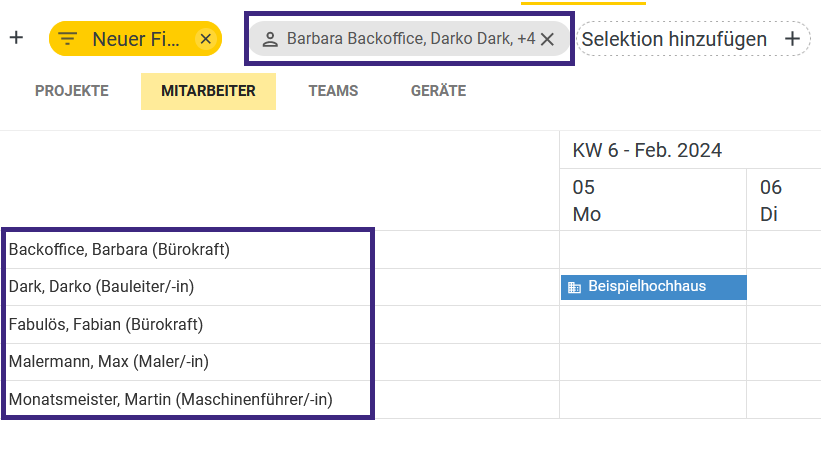
W planie będą teraz wyświetlani tylko wybrani pracownicy. Przy wybranych kryteriach zobaczysz również, że filtr jest aktywny.
Jeśli chcesz dodatkowo zawęzić widok, kliknij ponownie „+ Dodaj wybór” i dodaj kolejne kryteria filtrowania.
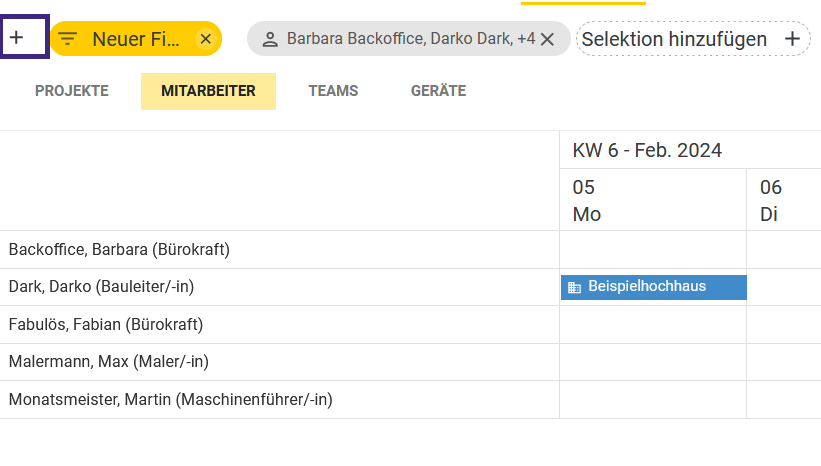
Jeśli chcesz zachować skonfigurowany widok, możesz zapisać go jako filtr. Kliknij znak „+” po lewej stronie wybranych kryteriów, nadaj filtrowi nazwę i zapisz go.
Następnie możesz jednym kliknięciem przełączać się między wcześniej zapisanymi widokami planowania.