Osoby
Napisane przez knollp
Ostatnia aktualizacja 25 dni temu
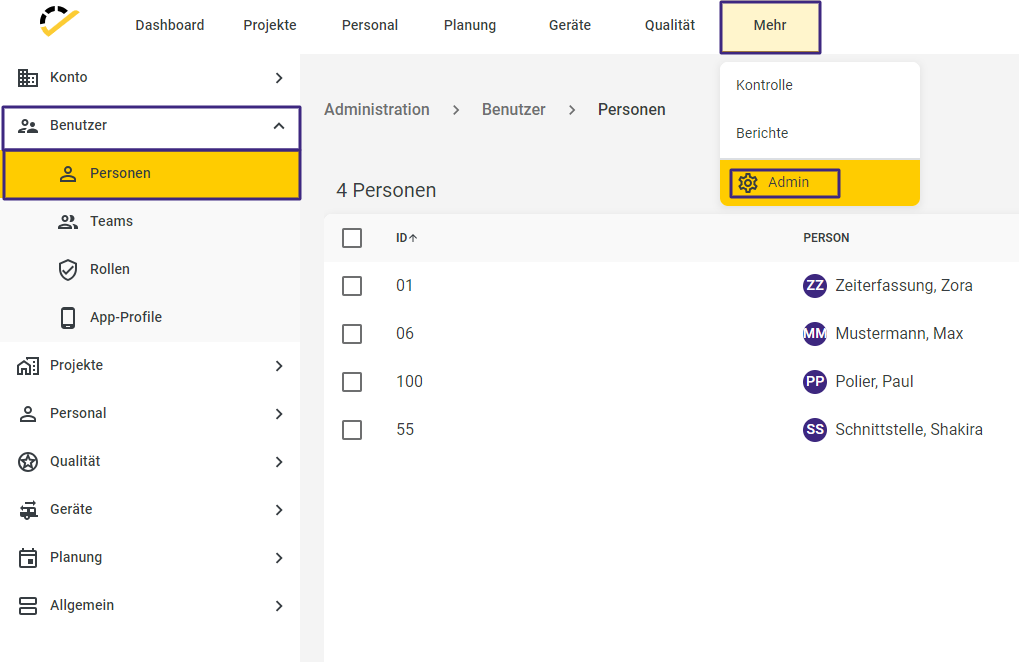
Aby dodać nowych pracowników / nowy personel, przejdź w 123erfasst Office do sekcji Więcej -> Administracja -> Pracownicy -> Osoby.
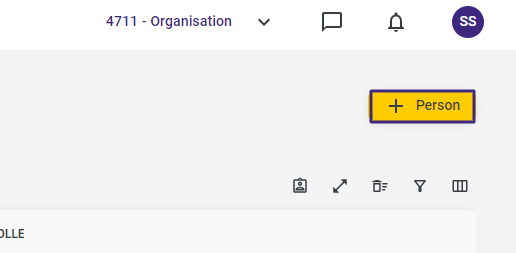
Za pomocą przycisku „+Osoba” w prawym górnym rogu strony możesz utworzyć nowego pracownika.
Otworzy się odpowiedni formularz rejestracyjny.
Ogólne
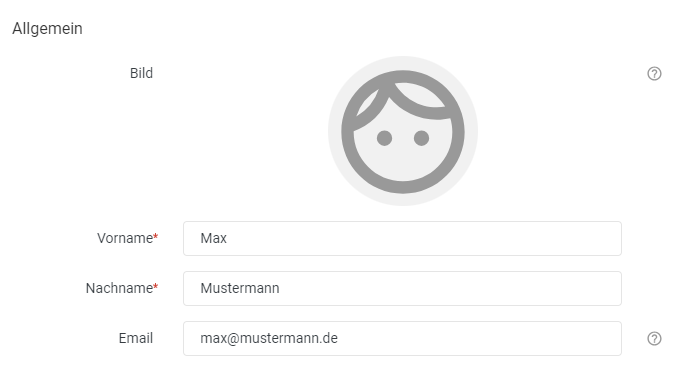
W pierwszym kroku wprowadź imię i nazwisko pracownika. Opcjonalnie można również podać adres e-mail.
Klikając myszką na ikonę w nagłówku sekcji „Ogólne”, możesz opcjonalnie dodać zdjęcie pracownika.
Uwaga: Wybierając plik graficzny, upewnij się, że jest to plik w formacie JPEG lub PNG, a jego rozmiar nie przekracza 1 MB!
Pracownik
Jeśli chcesz rejestrować czasy pracy pracownika, kliknij przycisk „Utwórz pracownika”.

Otworzy się formularz rejestracji pracownika.
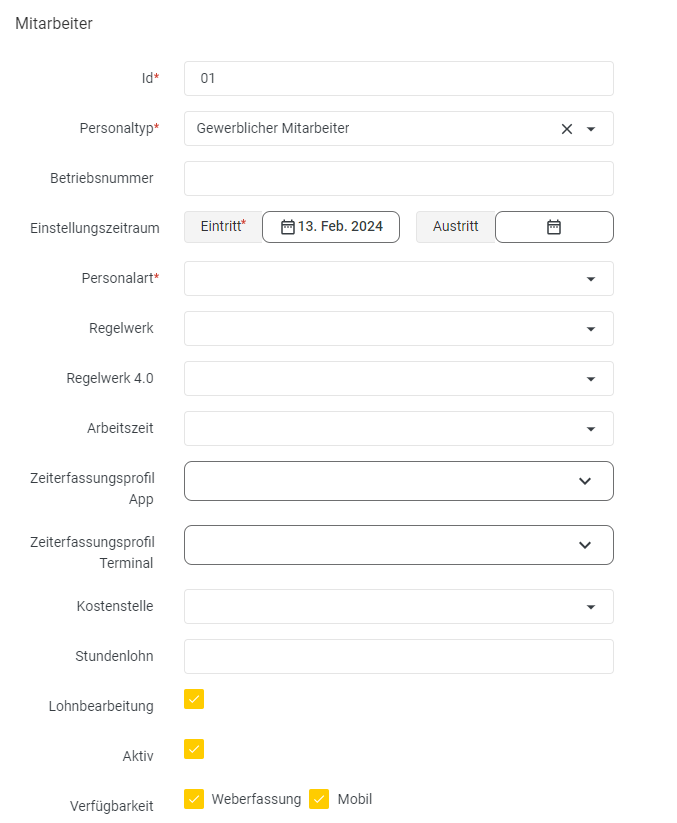
W polu „Id” wprowadź numer osobowy pracownika, zwłaszcza jeśli chcesz później przekazać zarejestrowane czasy pracy tego pracownika do programu płacowego.
W polu wyboru „Typ personelu” wybierz nazwę stanowiska lub funkcji dla pracownika. Jeśli na liście wyboru nie ma odpowiedniej nazwy dla Twojego pracownika, możesz ją dodać w sekcji „Rodzaje pracowników”.
W polu „Profil rejestracji czasu pracy – aplikacja” możesz w razie potrzeby przypisać pracownikowi nawet kilka profili. Jeśli zapisano kilka profili rejestracji czasu pracy, są one uwzględniane w kolejności malejącej pod względem priorytetu i odpowiednio stosowane do rejestracji czasu pracy. Priorytety możesz w każdej chwili samodzielnie dostosować.
Wprowadzenie numeru zakładu jest wymagane tylko wtedy, gdy chcesz przekazać dane dotyczące pojedynczego zakładu do programu płacowego.
W polach „Data zatrudnienia” i „Data odejścia” należy wpisać datę zatrudnienia lub datę odejścia pracownika. W polu „Rodzaj personelu” możesz wybrać między praktykantem, pracownikiem zatrudnionym w niepełnym wymiarze godzin, pracownikiem biurowym a pracownikiem fizycznym.
Jeśli w księgowości korzystasz z miejsc powiązania kosztów, możesz przypisać pracownikowi podstawowe miejsce powiązania kosztów za pomocą pola wyboru „Miejsce powiązania kosztów”. W polu „Stawka godzinowa” można również wprowadzić kwotę w programie 123onsite wyłącznie w celach informacyjnych.
W polu „Stawka godzinowa” możesz wprowadzić kwotę, która ma charakter wyłącznie informacyjny.
Za pomocą opcji „Rozliczenie wynagrodzenia” możesz określić, czy pracownik ma być uwzględniony na listach wyboru w punkcie menu „Rozliczenie wynagrodzenia”. Jeśli więc wyłączysz opcję „Rozliczenie wynagrodzenia”, pracownik nie będzie już widoczny na listach wyboru w punkcie menu „Rozliczenie wynagrodzenia”. Jeśli ta opcja jest wyłączona, pracownik nie będzie już wyświetlany w raportach.
Jeśli pracownik odejdzie z firmy, należy wyłączyć pole wyboru „Aktywny”. W takim przypadku należy również wprowadzić datę odejścia pracownika. Zostanie on wówczas prowadzony w programie jako pracownik nieaktywny i nie będzie już wymieniony z imienia i nazwiska w polach wyboru.
Uwaga: Jeśli mimo wszystko chcesz, aby odchodzący pracownicy nadal pojawiali się na listach wyboru, niezbędne ustawienia znajdziesz w sekcji „tutaj”.

Za pomocą pola wyboru „Oddelegowany do” możesz wybrać oddział – w programie 123erfasst nazywany również „elementem” – do którego pracownik ma zostać tymczasowo oddelegowany.
Użytkownicy

W sekcji „Użytkownicy” wprowadzasz dane dostępowe (nazwę użytkownika i hasło) do logowania się do 123erfasst. Jest to absolutnie konieczne, jeśli pracownik ma rejestrować dane projektowe, takie jak np. czasy pracy, zdjęcia itp., za pomocą aplikacji 123erfasst lub funkcji rejestracji przez internet. Za pomocą przycisku „Utwórz użytkownika” aktywujesz sekcję „Użytkownicy”.
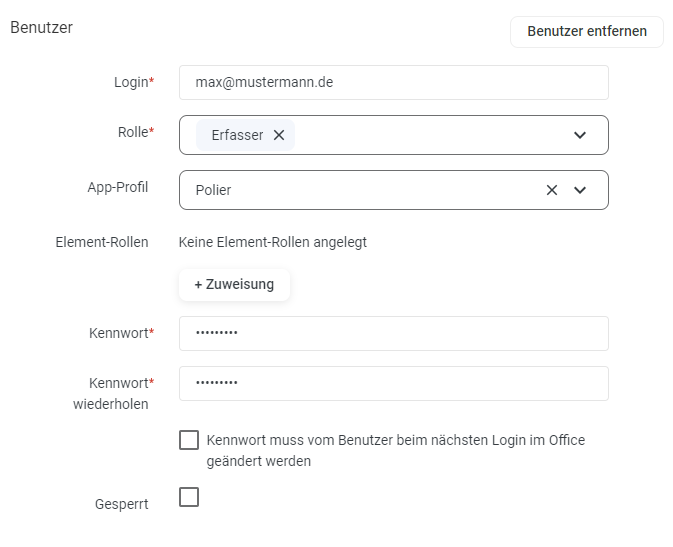
W polu „Login” należy wpisać nazwę użytkownika (np. adres e-mail pracownika) służącą do logowania się do 123erfasst.
Uwaga: Nazwa użytkownika nie musi być koniecznie adresem e-mail. Ważne jest jedynie, aby była ona unikalna.
Za pomocą opcji „Rola” przypisujesz pracownikowi uprawnienia do korzystania z 123erfasst Office (aplikacja na komputer). Za pomocą tej opcji określasz, co pracownik może przeglądać/edytować w aplikacji Office. Jak skonfigurować rolę, dowiesz się na stronie tutaj.
W polu „Profil aplikacji” określasz uprawnienia do korzystania z aplikacji/rejestracji przez Internet. Jak utworzyć profil aplikacji, dowiesz się na stronie tutaj. W razie potrzeby możesz przypisać pracownikowi również kilka profili. Jeśli zapisano kilka profili aplikacji, są one uwzględniane w kolejności malejącej pod względem priorytetu i odpowiednio stosowane do rejestracji czasu pracy. Priorytety możesz samodzielnie dostosować w dowolnym momencie.
W polach „Hasło” i „Powtórz hasło” należy ustawić hasło dla użytkownika. Szczegółowe informacje na temat przypisywania haseł w aplikacji 123erfasst można znaleźć pod adresem Zmień hasło.
Jeśli chcesz zablokować dostęp do 123erfasst dla pracownika, zaznacz opcję „Zablokowany”. Blokadę można usunąć, odznaczając to pole wyboru.
W sekcji „Dostęp” należy aktywować moduły, z których pracownik ma korzystać w aplikacji 123erfasst.
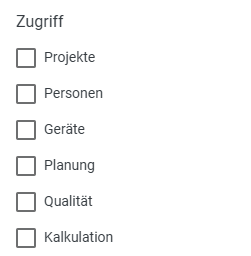
Włącz moduł „Projekty”, jeśli pracownik ma rejestrować zdjęcia lub np. materiały za pomocą aplikacji.
Zaznacz np. moduł „Osoby”, jeśli pracownik ma rejestrować czas pracy lub nieobecności, a także w przypadku, gdy inny pracownik ma to robić za niego.
Włącz moduł „Urządzenia”, jeśli pracownik ma rejestrować urządzenia (usługi związane z urządzeniami lub przemieszczenia urządzeń).
Włącz moduł „Planowanie”, jeśli pracownik ma mieć dostęp do planowania w 123erfasst Office.
Włącz moduł „Jakość”, jeśli pracownik ma mieć dostęp do modułu „Jakość” i np. tworzyć zgłoszenia.
Włącz moduł Kalkulacji, jeśli pracownik ma mieć dostęp do funkcji kalkulacji, a tym samym do ofert, zleceń, faktur i not kredytowych.
Dane kontaktowe
Jeśli chcesz wprowadzić dane kontaktowe pracownika, kliknij opcję „Utwórz dane kontaktowe”.
W tym miejscu możesz wprowadzić dane o charakterze wyłącznie informacyjnym, takie jak adres, numer telefonu itp.
Przynależność

W polu „Element” wybierz oddział lub placówkę, w której pracuje pracownik. Jeśli nie zarejestrowałeś żadnych oddziałów ani placówek w ramach swojego klienta, w tym miejscu automatycznie pojawi się nazwa (głównego) klienta.
Uwaga: Jeśli pracownik opuszcza firmę lub odchodzi z pracy, dezaktywuj pole „Aktywny” i wprowadź datę odejścia. Następnie
usuń lub zablokuj użytkownika i dezaktywuj wszystkie uprawnienia dostępu.
W ten sposób pracownik zostanie oznaczony jako nieaktywny i nie będzie już wyświetlany na listach wyboru.