Ustawienia osobiste
Napisane przez Greta Wulf
Ostatnia aktualizacja 13 dni temu
Aby otworzyć ustawienia osobiste w 123onsite Office (wersja przeglądarkowa), kliknij swój awatar lub inicjały w prawym górnym rogu ekranu.
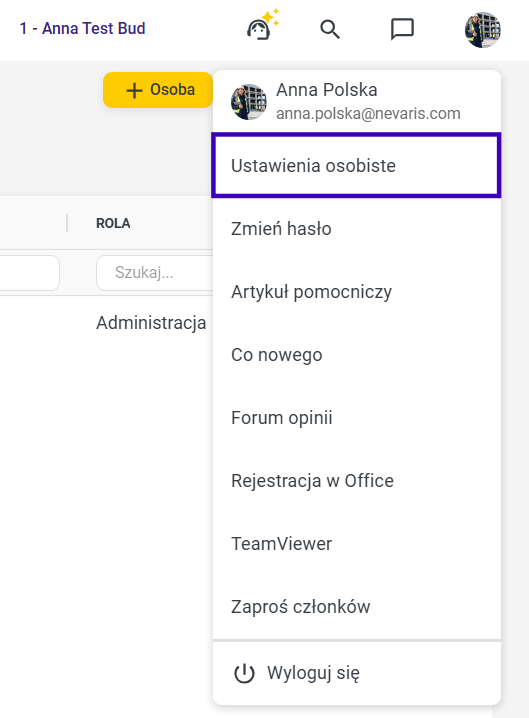
W ustawieniach osobistych możesz dostosować 123onsite Office do swoich potrzeb. Wprowadzone zmiany dotyczą wyłącznie Twojego konta i nie mają wpływu na ustawienia innych użytkowników.
Ustawienia osobiste są podzielone na trzy zakładki: „Ogólne”, „Jakość”, „Sprzęt” i „E-Mail” .

Ogólne
W zakładce „Ogólne” możesz dostosować podstawowe ustawienia Office, takie jak format wyświetlania godzin czy język interfejsu.
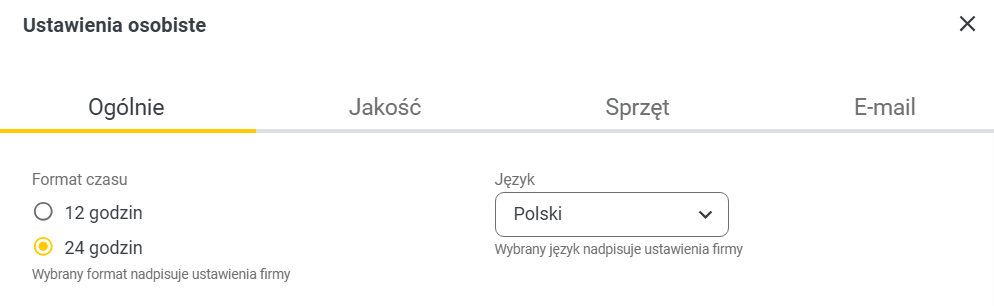
W sekcji „Wyświetlanie” znajdziesz dodatkowe opcje, które pozwalają dopasować widok danych do Twoich potrzeb.
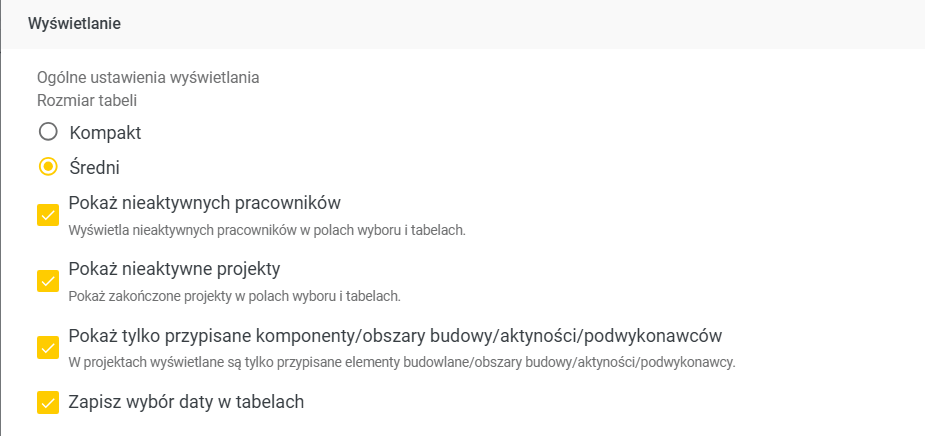
Wyświetl nieaktywnych pracowników – włącz tę opcję, aby na listach wyboru w Office widoczni byli również nieaktywni pracownicy, czyli osoby, dla których w danych podstawowych nie zaznaczono pola „Aktywny”.
Wyświetl nieaktywne projekty – po włączeniu tej opcji na listach wyboru w Office, np. w raportach, będą widoczne również nieaktywne lub zakończone projekty.
Wyświetlaj tylko przypisane elementy budowlane/obszary budowy/czynności/podwykonawców – włącz tę opcję, aby podczas wprowadzania danych w Office wyświetlać tylko te elementy budowlane, obszary budowy, czynności i podwykonawców, które są bezpośrednio przypisane do danego projektu lub pracownika.
Zapisz wybór daty w tabelach – po włączeniu tej opcji Office zapamięta ostatnio wybraną datę. Dzięki temu po przejściu do innego widoku tabeli dane będą początkowo wyświetlane dla tej samej daty.
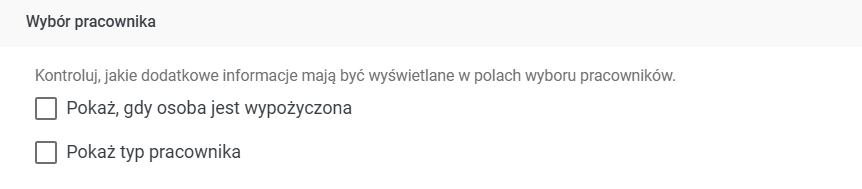
W sekcji „Wybór pracowników” możesz określić, czy pracownicy wypożyczeni z innej jednostki organizacyjnej lub oddziału mają być odpowiednio oznaczeni.
Możesz również zdecydować, czy przy nazwisku pracownika ma być wyświetlany jego typ pracownika.
Kolejne ustawienia dotyczą wyboru sprzętu.
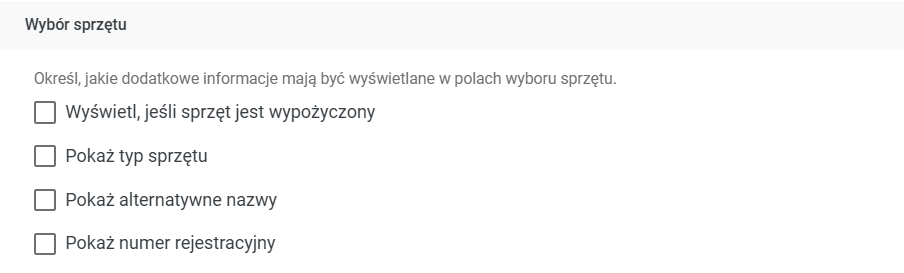
Wyświetlaj, gdy sprzęt jest wypożyczony – włącz tę opcję, aby sprzęt wypożyczony z innej jednostki organizacyjnej lub oddziału był odpowiednio oznaczony.
Wyświetl typ sprzętu – po włączeniu tej opcji przy sprzęcie będzie widoczny przypisany do niego typ.
Wyświetl nazwy alternatywne – jeśli w danych podstawowych sprzętu zapisano dodatkową nazwę, możesz ją również wyświetlać w Office. Więcej informacji znajdziesz w artykule Sprzęt.
Pokaż numer rejestracyjny – włącz tę opcję, aby wyświetlać numer rejestracyjny zapisany w danych podstawowych sprzętu.
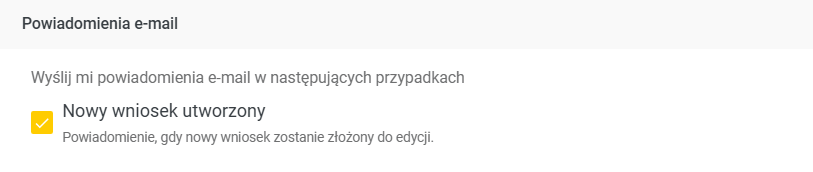
Kolejne ustawienie dotyczy powiadomień e-mail.
Jeśli włączysz tę opcję, otrzymasz powiadomienie e-mail, gdy pracownik utworzy nowy wniosek w aplikacji 123onsite. Powiadomienie otrzymasz tylko wtedy, gdy masz dostęp do wniosków tego pracownika w Office.
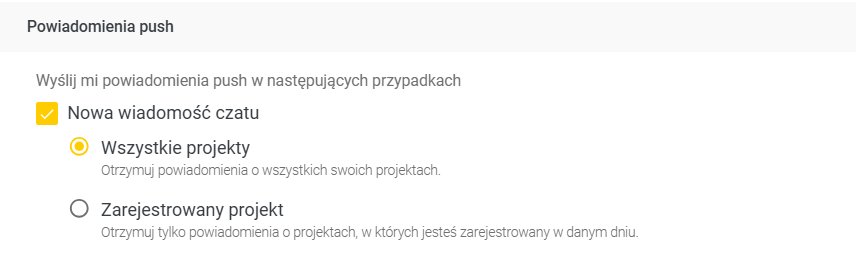
W sekcji „Powiadomienia push” możesz zdecydować, czy chcesz otrzymywać powiadomienia o nowych wiadomościach na czacie.
Możesz wybrać, czy powiadomienia mają dotyczyć wszystkich czatów projektów, do których masz dostęp, czy tylko projektów, do których zalogowałeś się danego dnia lub w których zarejestrowałeś czas pracy.
Dzięki temu otrzymujesz powiadomienia dotyczące projektów, które są dla Ciebie aktualnie istotne.
Jakość
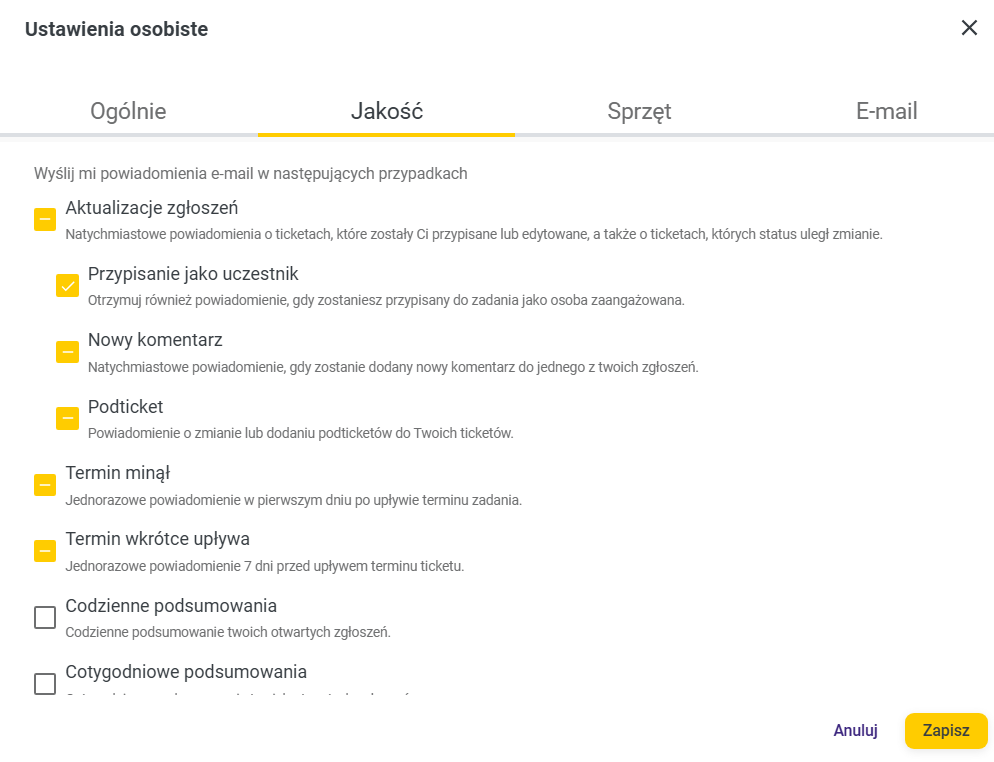
W zakładce „Jakość” możesz dostosować ustawienia powiadomień dotyczących zarządzania jakością.
W sekcji „Powiadomienia e-mailowe” zdecydujesz, o jakich zmianach i aktualizacjach dotyczących ticketów chcesz otrzymywać wiadomości e-mail.
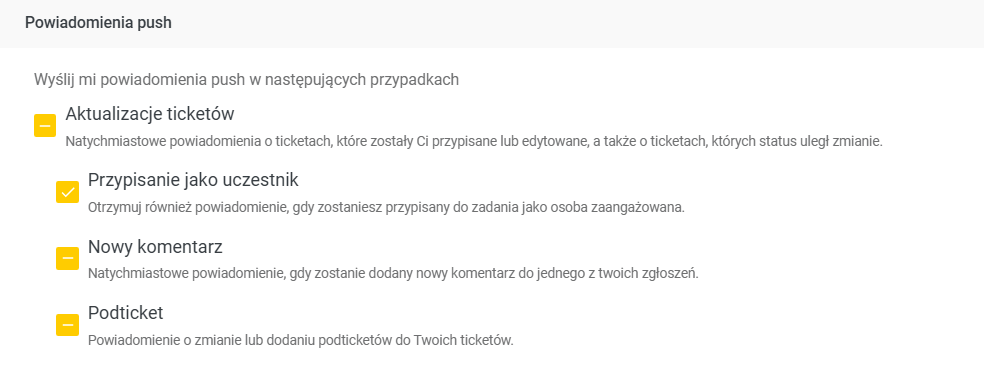
Możesz również skonfigurować powiadomienia push, które będą wysyłane bezpośrednio na Twój smartfon lub tablet. Wybierz, o jakich zdarzeniach w module Jakość chcesz być informowany.
Sprzęt
W zakładce „Sprzęt” możesz włączyć powiadomienia e-mailowe dotyczące konserwacji sprzętu, aby otrzymywać informacje związane z jego obsługą techniczną.

Czy to było pomocne?
Nadal potrzebujesz pomocy? Podziel się pomysłem