Czat
Napisane przez CAL
Ostatnia aktualizacja 25 dni temu
Za pomocą czatu w 123onsite możesz komunikować się bezpośrednio ze swoimi pracownikami.
Office
W 123onsite Office kliknij ikonę wiadomości w prawym górnym rogu, aby otworzyć czat.

Otworzy się interfejs czatu.
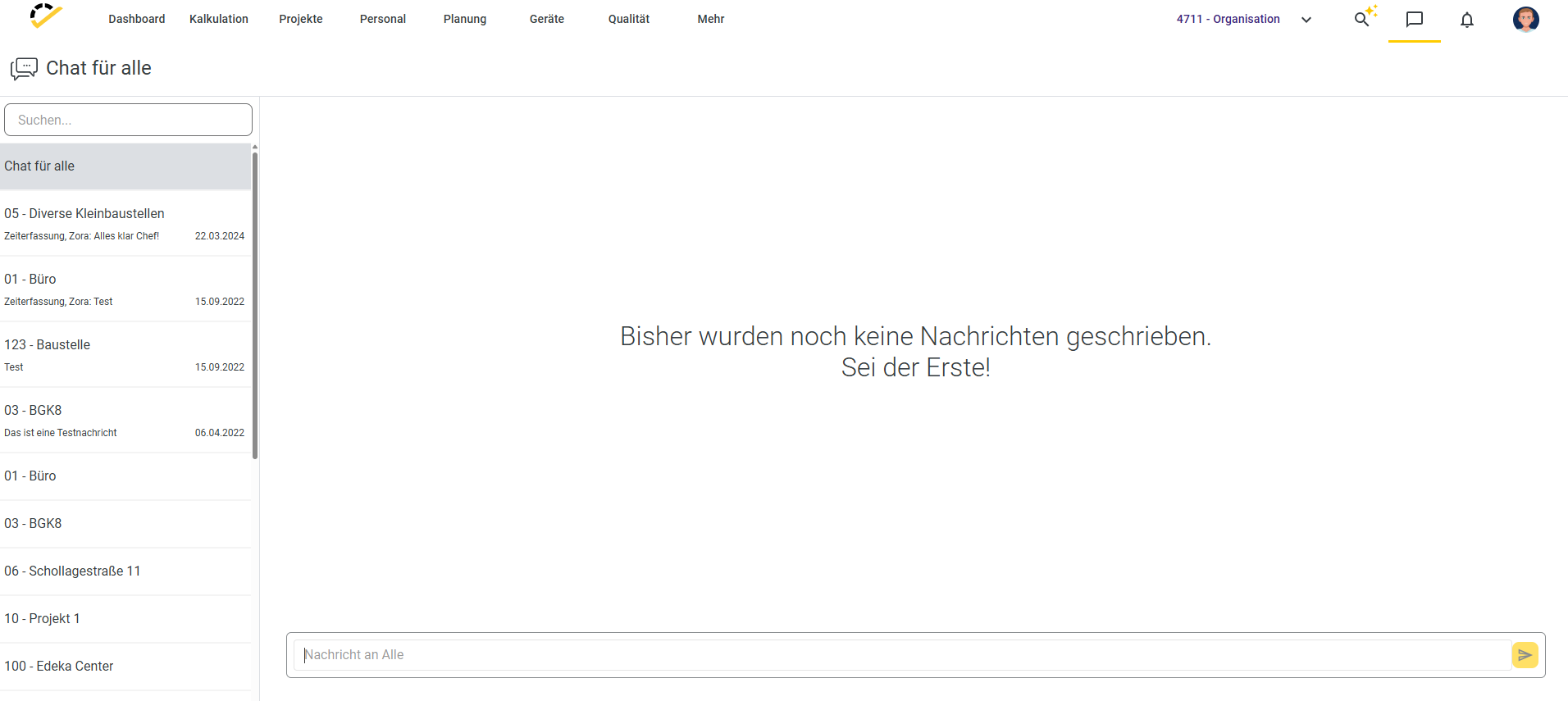
Po lewej stronie wyświetlane są wszystkie dostępne czaty. W 123onsite każdy czat jest powiązany z konkretnym projektem, dlatego nazwy czatów odpowiadają nazwom projektów.
U góry znajduje się również „Czat dla wszystkich”, za pomocą którego możesz komunikować się ze wszystkimi pracownikami niezależnie od projektu.
Po prawej stronie wyświetlany jest wybrany czat wraz z historią wiadomości.
Uwaga: Wyświetlane są tylko czaty dotyczące projektów, do których masz dostęp w 123onsite zgodnie z przypisaną Ci rolą.
Za pośrednictwem czatu możesz wysyłać wiadomości do wszystkich pracowników, którzy mają dostęp do danego projektu w 123onsite Office lub aplikacji mobilnej 123onsite.

Uwaga: Obecnie za pośrednictwem czatu można wysyłać wyłącznie wiadomości tekstowe. Wysyłanie zdjęć lub dokumentów nie jest możliwe.
Aplikacja
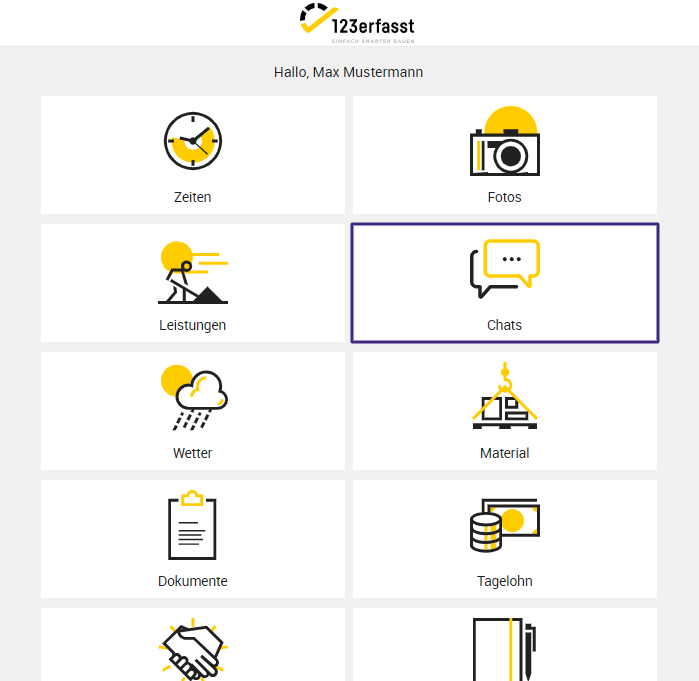
W aplikacji mobilnej 123onsite lub podczas rejestracji przez przeglądarkę otwórz kafelek „Czaty”.
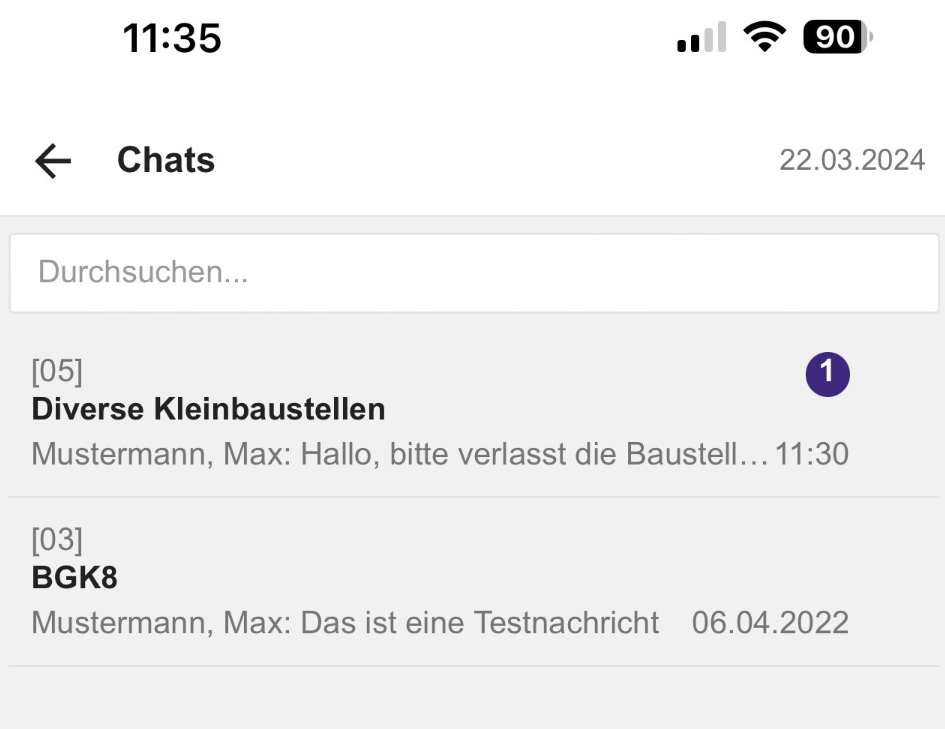
W przeglądzie czatów nowe i nieprzeczytane wiadomości są odpowiednio oznaczone.
Uwaga: Jeśli na swoim urządzeniu mobilnym masz włączone powiadomienia dla aplikacji 123onsite, otrzymasz powiadomienie push o nowej wiadomości na czacie.
W ustawieniach osobistych w 123onsite Office możesz określić, czy chcesz otrzymywać powiadomienia o wszystkich czatach projektowych, do których masz dostęp, czy tylko o czatach dotyczących projektów, do których jesteś zalogowany w danym dniu.
Więcej informacji na temat ustawień osobistych znajdziesz na stronie tutaj.
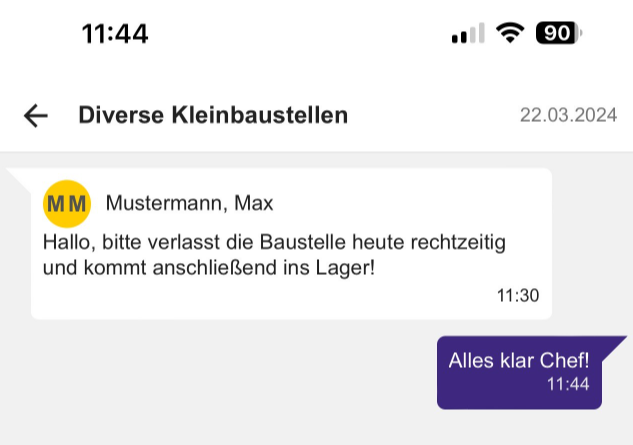
W aplikacji 123onsite lub podczas rejestracji przez przeglądarkę możesz również odpowiadać na wiadomości na czacie.