Ustawienia osobiste
Napisane przez Greta Wulf
Ostatnia aktualizacja 25 dni temu
Aby przejść do swoich ustawień osobistych w 123onsite Office (Wersja przeglądarkowa), kliknij w prawym górnym rogu na swoją awatarkę lub skrót imienia.
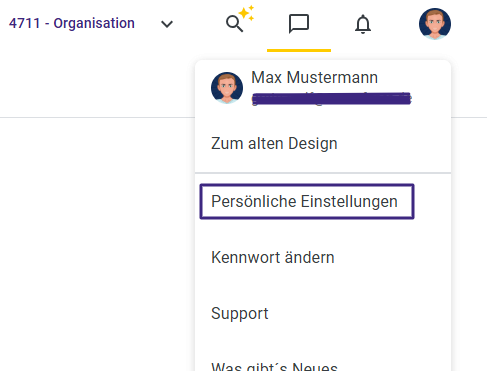
W ustawieniach osobistych – jak sama nazwa wskazuje – możesz wprowadzać ustawienia, które dotyczą wyłącznie Ciebie i nie mają wpływu na Twoich współpracowników.
Ustawienia osobiste są obecnie podzielone na trzy zakładki – Ogólne, Jakość i Urządzenia

Ogólne
W zakładce Ogólne możesz np. zarządzać wyświetlaniem formatu godzin lub językiem w aplikacji Office.

W sekcji Wyświetlanie masz do dyspozycji różne opcje ustawień.
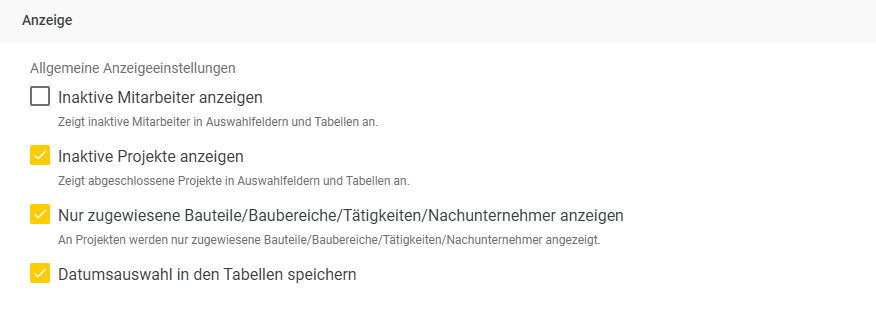
Wyświetl nieaktywnych pracowników – po zaznaczeniu tej opcji nieaktywni pracownicy (brak zaznaczenia pola „Aktywny” w danych podstawowych personelu) będą wyświetlani na listach wyboru w Office.
Wyświetl nieaktywne projekty – po zaznaczeniu tego pola nieaktywne/zamknięte projekty będą wyświetlane na listach wyboru w Office (np. w raportach).
Wyświetlaj tylko przypisane elementy budowlane/obszary budowy/czynności/podwykonawców – jeśli to pole jest zaznaczone, np. podczas wprowadzania danych w Office wyświetlane są tylko te elementy budowlane/obszary budowy/czynności/podwykonawcy, które są bezpośrednio przypisane do projektu lub pracownika.
Zapisz wybór daty w tabelach – jeśli to pole jest zaznaczone, program Office zapamiętuje ostatnio wybraną datę w prawym górnym rogu strony i na innych stronach również najpierw wyświetla dane dotyczące tej daty.
W obszarze „Wybór personelu” możesz określić, czy pracownicy wypożyczeni z innego elementu / innego oddziału mają być odpowiednio oznaczeni.
Ponadto możesz zdecydować, czy ma być wyświetlany typ personelu danego pracownika.

Następnie przechodzimy do ustawień dotyczących wyboru urządzeń.
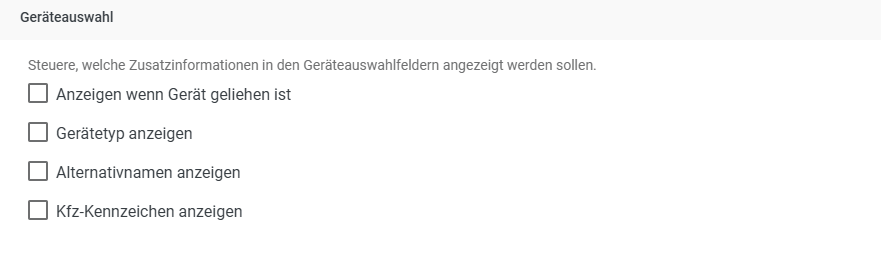
Wyświetlaj, gdy urządzenie jest wypożyczone – podobnie jak w przypadku wypożyczonego personelu, opcja ta pozwala określić, czy na urządzeniu ma pojawić się odpowiednie oznaczenie, jeśli jest to urządzenie wypożyczone z innego elementu / innego oddziału.
Wyświetl typ urządzenia – powoduje wyświetlenie przy urządzeniu przypisanej mu informacji o typie urządzenia.
Wyświetl nazwy alternatywne – w danych podstawowych urządzenia możesz zapisać alternatywną nazwę dla swojego urządzenia (zobacz również artykuł dotyczący Urządzenia). Nazwa ta będzie wtedy wyświetlana w programie Office.
Pokaż numer rejestracyjny – numer rejestracyjny można również wprowadzić w danych podstawowych urządzenia i dzięki temu ustawieniu wyświetlać go jako informację o urządzeniu.
Kolejna opcja dotyczy powiadomień e-mailowych.
Jeśli pracownik utworzy zgłoszenie serwisowe (Wniosek) za pomocą aplikacji 123onsite, a opcja ta jest włączona, otrzymasz o tym powiadomienie e-mailem, o ile masz dostęp do zgłoszeń tego pracownika w systemie Office.

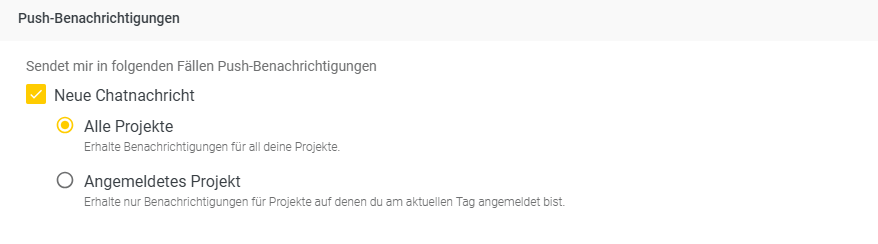
W sekcji „Powiadomienia push” możesz zasadniczo określić, czy chcesz otrzymywać powiadomienia push, gdy tylko ktoś wyśle nową wiadomość na czacie.
Poniżej możesz określić, czy chcesz otrzymywać powiadomienia ogólnie, gdy tylko ktoś napisze wiadomość w dowolnym czacie związanym z projektem, do którego masz dostęp, czy też chcesz otrzymywać powiadomienia push dotyczące czatu tylko w przypadku projektów, do których zalogowałeś się dzisiaj lub w których zarejestrowałeś czas pracy.
Jakość
W zakładce „Jakość” możesz zdefiniować podstawowe ustawienia modułu jakości.
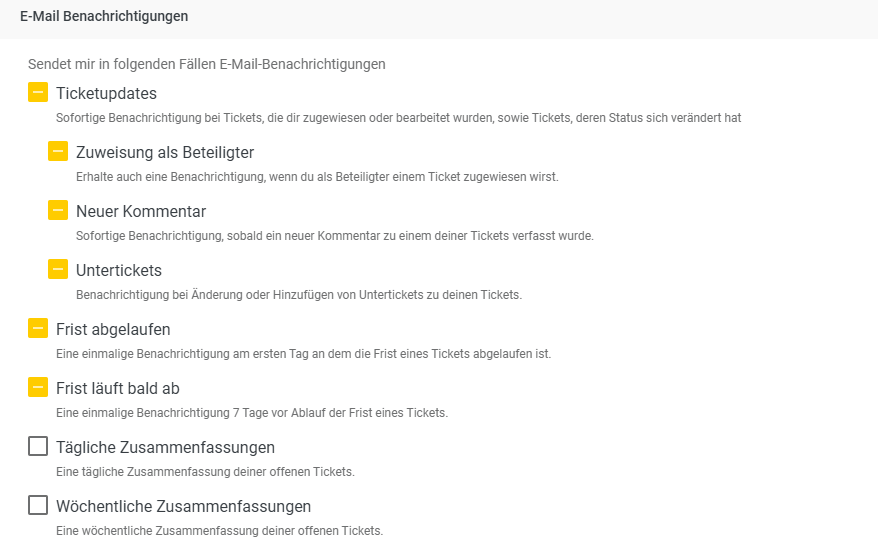
W sekcji „Powiadomienia e-mailowe” możesz określić, o jakich zmianach/aktualizacjach dotyczących Bilety chcesz otrzymywać powiadomienia.
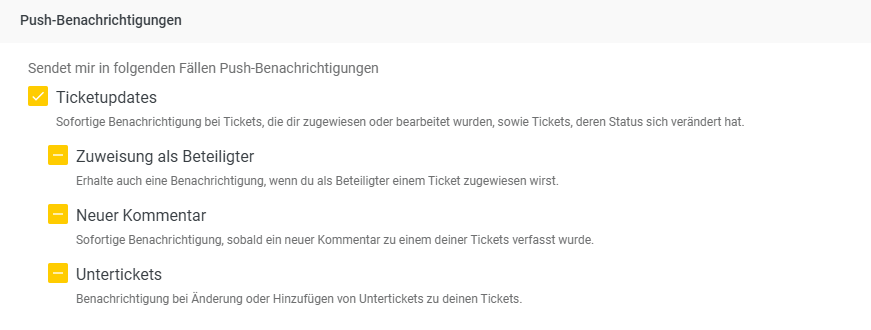
Z modułu jakości wysyłane są również powiadomienia push bezpośrednio na Twój smartfon lub tablet. Również w tym zakresie możesz skonfigurować własne ustawienia.
Sprzęt
W zakładce „Sprzęt” możesz włączyć powiadomienia e-mailowe dotyczące konserwacji sprzętu.
