Jak usunąć pracownika z systemu?
Napisane przez Felicitas Weber
Ostatnia aktualizacja 13 dni temu
Jeśli pracownik odchodzi z firmy, należy zaktualizować jego dane w 123onsite, dezaktywować profil i zablokować mu dostęp do Office oraz aplikacji mobilnej.
W tej instrukcji dowiesz się, jak zrobić to krok po kroku.
Otwórz 123onsite Office i przejdź do Admin → Użytkownicy → Osoby. Następnie wybierz pracownika, którego chcesz dezaktywować.
1. Ustaw datę zakończenia zatrudnienia
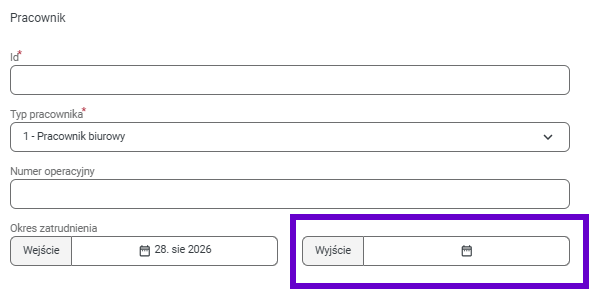
W profilu pracownika otwórz sekcję „Dane podstawowe” i w polu „Odejście” wpisz datę zakończenia zatrudnienia.
2. Dezaktywuj pracownika
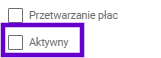
W profilu pracownika odznacz opcję „Aktywny”.
Po dezaktywacji pracownik nie będzie już widoczny na listach aktywnych pracowników ani na standardowych listach wyboru.
Sprawdź również ustawienie:
„Rozliczenie wynagrodzeń” – odznacz tę opcję dopiero po zakończeniu ostatniego rozliczenia wynagrodzenia pracownika.
3. Usuń lub zablokuj konto użytkownika
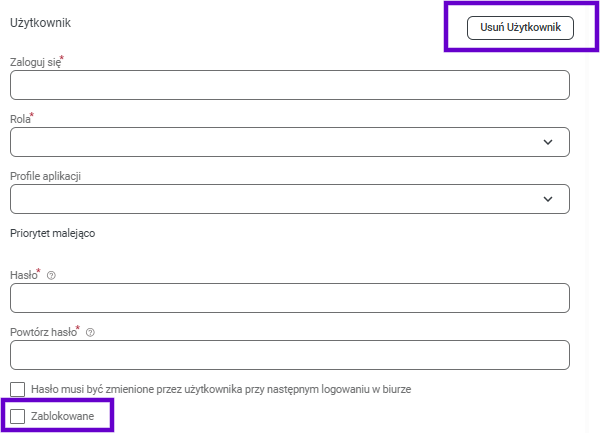
Aby pracownik nie mógł ponownie zalogować się do 123onsite, przejdź do sekcji „Użytkownicy” w jego profilu.
Możesz wybrać jedną z dwóch opcji:
„Usuń użytkownika” – konto użytkownika zostanie całkowicie usunięte. Przy próbie logowania pojawi się komunikat: „Nazwa użytkownika lub hasło są nieprawidłowe”.
„Zablokowany” – konto zostanie zablokowane, a pracownik nie będzie mógł się zalogować. Przy próbie logowania pojawi się komunikat: „Użytkownik został zablokowany. Skontaktuj się z administratorem”.
4. Usuń uprawnienia dostępu i zwolnij licencje
W profilu pracownika przejdź do sekcji „Dostęp” i wyłącz wszystkie przypisane mu moduły.
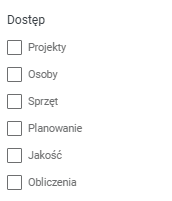
W ten sposób zwolnisz licencje wykorzystywane przez pracownika i będziesz mógł przypisać je innym użytkownikom.
Jeśli nie potrzebujesz już tych licencji i chcesz z nich zrezygnować, skontaktuj się ze swoim opiekunem handlowym.
5. Sprawdź i usuń przyszłe wpisy
Na koniec sprawdź, czy pracownik ma w systemie wpisy zaplanowane na przyszłość.
Ważne: Dezaktywacja pracownika nie powoduje automatycznego usunięcia przyszłych wpisów. Jeśli nie są już potrzebne, usuń je ręcznie.
Czy to było pomocne?
Nadal potrzebujesz pomocy? Podziel się pomysłem