Czasy
Napisane przez knollp
Ostatnia aktualizacja 25 dni temu
Office
Czasy pracy zarejestrowane przez pracowników możesz wyświetlić w 123onsite Office w sekcji Pracownicy → Czasy pracy. W razie potrzeby możesz je również edytować lub korygować.

Możesz przełączać się między widokiem tygodniowym a widokiem listy.
Uwaga: Czas pracy można edytować w Office dopiero następnego dnia (od godz. 00:00) lub po zarejestrowaniu zakończenia pracy.
Widok tygodniowy
W widoku tygodniowym znajdziesz zestawienie czasów pracy zarejestrowanych przez pracowników w wybranym tygodniu. Na końcu każdego wiersza wyświetlana jest łączna liczba godzin danego pracownika.
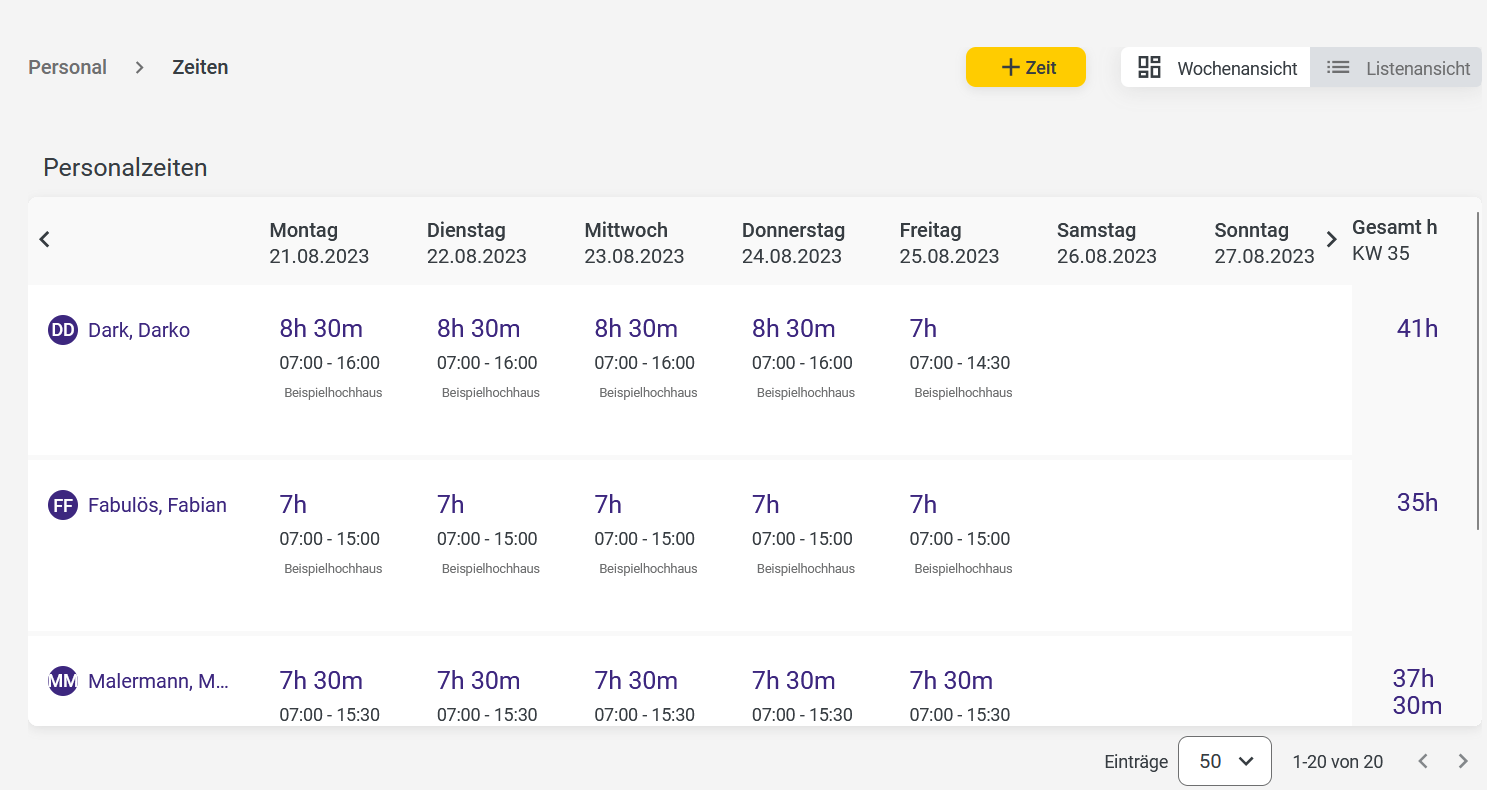
Jeśli chcesz edytować zarejestrowany czas pracy, kliknij trzy kropki obok odpowiedniego wpisu. Dostępne są następujące opcje:

„Edytuj” – otwiera wpis i umożliwia wprowadzenie zmian. W tym miejscu nie można zmienić daty.
„Kopiuj” – umożliwia skopiowanie danych z danego wpisu na inny dzień. W otwartym oknie możesz wybrać nową datę.
„Sprawdź” – oznacza wpis jako sprawdzony.
„Zablokuj” – blokuje możliwość dalszej edycji wpisu.
„Usuń” – usuwa wpis.
Widok listy
W widoku listy możesz wyświetlić szczegółowe informacje dotyczące czasów pracy pracowników oraz określić, które dane mają być widoczne. Klikając odpowiednią kolumnę, możesz również zmienić sposób sortowania.

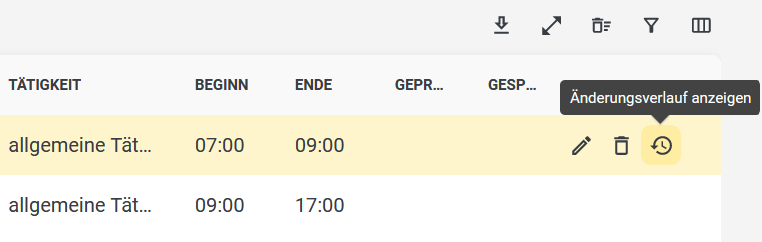
W przeciwieństwie do widoku tygodniowego widok listy umożliwia również wyświetlenie historii zmian danego wpisu.
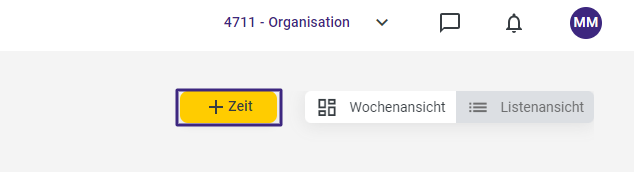
Jeśli chcesz zarejestrować nowy czas pracy dla pracowników bezpośrednio w Office, kliknij przycisk „+ Czas”.
Zarówno w widoku tygodniowym, jak i w widoku listy otworzy się formularz, w którym możesz wprowadzić odpowiednie dane.
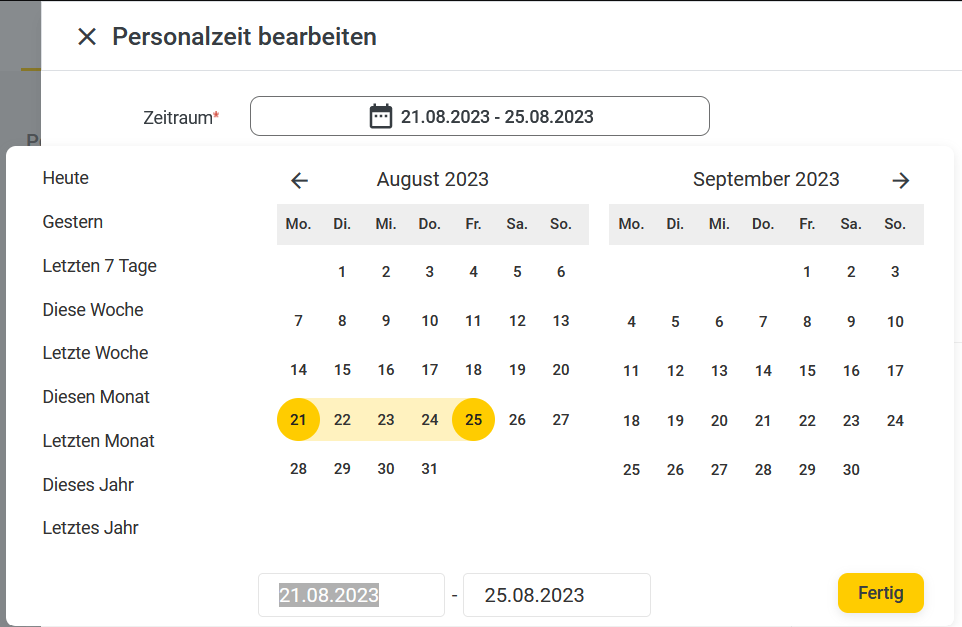
Najpierw określ dzień lub okres, dla którego chcesz zarejestrować czas pracy. Kliknij datę, aby otworzyć pole wyboru i ustawić odpowiedni termin.
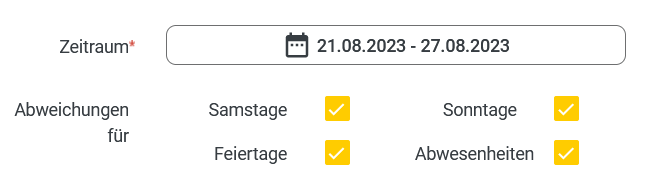
Jeśli wybrany okres obejmuje weekend lub dzień świąteczny, system zapyta, czy dla tych dni mają zostać zastosowane wyjątki. Jeśli zaznaczysz wszystkie dostępne opcje, wpisy czasu pracy nie zostaną utworzone w soboty, niedziele, dni świąteczne ani w dni, dla których została już zarejestrowana nieobecność.
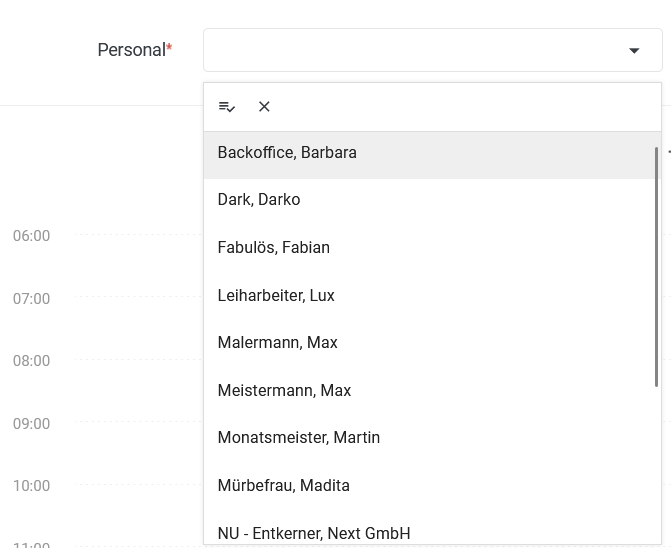
Następnie wybierz pracowników, dla których chcesz utworzyć wpisy czasu pracy w wybranym okresie. Kliknij puste pole wyboru i wybierz jednego lub kilku pracowników z listy.
Czas pracy możesz wprowadzić na kilka sposobów.
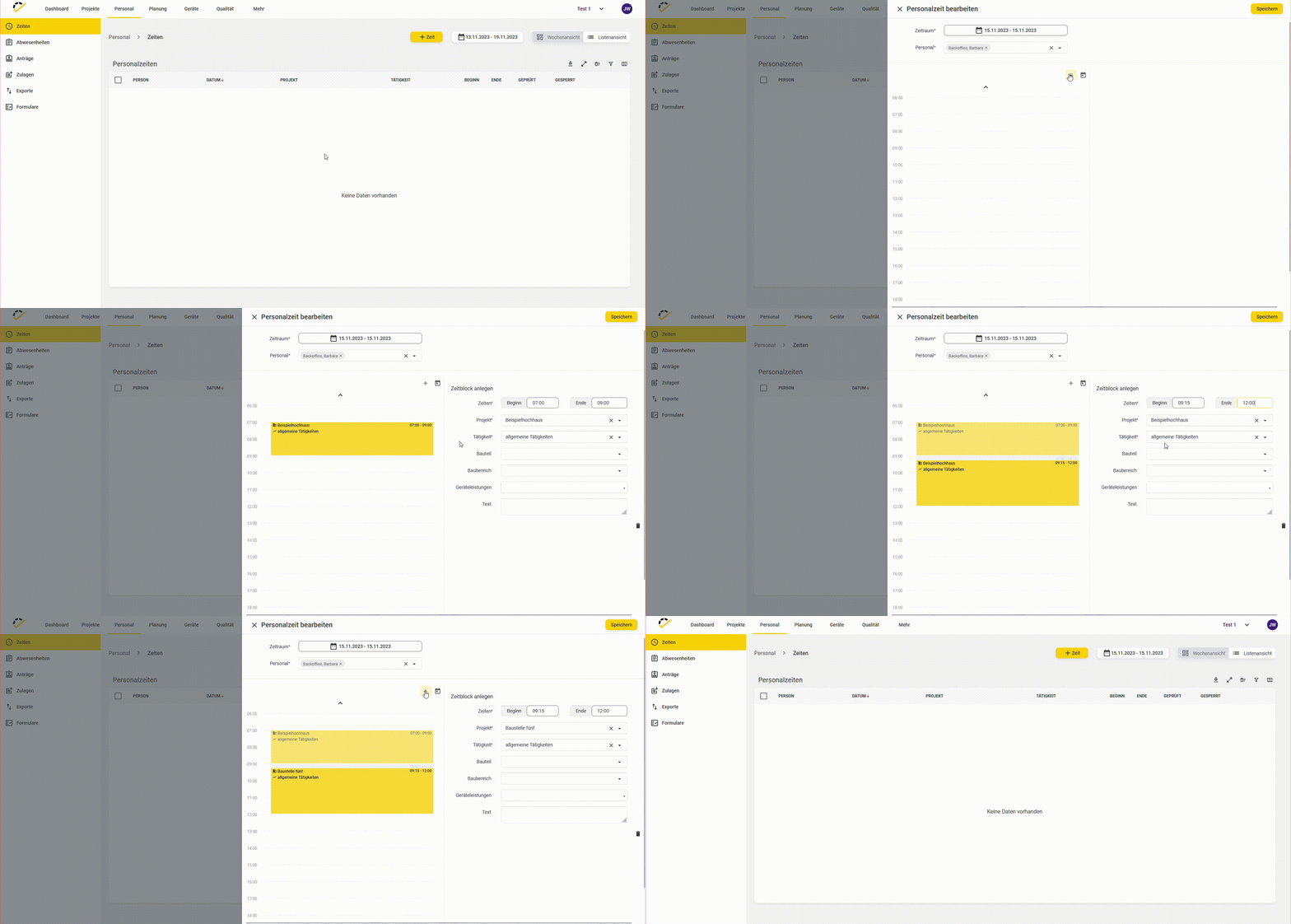
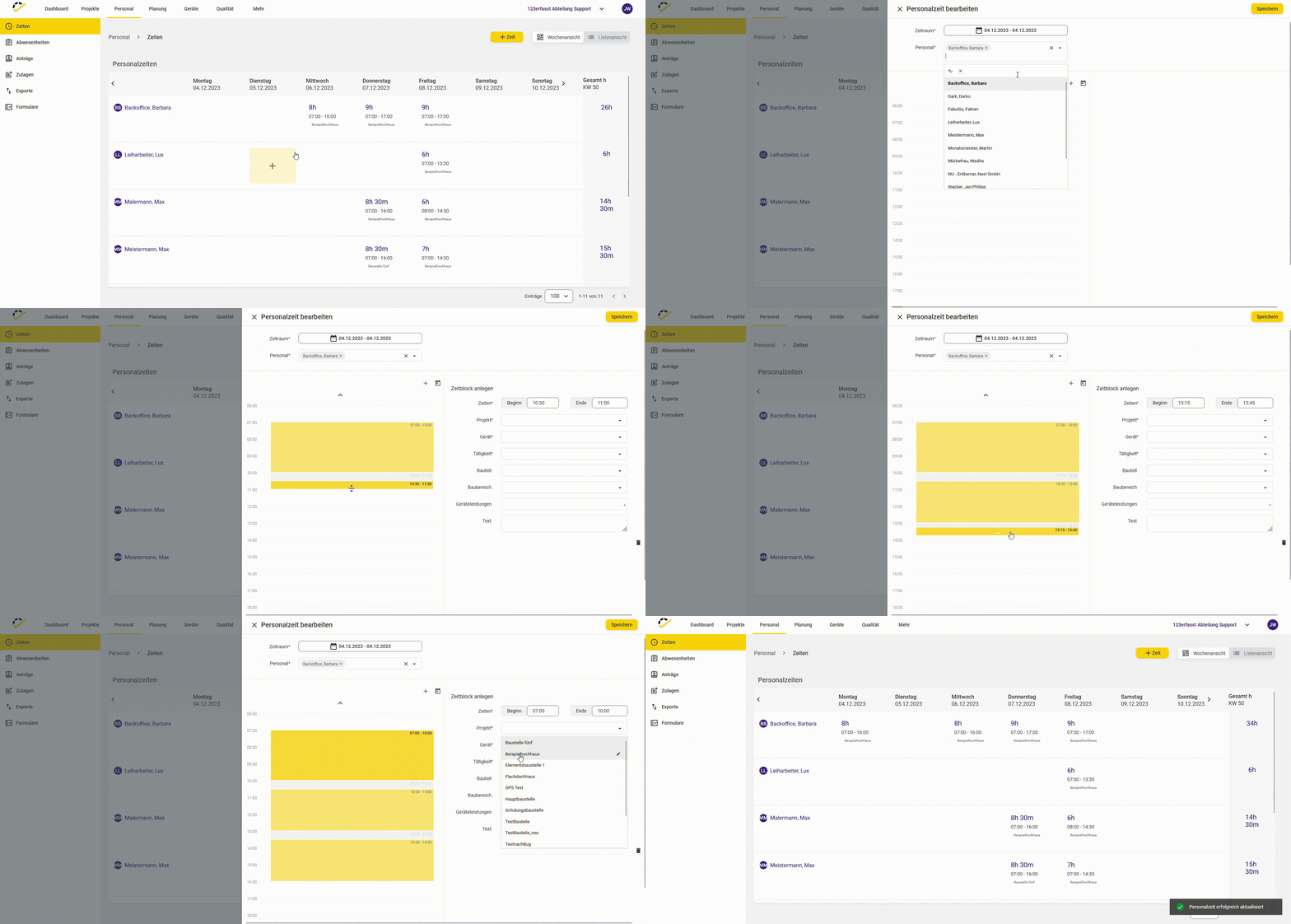
1. Tworzenie bloków czasowych za pomocą przycisku „+”
Kliknij znak „+”, aby otworzyć sekcję „Utwórz blok czasowy”. W polach „Początek” i „Koniec” wprowadź godziny pracy, a następnie wybierz projekt lub sprzęt oraz czynność. Pola te są obowiązkowe.
Godziny możesz również dostosować, przeciągając graficzny blok czasowy za pomocą myszy.
2. Tworzenie bloków czasowych bezpośrednio za pomocą myszy
Najszybszym sposobem rejestrowania czasu pracy jest utworzenie bloku bezpośrednio za pomocą myszy. Kliknij pusty obszar, aby utworzyć nowy blok czasowy. Klikając i przeciągając, określ jego długość.
Następnie wybierz projekt lub sprzęt oraz czynność. Podczas tworzenia kolejnego bloku wybrany projekt lub sprzęt oraz czynność zostaną automatycznie przejęte. Długość nowego bloku możesz ponownie określić poprzez kliknięcie i przeciągnięcie.
3. Rejestrowanie czasu na podstawie zapisanych godzin pracy
Uwaga: Ta opcja jest dostępna tylko w przypadku pracowników, dla których wcześniej zdefiniowano godziny pracy.
Za pomocą ikony kalendarza możesz utworzyć bloki czasowe na podstawie zapisanych godzin pracy. Dla każdego bloku uzupełnij obowiązkowe pola „Projekt” lub „Sprzęt” oraz „Czynność”.
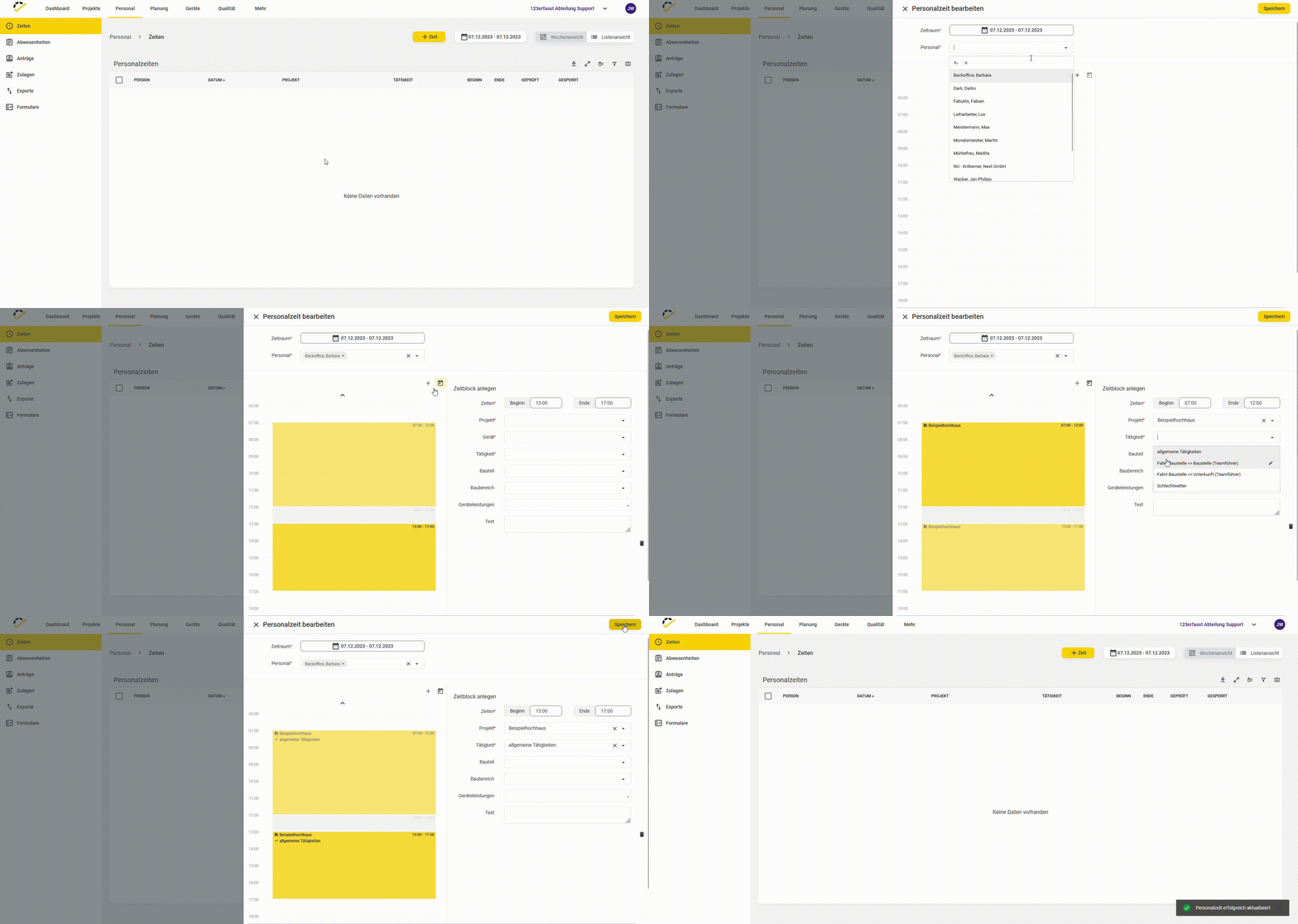
Kliknij „Zapisz”, aby zakończyć rejestrację czasu pracy.
Uwaga: Wszystkie pola obowiązkowe w każdym bloku czasowym muszą zostać uzupełnione. W przeciwnym razie zapisanie danych nie będzie możliwe
Aplikacja
Najczęściej czas pracy rejestrowany jest za pomocą aplikacji mobilnej 123onsite lub poprzez rejestrację internetową.
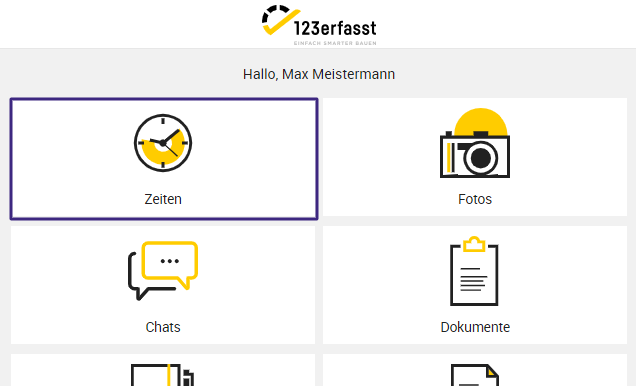
Aby rozpocząć rejestrowanie czasu pracy, wybierz kafelek „Czasy”.
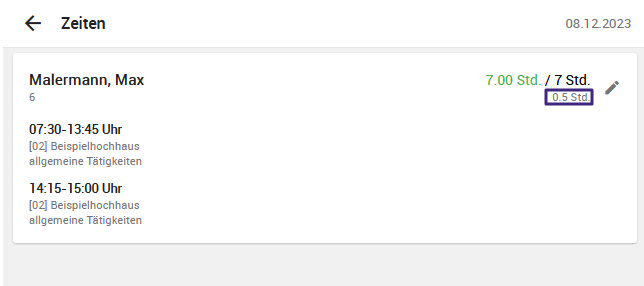
Otworzy się przegląd zarejestrowanych czasów.
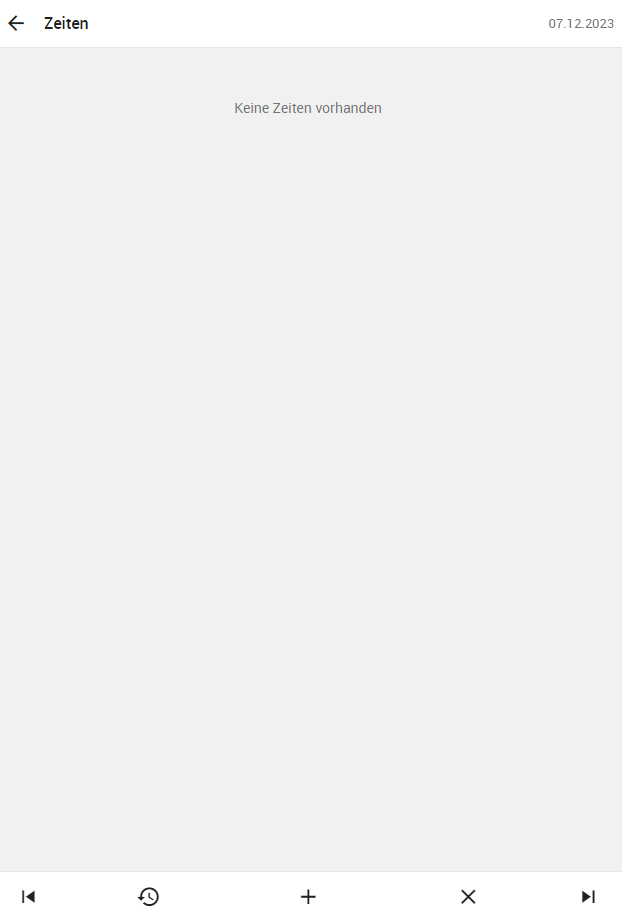
Aby zarejestrować nowy czas pracy, kliknij znak „+” na dole ekranu.
W otwartym formularzu wybierz projekt, pracownika oraz czynność dla danego dnia. Opcjonalnie możesz również dodać notatkę.
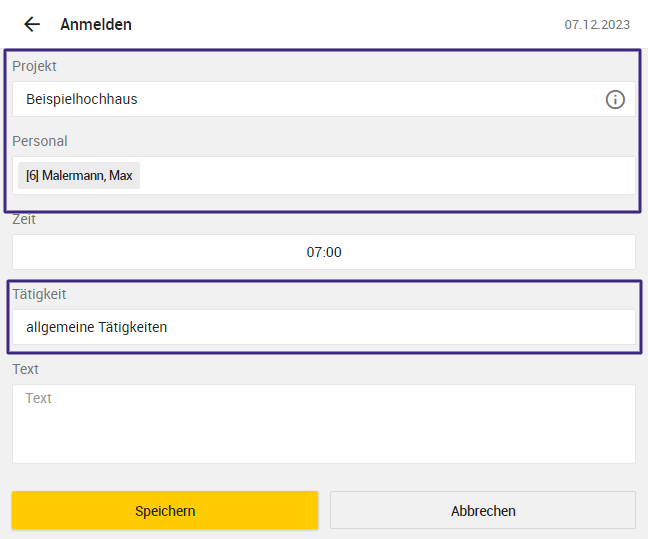
Kliknij „Zapisz”, aby rozpocząć rejestrację czasu. Następnie w aplikacji zostanie wyświetlona godzina rozpoczęcia pracy oraz przewidywana godzina zakończenia, jeśli została ona określona w zapisanych godzinach pracy.
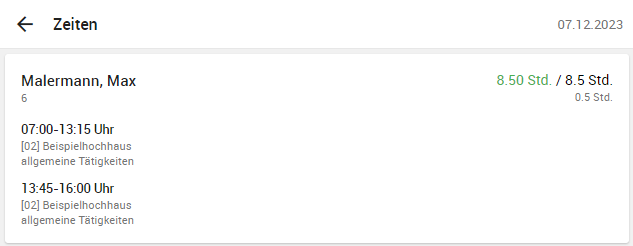
Za pomocą strzałki obok pozycji „Czas” możesz wrócić do strony głównej aplikacji.
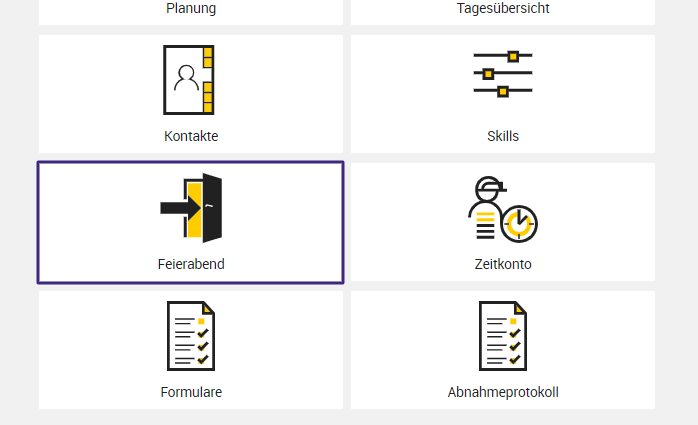
Jeśli pod koniec dnia chcesz zakończyć pracę, wybierz kafelek „Koniec pracy”.
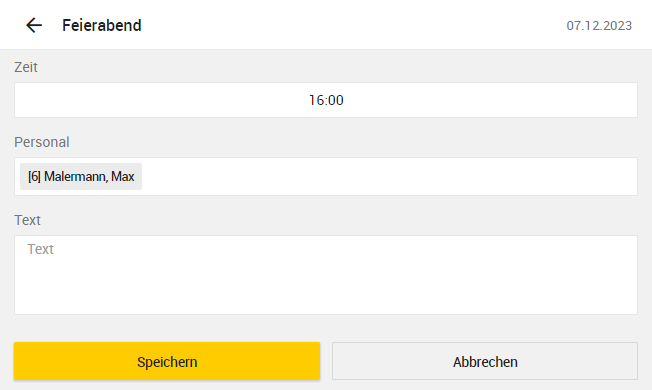
Otworzy się ekran rejestracji zakończenia pracy. Aplikacja automatycznie zaproponuje aktualną godzinę oraz odpowiedniego pracownika. Kliknij „Zapisz”, aby zakończyć rejestrację.
Jeśli chcesz zakończyć bieżący wpis czasu pracy jeszcze przed końcem dnia, np. aby później rozpocząć pracę nad innym projektem lub inną czynnością, kliknij znak „X” na dole kafelka „Czas pracy”.
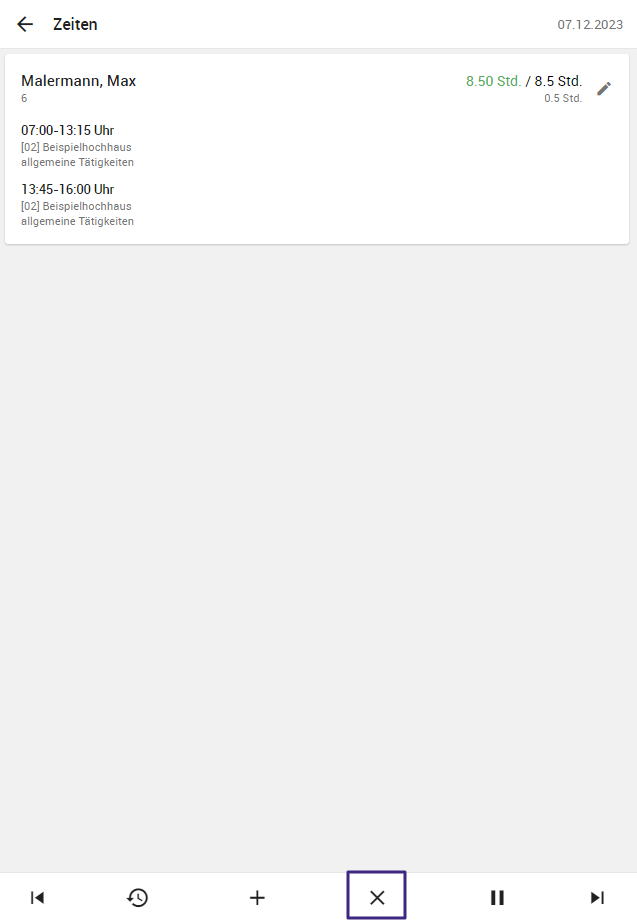
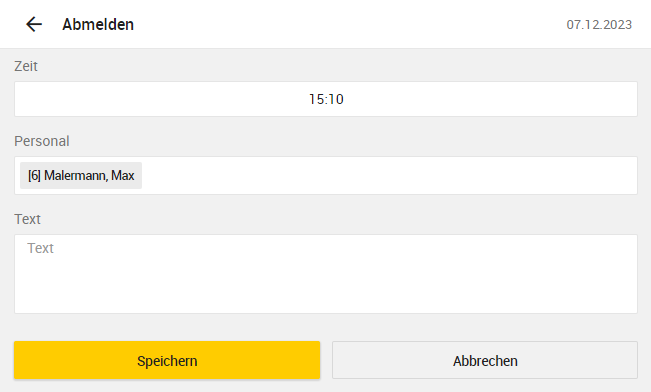
Otworzy się nowy ekran. Potwierdź zakończenie bieżącego wpisu, klikając „Zapisz”. Następnie możesz ponownie rozpocząć rejestrację za pomocą kafelka „Czas” i ikony „+”, wybierając nowy projekt i/lub nową czynność.
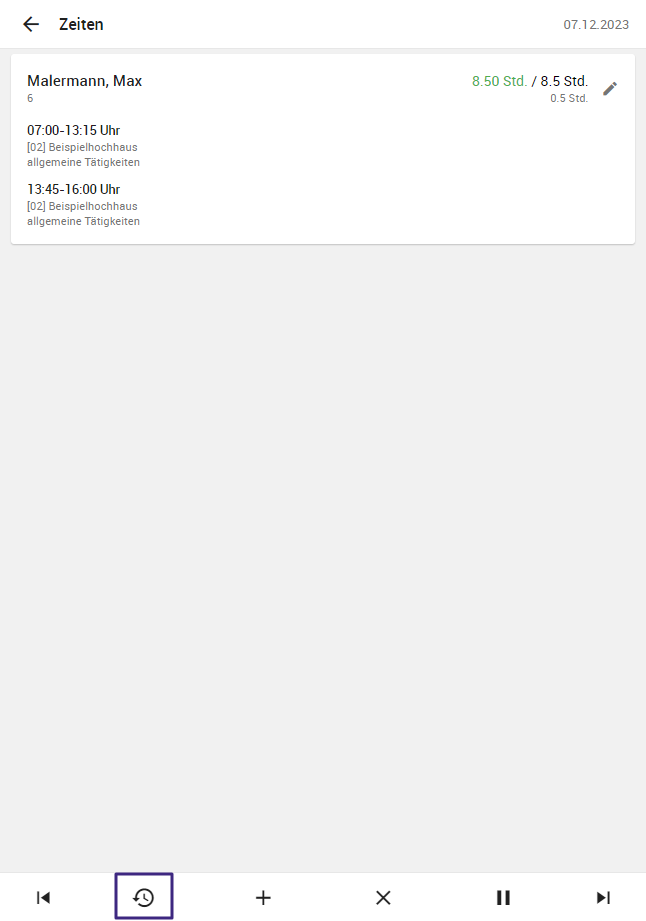
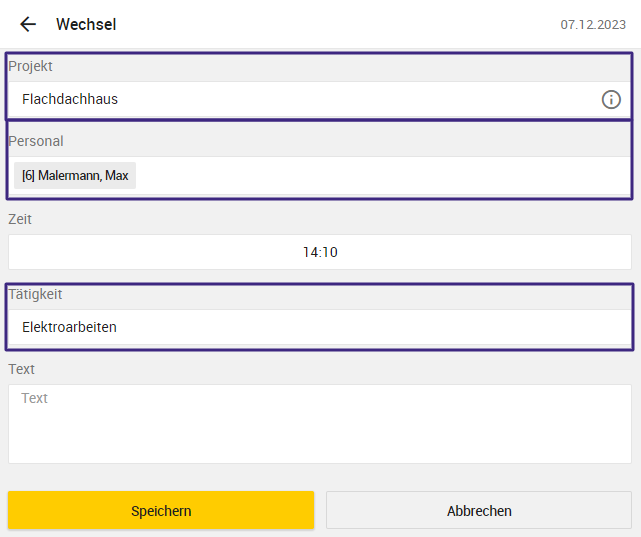
Projekt i/lub czynność możesz również zmienić za pomocą przycisku „Zmień”.
Wprowadź nowy projekt, nową czynność i/lub godzinę, od której zmiana ma obowiązywać, a następnie kliknij „Zapisz”.
Jeśli chcesz zarejestrować przerwę lub edytować przerwę utworzoną automatycznie, możesz zrobić to w kafelku „Czas”, klikając ikonę przerwy.
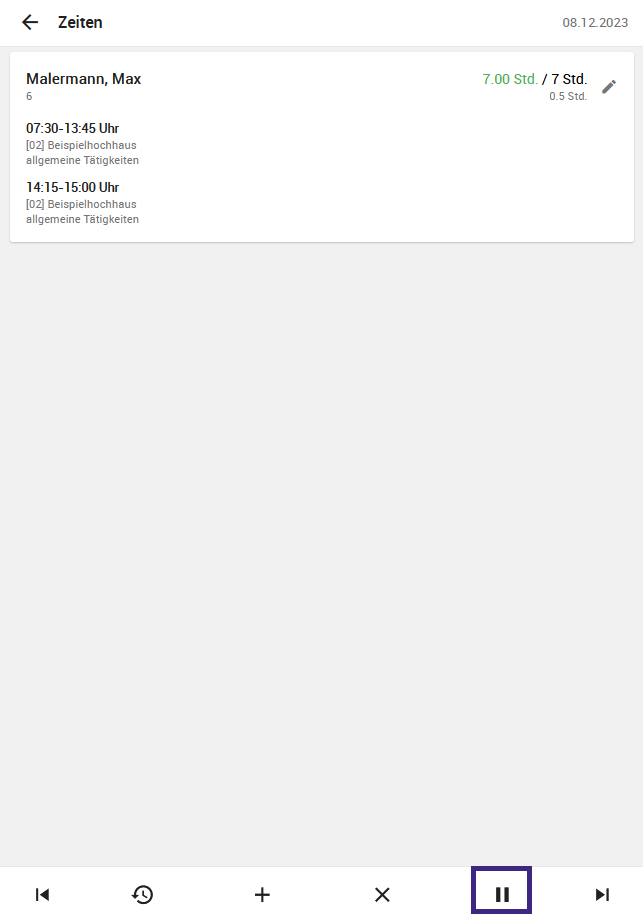
Otworzy się ekran ze wszystkimi przerwami zarejestrowanymi w danym dniu. Kliknij odpowiedni wpis, aby go edytować.
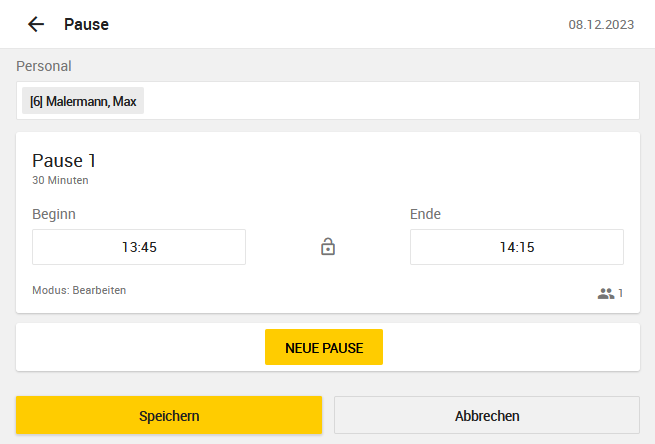
Aby dodać kolejną przerwę, wybierz „Nowa przerwa” i określ przedział czasowy, w którym miała miejsce przerwa. Kliknij „Zapisz”, aby ją zarejestrować. Następnie przerwa pojawi się w przeglądzie.