Dodatki
Napisane przez CAL
Ostatnia aktualizacja 13 dni temu
W tej instrukcji dowiesz się, jak przeglądać, sprawdzać i edytować dodatki zarejestrowane przez pracowników w 123onsite Office. Możesz również dodawać nowe wpisy i eksportować dane.
Gdzie znajdziesz zarejestrowane dodatki?
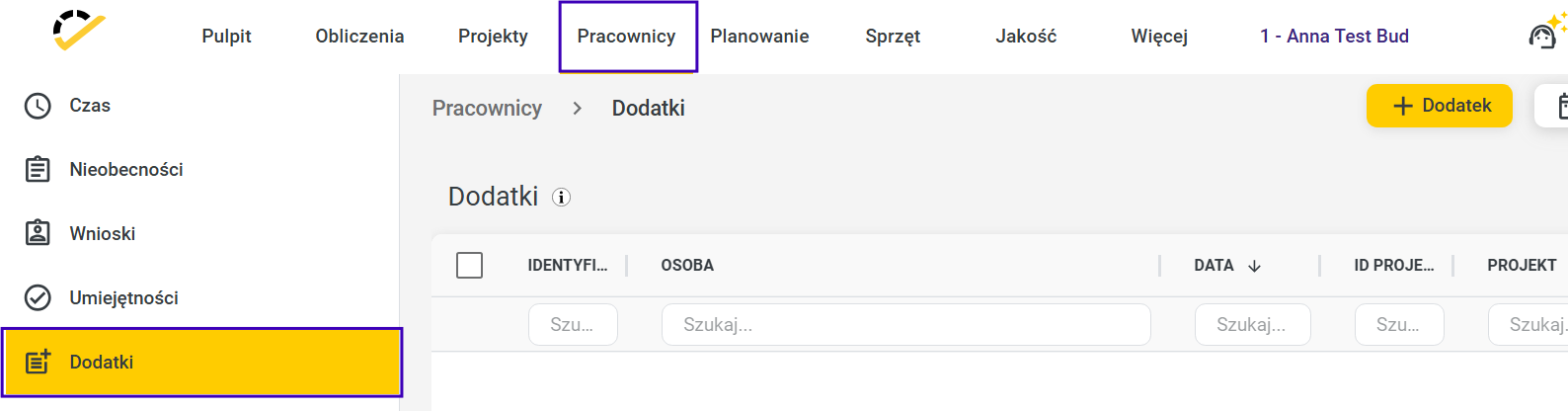
Przejdź do Pracownicy → Dodatki.
Wyświetli się lista dodatków zarejestrowanych przez pracowników.
Jak sprawdzić lub edytować dodatki?
W przeglądzie dodatków możesz sprawdzać zarejestrowane wpisy i w razie potrzeby je poprawiać.
Możesz również oznaczyć wpisy jako sprawdzone lub zablokowane.
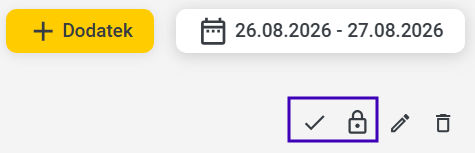
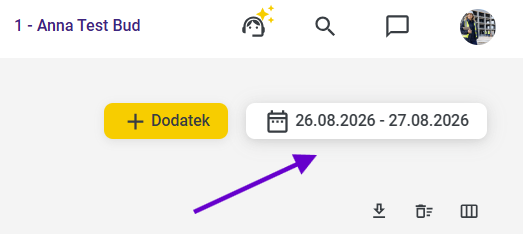
Wskazówka: Aby wyświetlić dodatki z określonego okresu, wybierz pojedynczy dzień lub zakres dat. Dzięki temu możesz łatwo sprawdzić na przykład dodatki z danego okresu rozliczeniowego.
Jak dodać nowy dodatek?
Możesz również ręcznie dodawać nowe dodatki w 123onsite Office.
Przejdź do Pracownicy → Dodatki.
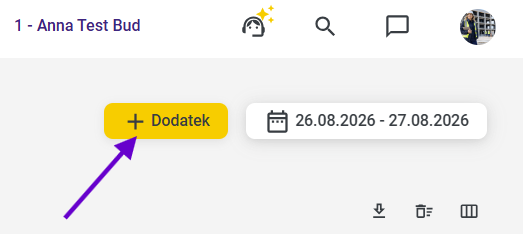
Kliknij „+ Dodatek”.
Wypełnij wymagane pola.
Kliknij „Zapisz”, aby zapisać nowy wpis.
Nowy dodatek pojawi się na liście zarejestrowanych dodatków.
Jak dostosować widok dodatków?
Możesz samodzielnie wybrać, które kolumny mają być widoczne w tabeli.
Dzięki temu wyświetlisz tylko potrzebne informacje, na przykład dane dotyczące pracowników lub projektów.
Jak wyeksportować dodatki?
Przejdź do Pracownicy → Dodatki.
W razie potrzeby wybierz odpowiedni zakres dat.
Kliknij ikonę pobierania, aby wyeksportować wyświetlane dane.
Wybierz format pliku:
Excel
CSV
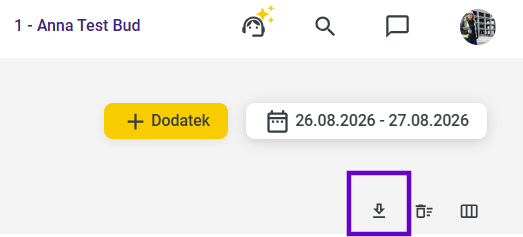
Wyeksportowane dane możesz wykorzystać do dalszej analizy, dokumentacji lub przekazać je do innych systemów.
Czy to było pomocne?
Nadal potrzebujesz pomocy? Podziel się pomysłem