Czat
Napisane przez CAL
Ostatnia aktualizacja 24 dni temu
Funkcja „Czat” w 123onsite umożliwia komunikację z innymi pracownikami bezpośrednio w ramach projektu. Możesz przeglądać otrzymane wiadomości, odpowiadać na nie oraz otrzymywać powiadomienia o nowych wiadomościach.
1. Otwórz czat
Otwórz aplikację 123onsite.
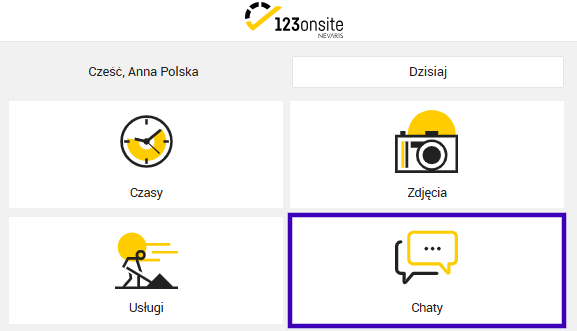
W widoku kafelków wybierz „Czat”.
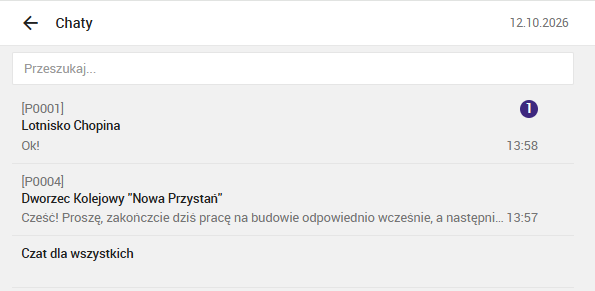
Otworzy się lista dostępnych czatów projektowych.
Nowe i nieprzeczytane wiadomości są odpowiednio oznaczone, dzięki czemu łatwo rozpoznasz, które rozmowy wymagają Twojej uwagi.
2. Odczytuj wiadomości i odpowiadaj na nie
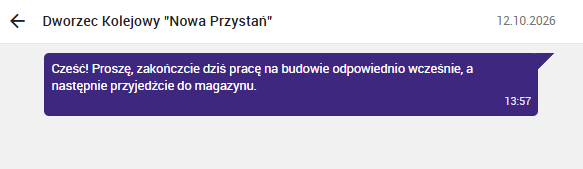
Wybierz czat projektowy, który chcesz otworzyć.
Przeczytaj otrzymane wiadomości.
Aby odpowiedzieć, wpisz swoją wiadomość w polu tekstowym i wyślij ją.
Z czatu możesz korzystać zarówno w aplikacji mobilnej, jak i poprzez Rejestrację w Office.
3. Skonfiguruj powiadomienia o nowych wiadomościach
Jeśli na swoim smartfonie zezwolisz aplikacji 123onsite na wysyłanie powiadomień, możesz otrzymywać powiadomienia push o nowych wiadomościach na czacie.
W ustawieniach osobistych w 123onsite Office możesz określić, o których wiadomościach chcesz otrzymywać powiadomienia:
Wszystkie czaty projektowe: Otrzymujesz powiadomienia o nowych wiadomościach we wszystkich czatach projektowych, do których masz dostęp.
Czaty dotyczące bieżących projektów: Otrzymujesz powiadomienia wyłącznie o wiadomościach dotyczących projektów, w których zarejestrowano Twój czas pracy w danym dniu.
Więcej informacji znajdziesz w artykule dotyczącym ustawień osobistych.
4. Korzystaj z czatu w Office
Wiadomości z czatów projektowych są dostępne również w 123onsite Office.
Aby je wyświetlić, otwórz Office → Czat.
Możesz tam przeglądać rozmowy i odpowiadać na wiadomości dotyczące projektów, do których masz dostęp.

Czy to było pomocne?
Nadal potrzebujesz pomocy? Podziel się pomysłem