Zdjęcia
W tej instrukcji dowiesz się krok po kroku, jak dodawać zdjęcia za pomocą Rejestracji w Office lub Rejestracji w aplikacji.
Napisane przez CAL
Ostatnia aktualizacja 13 dni temu
Otwórz aplikację 123onsite na swoim smartfonie lub uruchom ją na komputerze, klikając ikonę użytkownika w prawym górnym rogu i wybierając „Widok w aplikacji”.
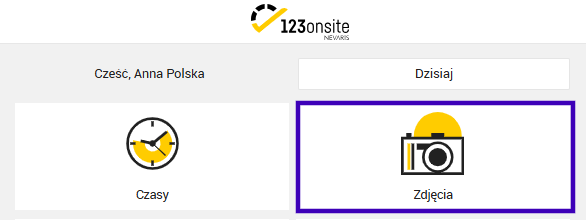
W widoku kafelków wybierz „Zdjęcia”. Tutaj możesz dodawać nowe zdjęcia.
Dodawanie zdjęć w Office
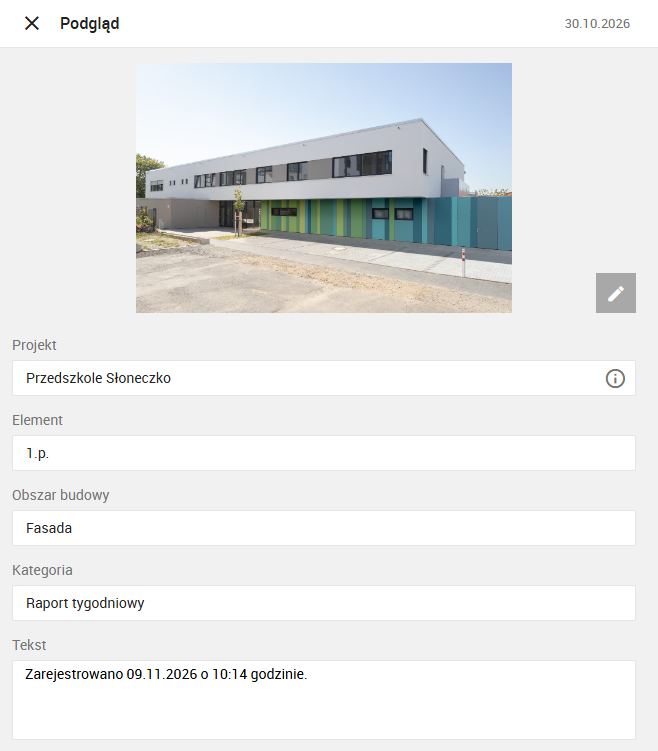
W przypadku Rejestracji w Office najpierw wybierz projekt, element budowlany oraz obszar budowy. Następnie wybierz z folderu zdjęcie, które chcesz przypisać do projektu. W razie potrzeby możesz również określić kategorię zdjęcia oraz dodać tekst z opisem lub dodatkowymi informacjami.
Dodawanie zdjęć w aplikacji
W przypadku Rejestracji w aplikacji najpierw wybierz projekt. Następnie możesz zrobić jedno lub kilka zdjęć bezpośrednio w aplikacji. Alternatywnie możesz wybrać zdjęcie z galerii urządzenia.
W razie potrzeby możesz również określić kategorię zdjęcia oraz dodać tekst z opisem.
Więcej informacji o tworzeniu kategorii zdjęć znajdziesz tutaj.
Zapisywanie zdjęć
Sprawdź wprowadzone dane i wybierz „Zapisz”, aby zakończyć rejestrację.
Dane zostaną przesłane bezprzewodowo do 123onsite Office i będą tam dostępne w sekcji Pracownicy → Zdjęcia.
Czy to było pomocne?
Nadal potrzebujesz pomocy? Podziel się pomysłem