Przegląd dnia
Napisane przez CAL
Ostatnia aktualizacja Około 2 miesiące temu
W tej instrukcji pokażę Ci krok po kroku, jak wyświetlić przegląd dzienny w aplikacji do wprowadzania danych/wersji mobilnej.
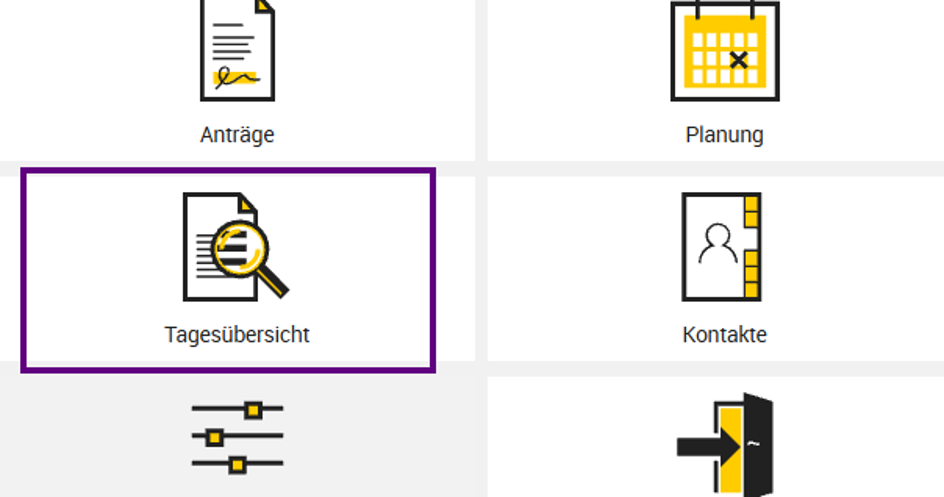
W przeglądzie kafelków wybierz kafelek „Przegląd dzienny”.
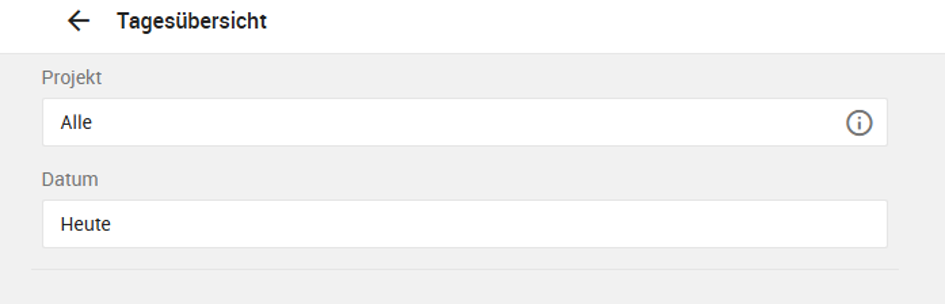
W przeglądzie dziennym możesz wybrać projekt i datę.
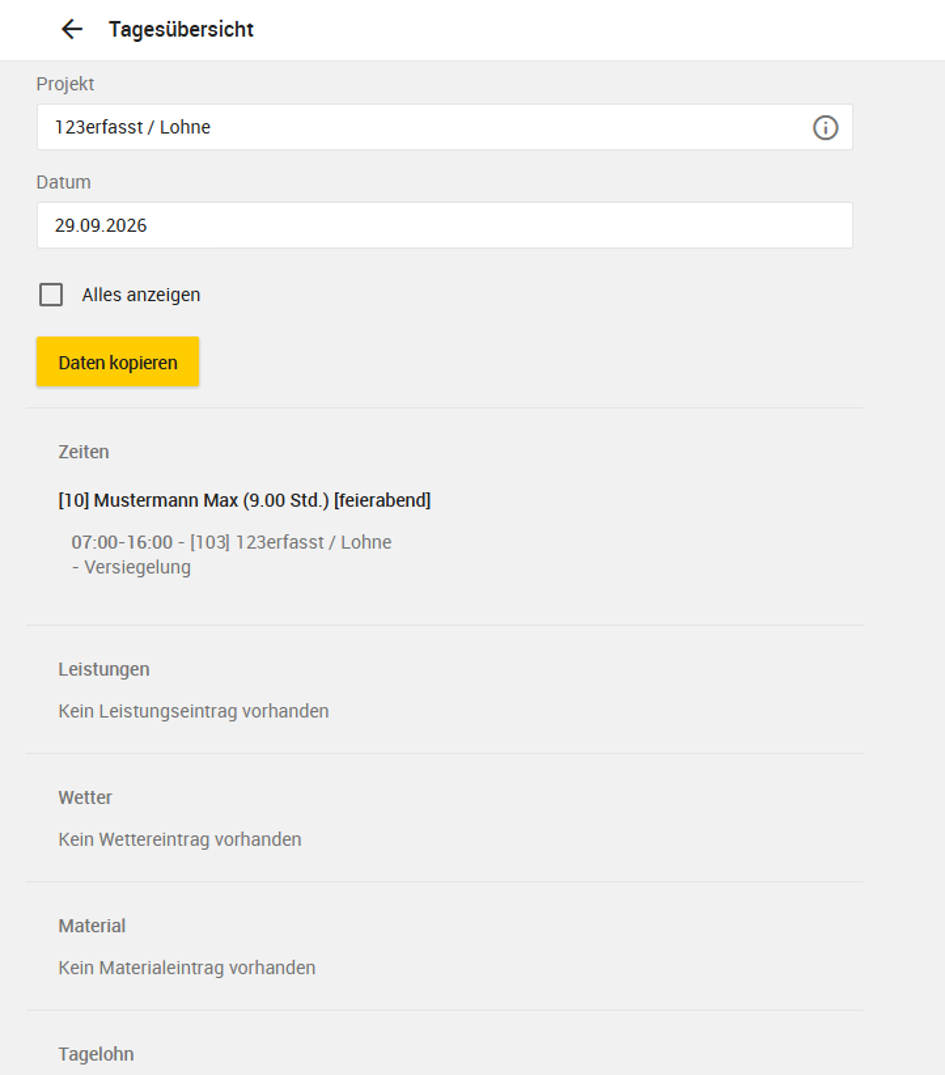
Po wybraniu projektu i daty wyświetlą się wszystkie zarejestrowane przez Ciebie dane dotyczące wybranego dnia. Obejmują one na przykład godziny pracy, usługi i inne zarejestrowane informacje.
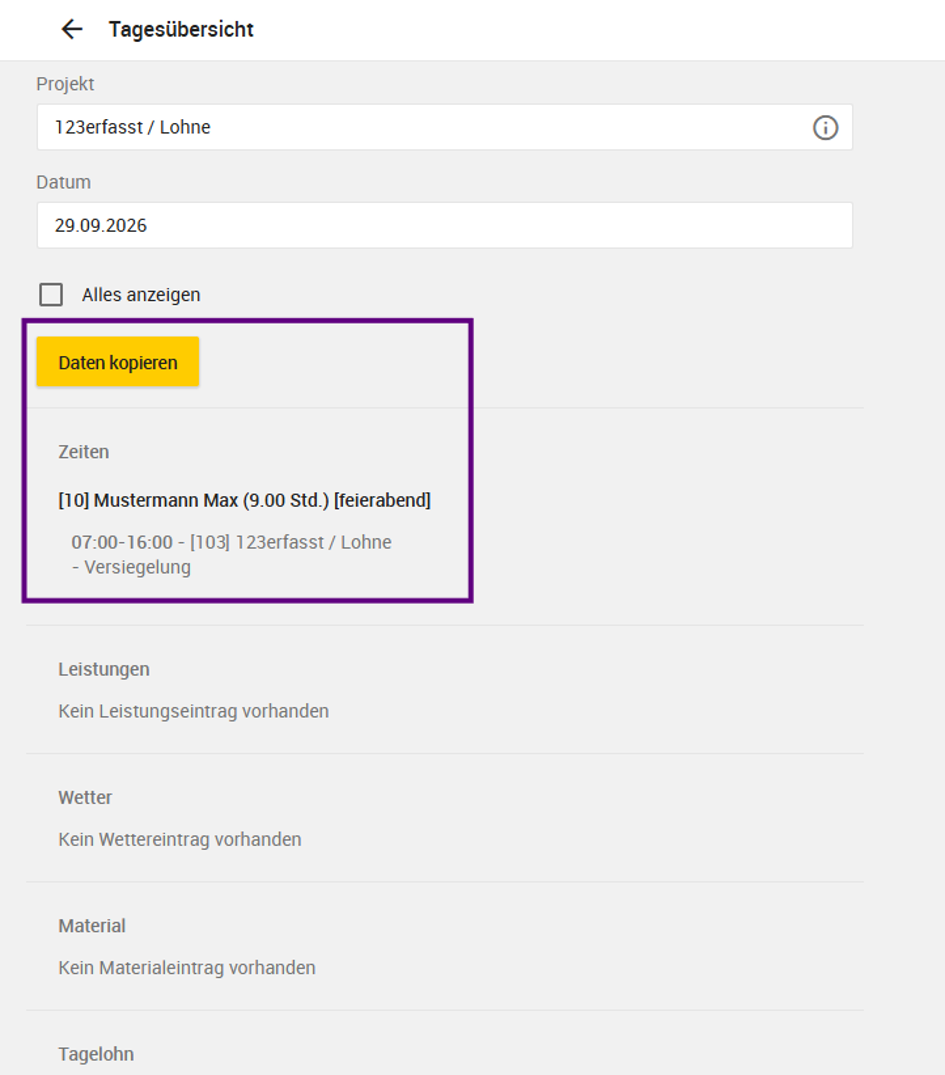
Za pomocą przycisku „Kopiuj dane” możesz przenieść dane z innego dnia, na przykład z poprzedniego dnia, do aktualnie wybranego dnia.
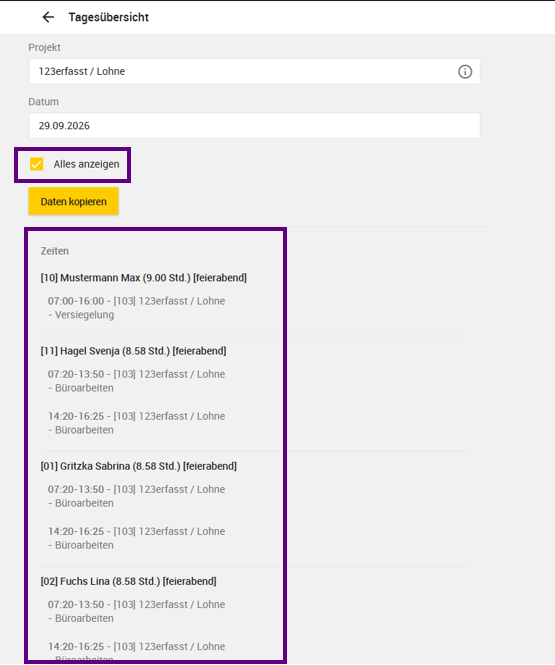
Za pomocą funkcji „Pokaż wszystko” możesz rozszerzyć wyświetlanie wpisów. To, które dane są widoczne, zależy od tego, czy korzystasz z aplikacji, czy z rejestracji internetowej.
W rejestracji internetowej dane są pobierane bezpośrednio z Office. Bez włączonej opcji „Pokaż wszystko” widzisz tylko swoje własne wpisy. Po włączeniu opcji „Pokaż wszystko” – w zależności od Twoich uprawnień – wyświetlane są również wpisy innych pracowników dotyczące wybranego projektu lub wybranego dnia.
Funkcję tę można włączyć w profilach aplikacji dla kafelka „Przegląd dzienny” za pomocą ustawienia „Pokaż wszystko”. Jeśli ustawienie jest włączone, rejestracja internetowa wyświetla wszystkie zarejestrowane dane z danego dnia, w tym rejestracje innych pracowników.
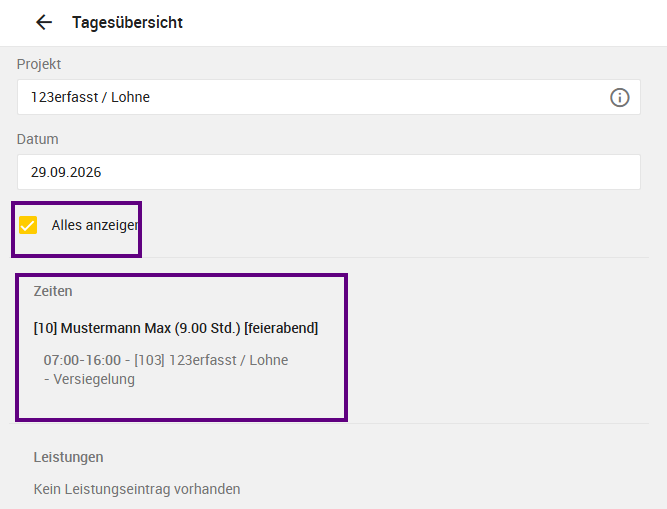
W aplikacji w przeglądzie dziennym wyświetlane są wyłącznie dane zarejestrowane na tym urządzeniu dla zalogowanego użytkownika. Aplikacja nie pobiera danych zarejestrowanych przez innych pracowników z biura. Dlatego też dane innych pracowników nie są przenoszone do aplikacji ani wyświetlane, nawet jeśli opcja „Pokaż wszystko” jest włączona.
Czy to było pomocne?
Nadal potrzebujesz pomocy? Podziel się pomysłem