Podwykonawcy
W tej instrukcji dowiesz się, jak krok po kroku rejestrować pracę podwykonawców w aplikacji 123onsite i przypisywać ją do odpowiednich projektów.
Napisane przez CAL
Ostatnia aktualizacja 13 dni temu
Otwórz aplikację 123onsite.
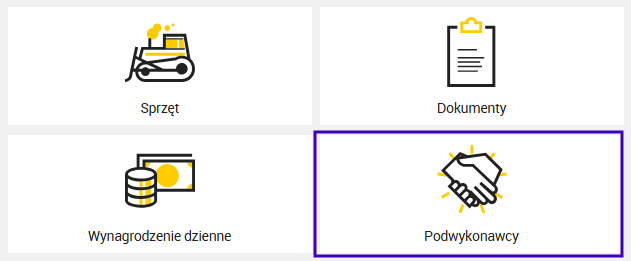
W widoku kafelków wybierz „Podwykonawcy”.
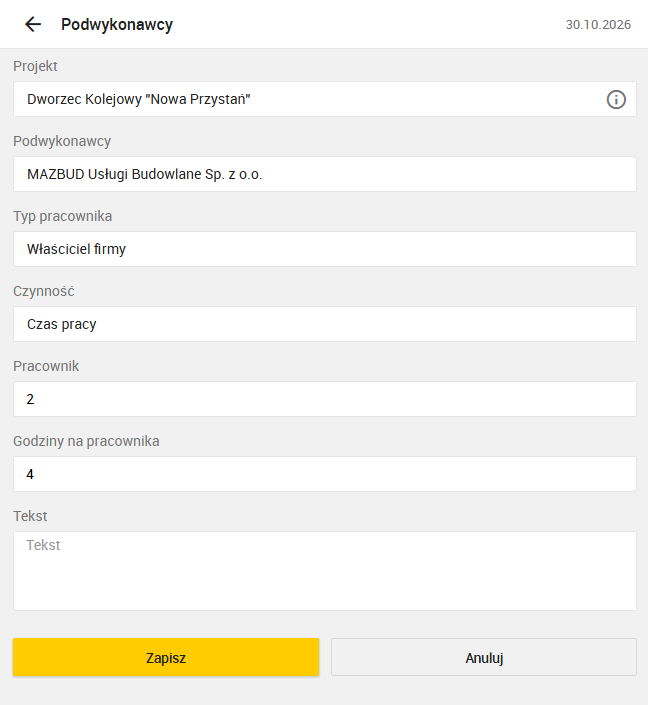
Dodaj nowy wpis i uzupełnij wymagane pola:
Projekt – wybierz projekt, którego dotyczą prace.
Podwykonawca – wybierz odpowiedniego podwykonawcę.
Typ personelu – wybierz odpowiedni typ personelu.
Czynność – określ rodzaj wykonywanej pracy.
Pracownik – uzupełnij dane dotyczące pracownika.
Godziny na pracownika – podaj liczbę godzin przepracowanych przez jednego pracownika.
W razie potrzeby uzupełnij dodatkowe pola:
Element budowlany – wybierz element, którego dotyczą prace.
Obszar budowy – wskaż miejsce wykonywania prac.
Tekst – dodaj uwagi lub dodatkowe informacje.
Sprawdź wprowadzone dane i kliknij „Zapisz”.
Gdzie znajdziesz zarejestrowane dane?
Po zapisaniu i synchronizacji dane będą dostępne w Office.
Aby je wyświetlić, przejdź do Projekty → Podwykonawcy.
Czy to było pomocne?
Nadal potrzebujesz pomocy? Podziel się pomysłem