Rejestracja czasu pracy i zakończenie pracy
W tej instrukcji dowiesz się krok po kroku, jak rejestrować czas pracy w aplikacji 123onsite lub za pomocą Rejestracji w Office.
Napisane przez CAL
Ostatnia aktualizacja Około miesiąc temu
Otwórz aplikację 123onsite na swoim smartfonie lub uruchom ją na komputerze, klikając ikonę użytkownika w prawym górnym rogu i wybierając „Widok w aplikacji”.
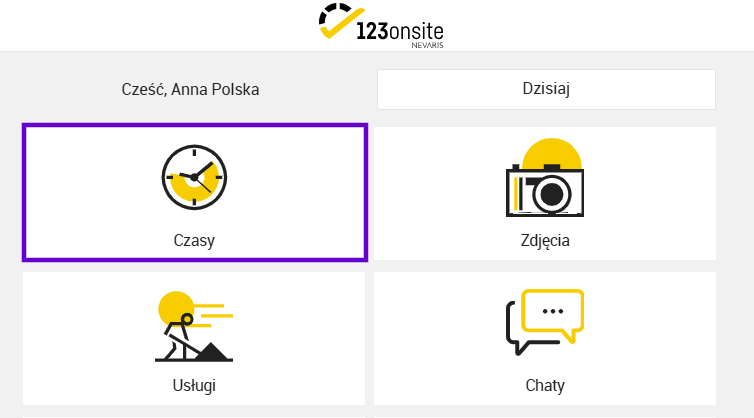
W widoku kafelków wybierz „Czasy”. Tutaj możesz tworzyć nowe wpisy czasu pracy.
Kliknij znak plusa (+), aby rozpocząć nową rejestrację czasu pracy.
Wypełnij wymagane pola „Projekt”, „Pracownicy” i „Czynność”. Opcjonalnie możesz

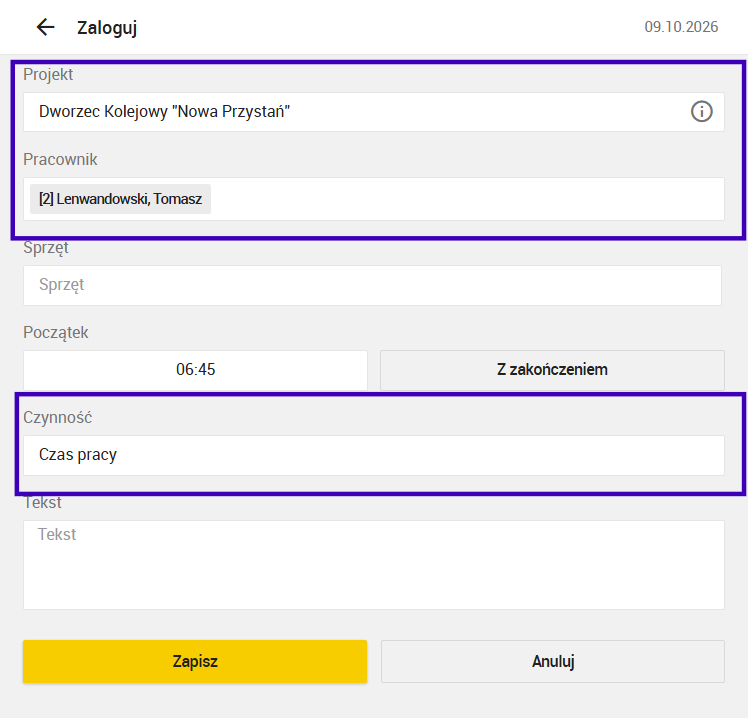
Sprawdź wprowadzone dane i wybierz „Zapisz”, aby zakończyć rejestrację. Następnie w aplikacji wyświetli się godzina rozpoczęcia pracy oraz przewidywana godzina jej zakończenia, o ile zostały one określone w Twoim harmonogramie czasu pracy.
Dane zostaną przesłane bezprzewodowo do 123onsite Office i będą tam dostępne w sekcji Pracownicy → Czasy.
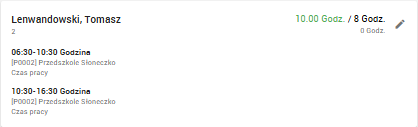
Kliknij strzałkę obok „Czasy”, aby wrócić do strony głównej aplikacji. Gdy zakończysz pracę na dany dzień, wybierz kafelek „Koniec pracy”.
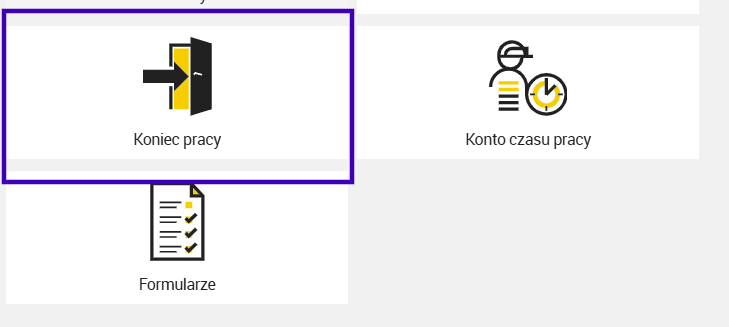
Otworzy się następujący formularz rejestracji.
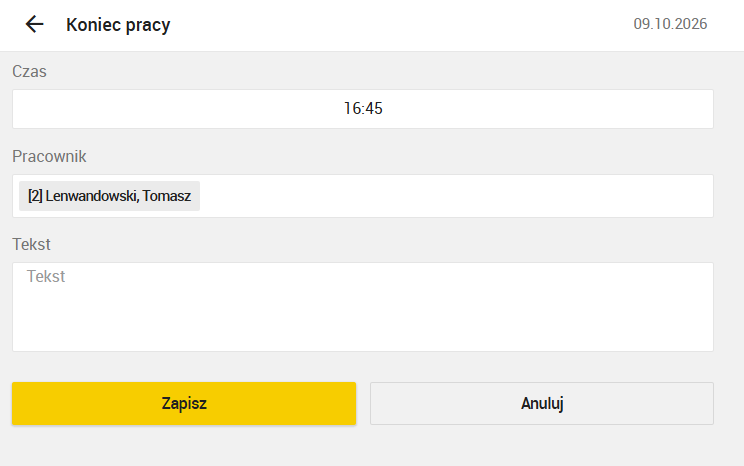
W formularzu automatycznie zostaną zaproponowane aktualna godzina oraz pracownik, dla którego rejestrowane jest zakończenie pracy. Aby zakończyć rejestrację, wybierz „Zapisz”.
Jeśli jednak chcesz zakończyć bieżącą rejestrację przed końcem dnia lub przerwać ją, aby później kontynuować pracę przy innej czynności, kliknij symbol „X” u dołu ekranu w kafelku „Czasy”.
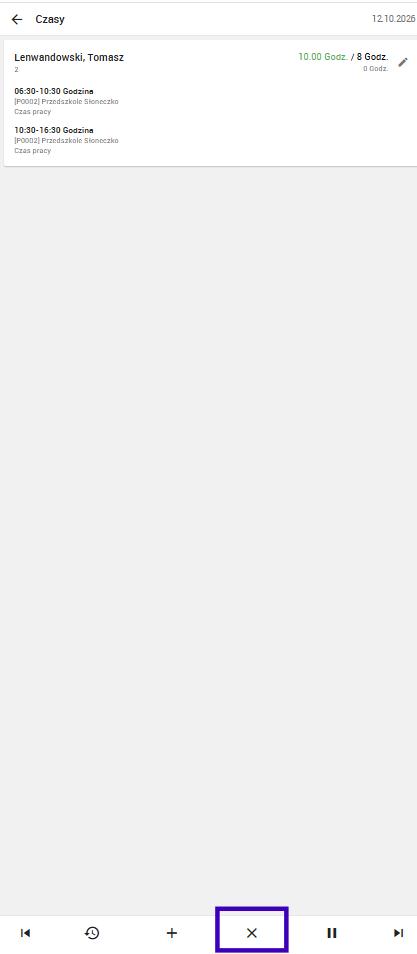
Otworzy się nowy formularz rejestracji.
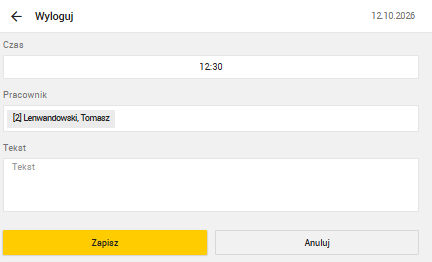
Potwierdź zakończenie bieżącej rejestracji, klikając „Zapisz”. Następnie możesz ponownie rozpocząć rejestrację czasu pracy przy nowym projekcie lub innej czynności, wybierając kafelek „Czasy” i klikając znak plusa (+).
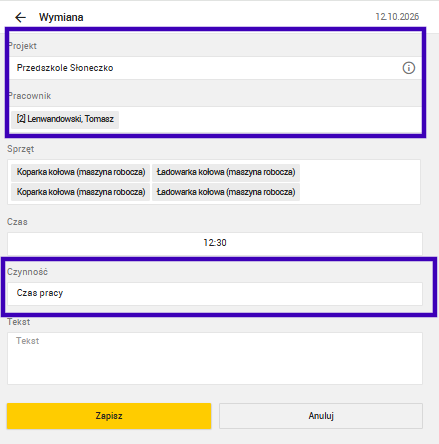
Alternatywnie możesz zmienić projekt lub czynność bezpośrednio za pomocą funkcji „Zmień”.
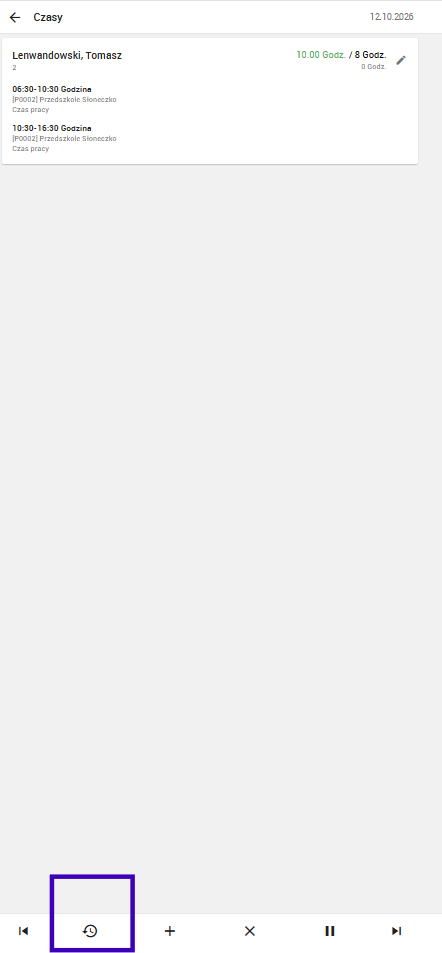
Tutaj możesz wskazać nowy projekt, zmienioną czynność i/lub godzinę, o której nastąpiła zmiana. Aby zakończyć zmianę, kliknij „Zapisz”.
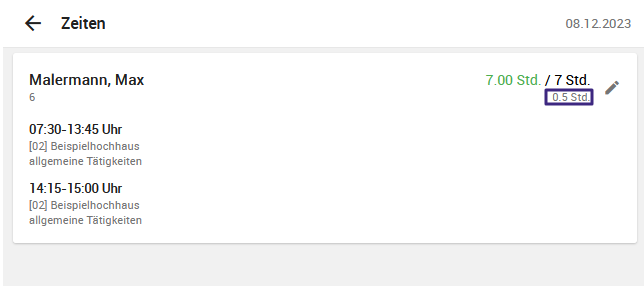
Jeśli chcesz zarejestrować przerwę lub edytować przerwę zarejestrowaną automatycznie, możesz to zrobić w kafelku „Czasy”, klikając ikonę przerwy.
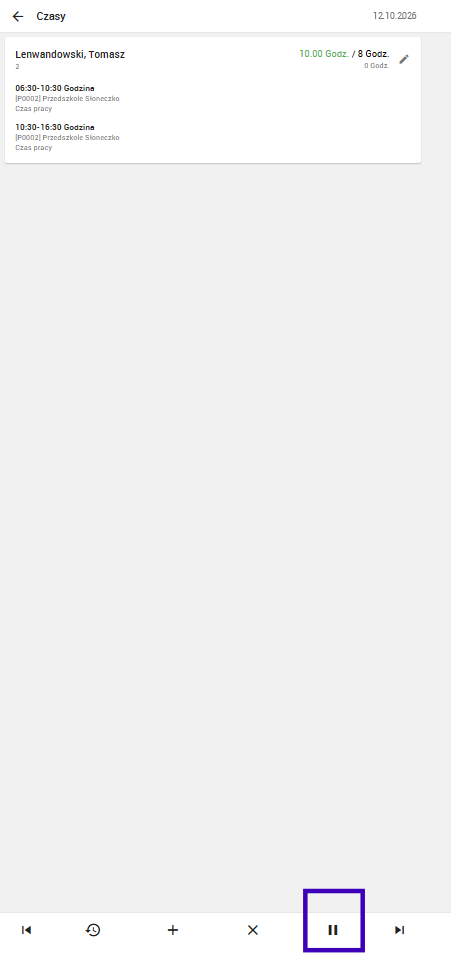
Otworzy się nowy formularz, w którym wyświetlone zostaną przerwy zarejestrowane w danym dniu. Kliknij odpowiednią godzinę, aby ją zmienić.
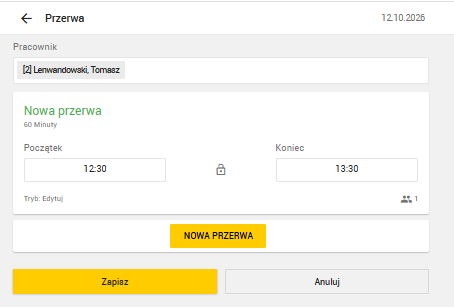
Jeśli chcesz dodać kolejną przerwę, wybierz „Nowa przerwa” i wprowadź w wyświetlonym formularzu przedział czasowy, w którym odbyła się przerwa. Potwierdź rejestrację przerwy, klikając „Zapisz”. Następnie przerwa zostanie wyświetlona w przeglądzie.
Czy to było pomocne?
Nadal potrzebujesz pomocy? Podziel się pomysłem