Wnioski
W tej instrukcji dowiesz się, jak tworzyć wnioski i sprawdzać ich status w 123onsite.
Napisane przez CAL
Ostatnia aktualizacja 13 dni temu
Dodawanie nowego wniosku
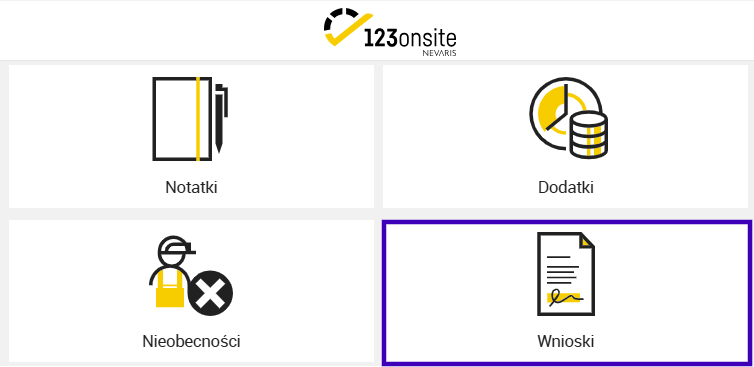
Otwórz aplikację 123onsite na swoim smartfonie lub uruchom ją na komputerze, klikając ikonę użytkownika w prawym górnym rogu i wybierając „Widok w aplikacji”.
W widoku kafelków wybierz „Wnioski”, a następnie dotknij znaku plusa (+), aby utworzyć nowy wniosek.
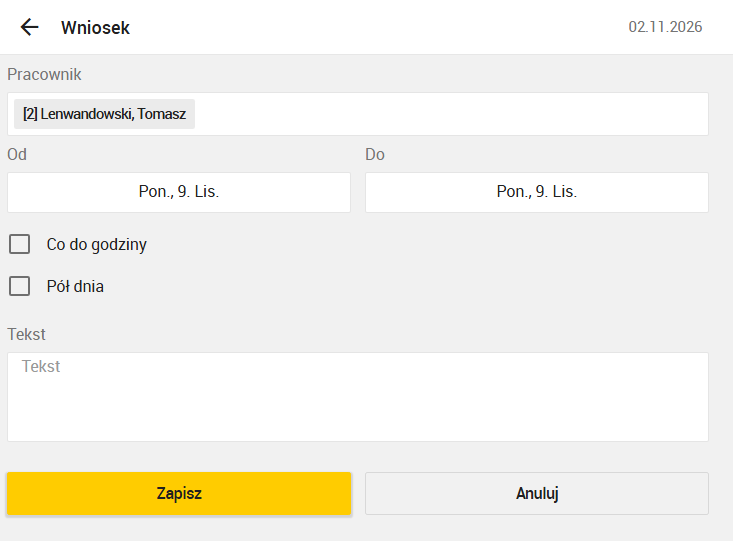
W formularzu uzupełnij następujące pola:
Pracownicy – wybierz pracownika, którego dotyczy wniosek.
Od – określ datę rozpoczęcia.
Do – określ datę zakończenia.
W formularzu uzupełnij następujące pola:
Pracownicy – wybierz pracownika, którego dotyczy wniosek.
Od – określ datę rozpoczęcia.
Do – określ datę zakończenia.
Opcjonalnie możesz zaznaczyć „Dokładnie na godzinę” lub „Pół dnia”, a także dodać tekst, np. uwagi lub dodatkowe informacje.
Zapisywanie i przeglądanie wniosków
Po uzupełnieniu formularza sprawdź wprowadzone dane i wybierz „Zapisz”.
Po zapisaniu i synchronizacji wnioski będą dostępne w 123onsite Office.
Aby je wyświetlić, przejdź do Pracownicy → Wnioski.
Sprawdzanie statusu wniosku
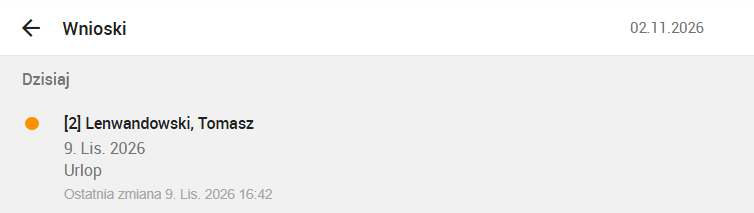
Kolorowa kropka widoczna obok wniosku informuje o jego aktualnym statusie:
Pomarańczowa – wniosek oczekuje na rozpatrzenie.
Zielona – wniosek został zatwierdzony.
Czerwona – wniosek został odrzucony.
Gdy kolor kropki zmieni się z pomarańczowego na zielony, oznacza to, że wniosek został zatwierdzony.
Czy to było pomocne?
Nadal potrzebujesz pomocy? Podziel się pomysłem