Zdjęcia
Napisane przez knollp
Ostatnia aktualizacja 25 dni temu
Office
W sekcji Projekty → Zdjęcia znajdziesz wszystkie zarejestrowane zdjęcia.
Za pomocą pola daty w prawym górnym rogu możesz wybrać okres, dla którego chcesz wyświetlić zdjęcia. Aby zastosować dodatkowe filtry, skorzystaj z funkcji „Konfiguruj kolumny”.
Kliknięcie zdjęcia powoduje otwarcie jego podglądu.
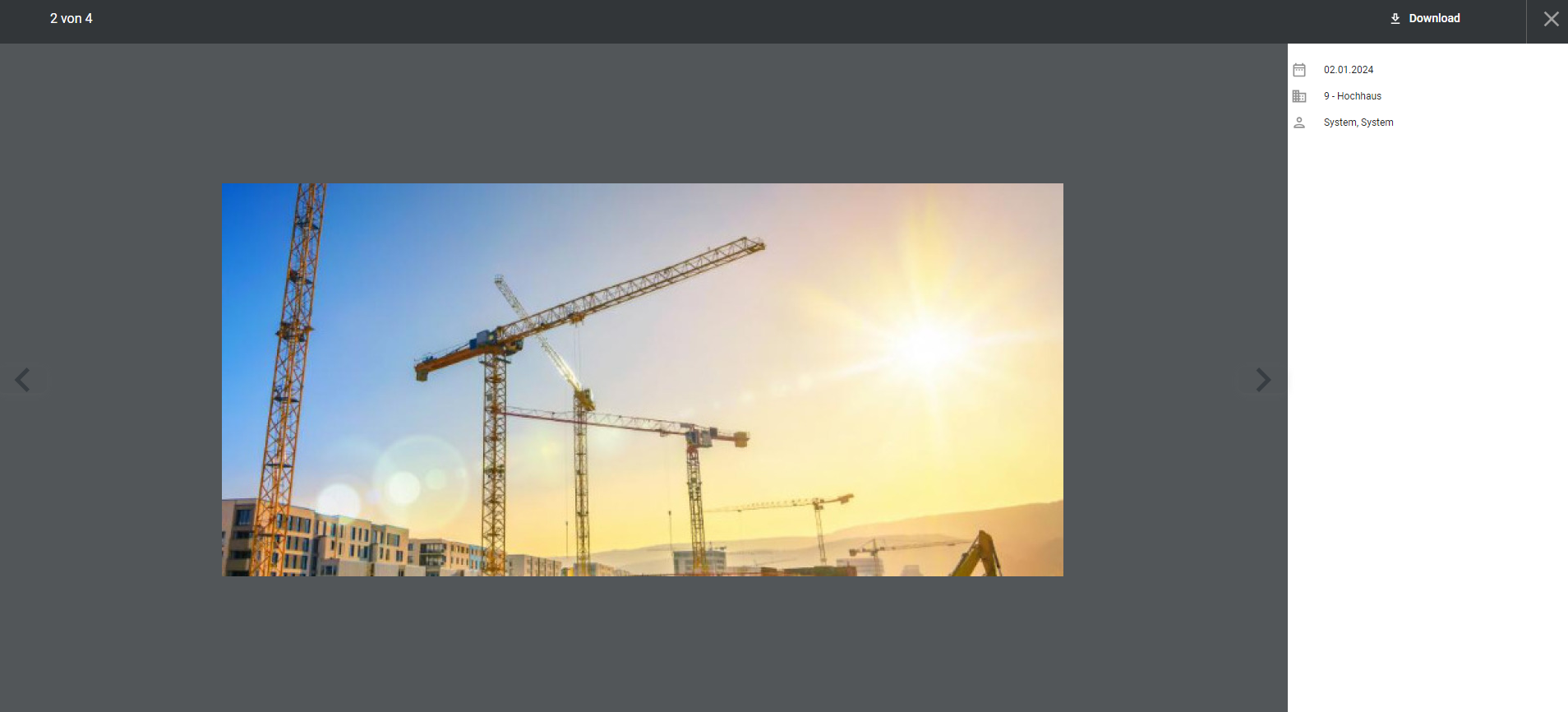
Za pomocą strzałek po lewej i prawej stronie zdjęcia możesz przechodzić między poszczególnymi zdjęciami.
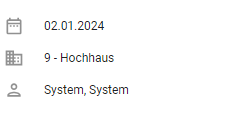
Po prawej stronie zdjęcia wyświetlane są najważniejsze informacje, takie jak data wykonania, projekt oraz osoba, która je zarejestrowała. Dodatkowo pracownik może dodać do zdjęcia notatkę tekstową.
Nad tymi informacjami wyświetlany jest również fragment mapy pokazujący miejsce, w którym zdjęcie zostało wykonane.
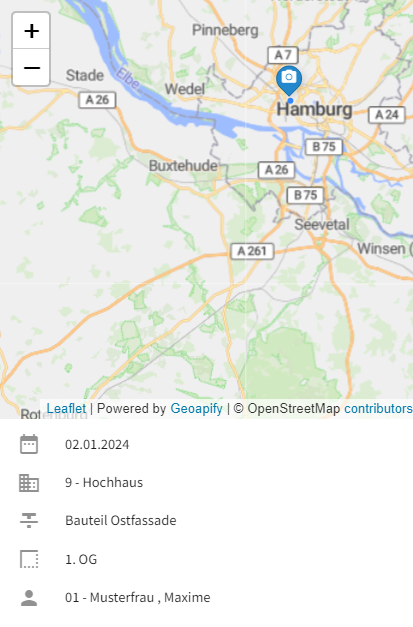
Uwaga: Jeśli przesyłasz zdjęcie z galerii smartfona, zapisywane są data, godzina oraz współrzędne GPS Twojej aktualnej lokalizacji.

Aby edytować dane zdjęcia, kliknij ikonę ołówka na końcu odpowiedniego wiersza w widoku tabeli.
Zostaniesz automatycznie przeniesiony do okna edycji, w którym możesz zmienić lub uzupełnić dane.
Zaznaczając pole „Pokaż w raporcie”, określasz, czy zdjęcie ma być wyświetlane w raporcie dziennym.

Jeśli chcesz dodać nowe zdjęcie wraz z odpowiednimi danymi, kliknij przycisk „+Zdjęcie” u góry przeglądu zdjęć. Następnie wprowadź dane dotyczące zdjęcia i prześlij plik za pomocą menedżera plików.
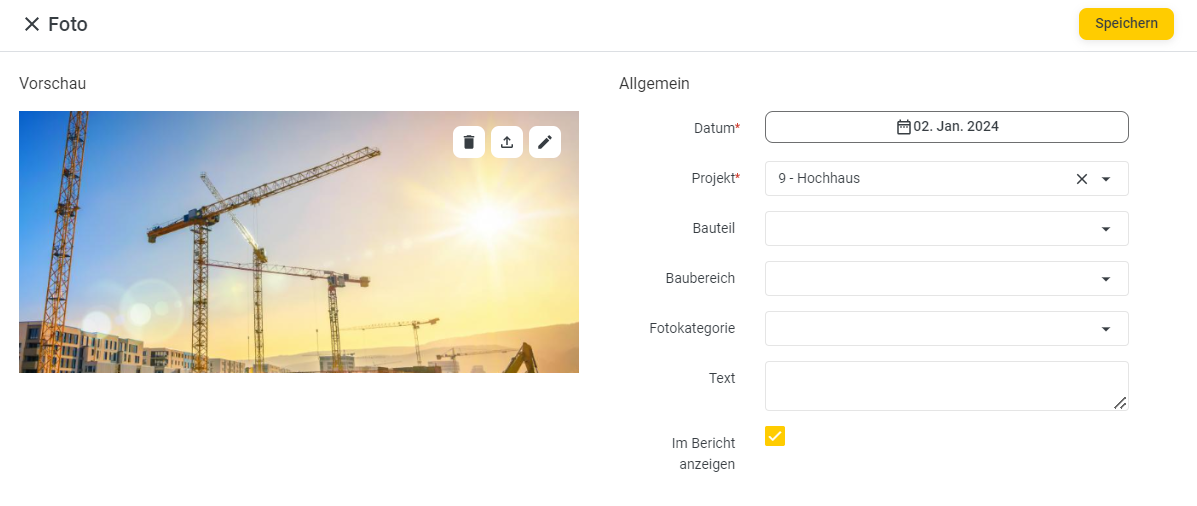
Wybierz projekt, do którego chcesz przypisać zdjęcie.
Dodatkowo możesz określić element projektu i obszar budowy oraz przypisać zdjęcie do kategorii zdjęć.
Więcej informacji na temat tworzenia kategorii zdjęć znajdziesz tutaj.
Jeśli chcesz pobrać zdjęcia, zaznacz odpowiednie zdjęcia w widoku listy.
Po zaznaczeniu zdjęć po prawej stronie pojawi się dodatkowe menu, w którym znajdziesz m.in. ikonę pobierania.

Za pomocą ikony pobierania możesz pobrać zaznaczone zdjęcia jako plik ZIP do folderu pobierania na swoim komputerze.
Aplikacja
W aplikacji 123onsite/Rejestracji internetowej dostępny jest kafelek „Zdjęcia”.
Dane są następnie przesyłane bezpośrednio do 123onsite Office i można je tam przeglądać, jak opisano powyżej, w sekcji Projekty → Zdjęcia.
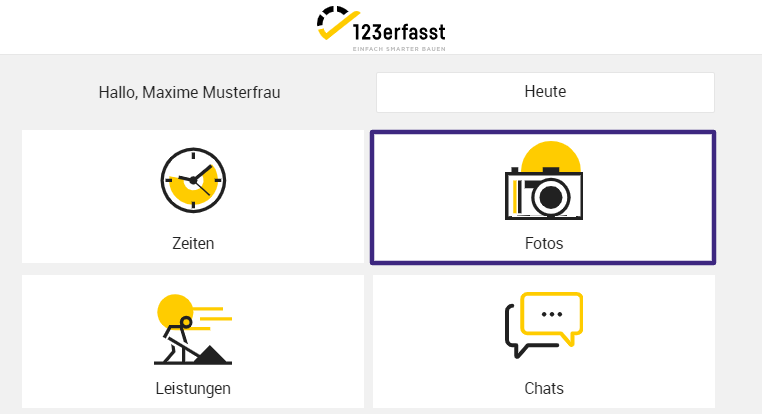
Kliknij znak „+” w kafelku „Zdjęcia”, aby dodać nowe zdjęcie.
Pola do wypełnienia są takie same jak w formularzu rejestracji w 123onsite Office opisanym powyżej.
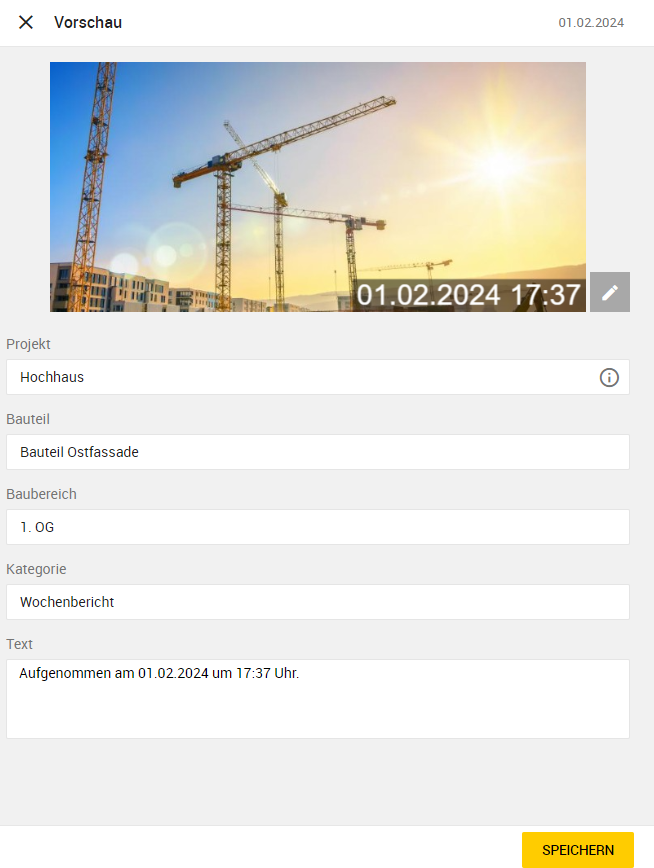
Kliknięcie przycisku „Zapisz” kończy rejestrację.
Zarejestrowane zdjęcie zostanie następnie wyświetlone w 123onsite Office w sekcji Projekty → Zdjęcia.