Dziennik budowy
Napisane przez knollp
Ostatnia aktualizacja 25 dni temu
Dzięki funkcji „Dziennik budowy” w 123onsite możesz wyświetlić na jednej stronie wszystkie informacje dotyczące projektu zarejestrowane w danym dniu. Na podstawie tych danych możesz również generować raporty dzienne.
W tym celu przejdź do sekcji „Projekty”, a następnie wybierz z menu opcję „Dziennik budowy”.
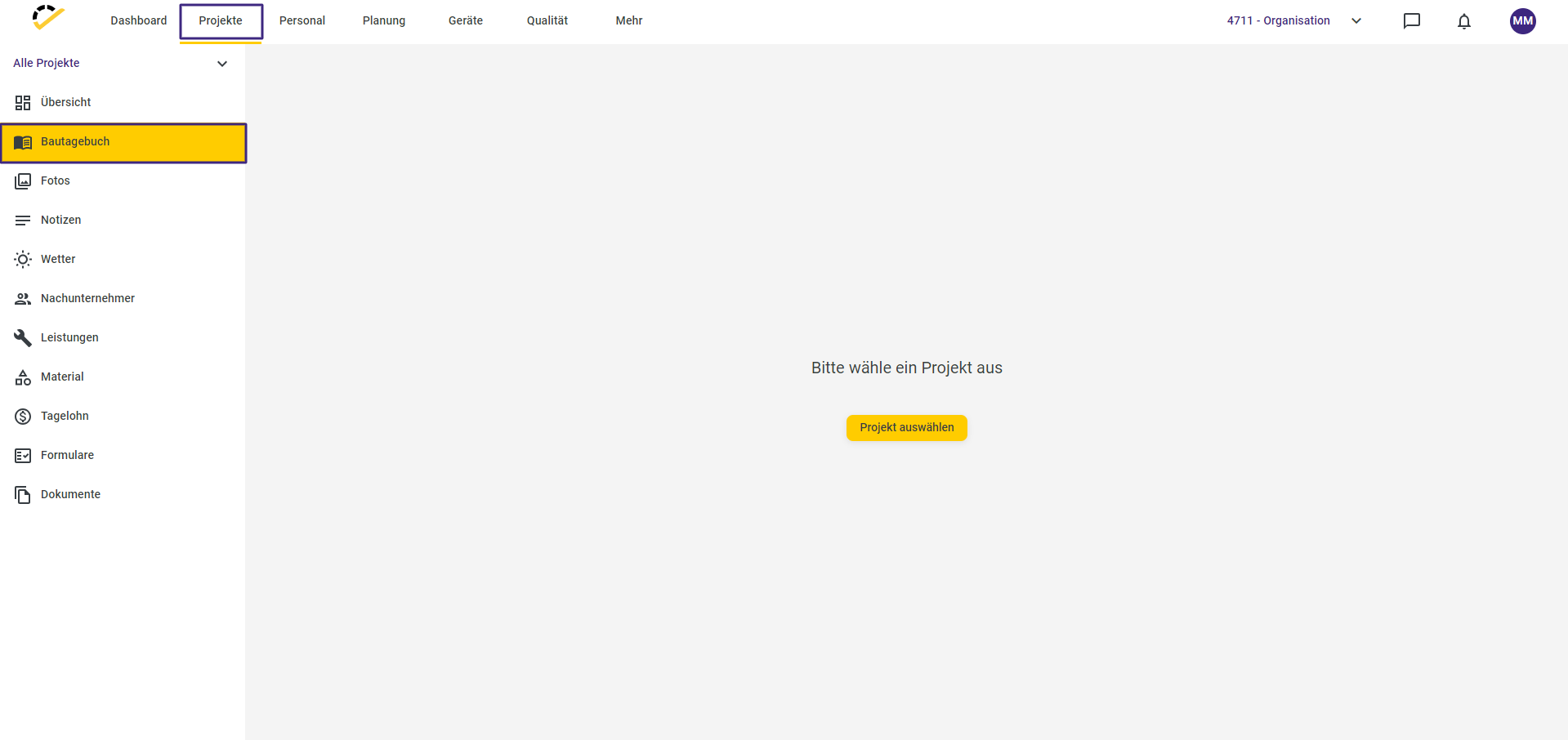
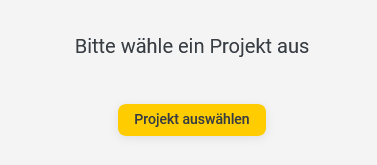
Gdy otworzysz dziennik budowy po raz pierwszy, 123onsite poprosi Cię o wybranie projektu. Wybierz projekt, dla którego zostały zarejestrowane dane. Następnie wyświetli się ich podsumowanie.
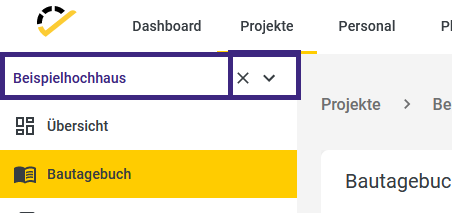
Jeśli chcesz zmienić projekt, możesz usunąć aktualnie wybrany projekt, klikając „X”, lub kliknąć strzałkę, aby otworzyć listę rozwijaną i wybrać inny projekt.
Po wybraniu projektu kliknij odpowiednią datę, aby określić dzień, dla którego chcesz wyświetlić dane. Jeśli wybrany dzień nie mieści się w aktualnie ustawionym zakresie dat, możesz go zmienić za pomocą kalendarza w prawym górnym rogu – tak jak w innych obszarach 123onsite.

Po wybraniu daty wyświetlą się wszystkie zarejestrowane tego dnia czasy pracy pracowników, notatki, zdjęcia oraz informacje o pogodzie. Jeśli tego dnia zarejestrowano również dane dotyczące podwykonawców, usług, materiałów, wydajności sprzętu lub przemieszczeń sprzętu, zostaną one również wyświetlone w dzienniku budowy.
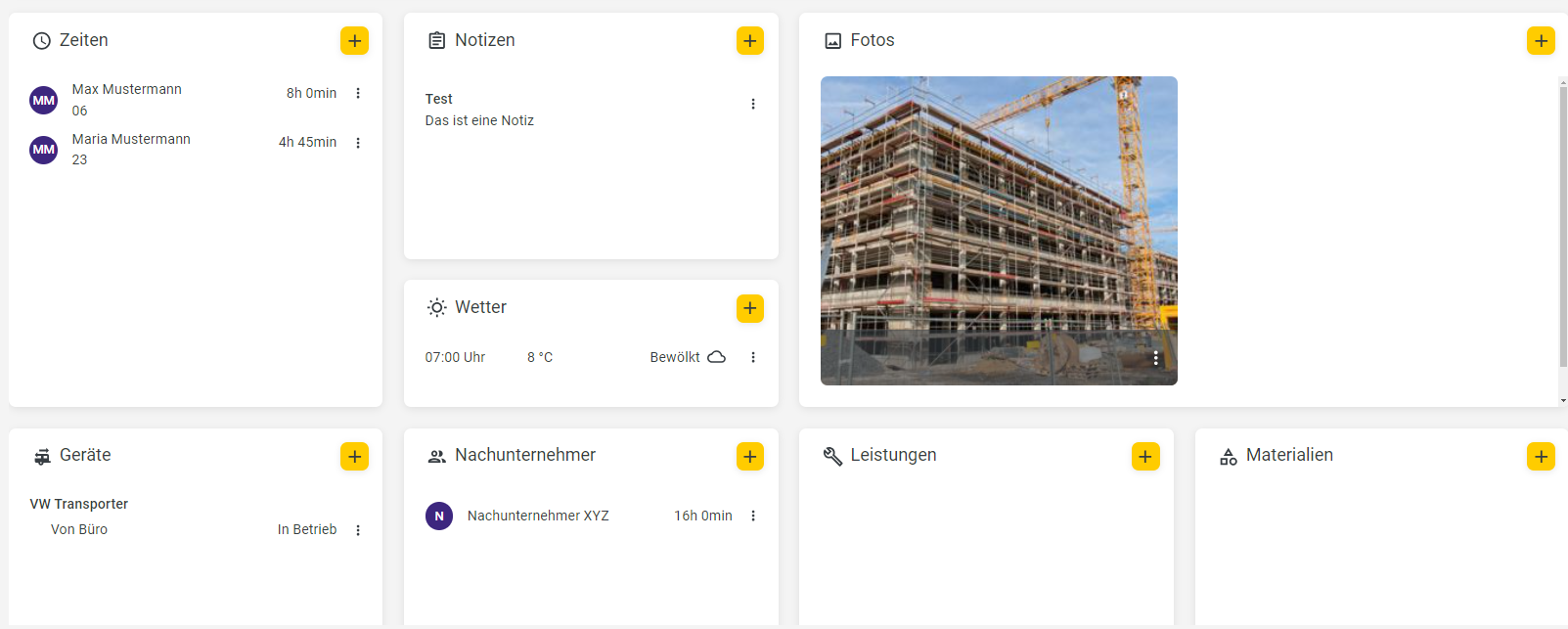
Jeśli zauważysz, że dla wybranego dnia brakuje istotnych danych, możesz je bezpośrednio uzupełnić. Aby np. dodać brakujące czasy pracy pracowników, kliknij znak „+” w sekcji „Czasy”. Otworzy się odpowiedni formularz, w którym możesz wprowadzić brakujące informacje. Więcej informacji na temat rejestrowania czasu pracy znajdziesz tutaj.
Jeśli wszystkie istotne dane dla wybranego dnia są już dostępne, możesz na ich podstawie wygenerować raport dzienny. W tym celu kliknij przycisk „+Nowy raport”.
Zostaniesz przekierowany do sekcji „Więcej” → „Raporty” → „Raport dzienny”, gdzie możesz wygenerować raport dla wybranego dnia.
Za pomocą filtrów możesz określić, jakie dane mają zostać uwzględnione w raporcie dziennym. Możesz również dodatkowo zawęzić zakres danych, jeśli niektóre informacje nie są istotne dla wybranego dnia lub okresu.
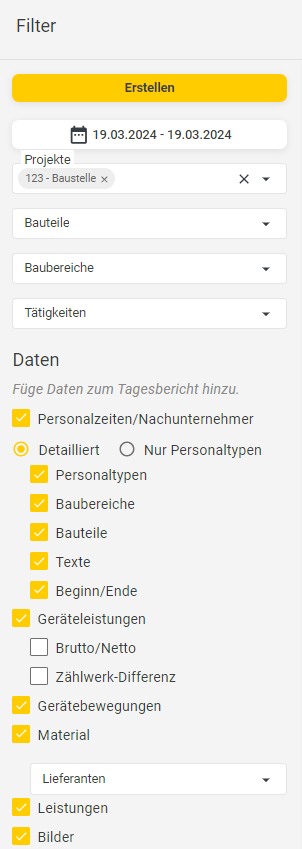
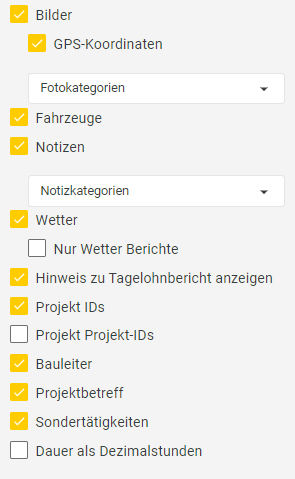
Następnie kliknij „Utwórz”.
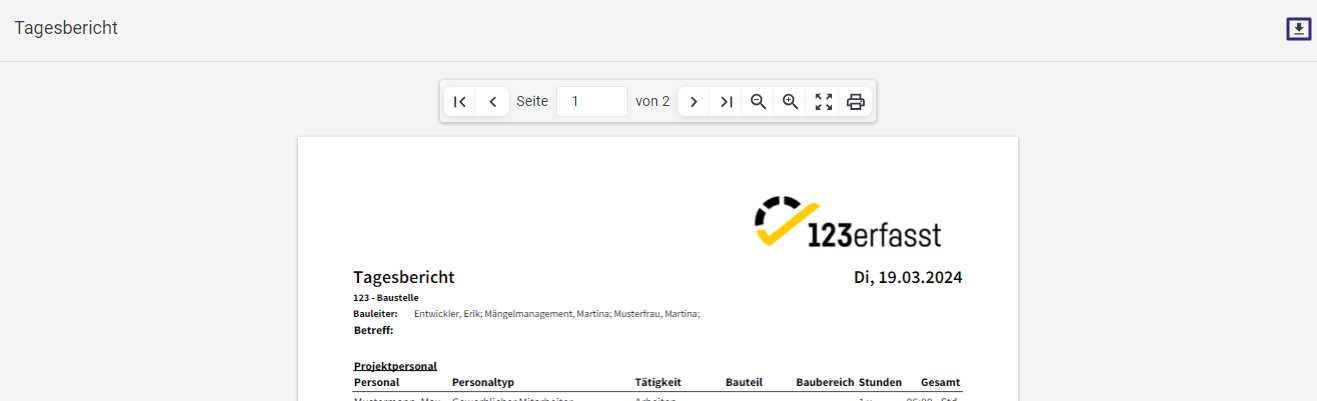
Raport zostanie wyświetlony w formacie PDF.
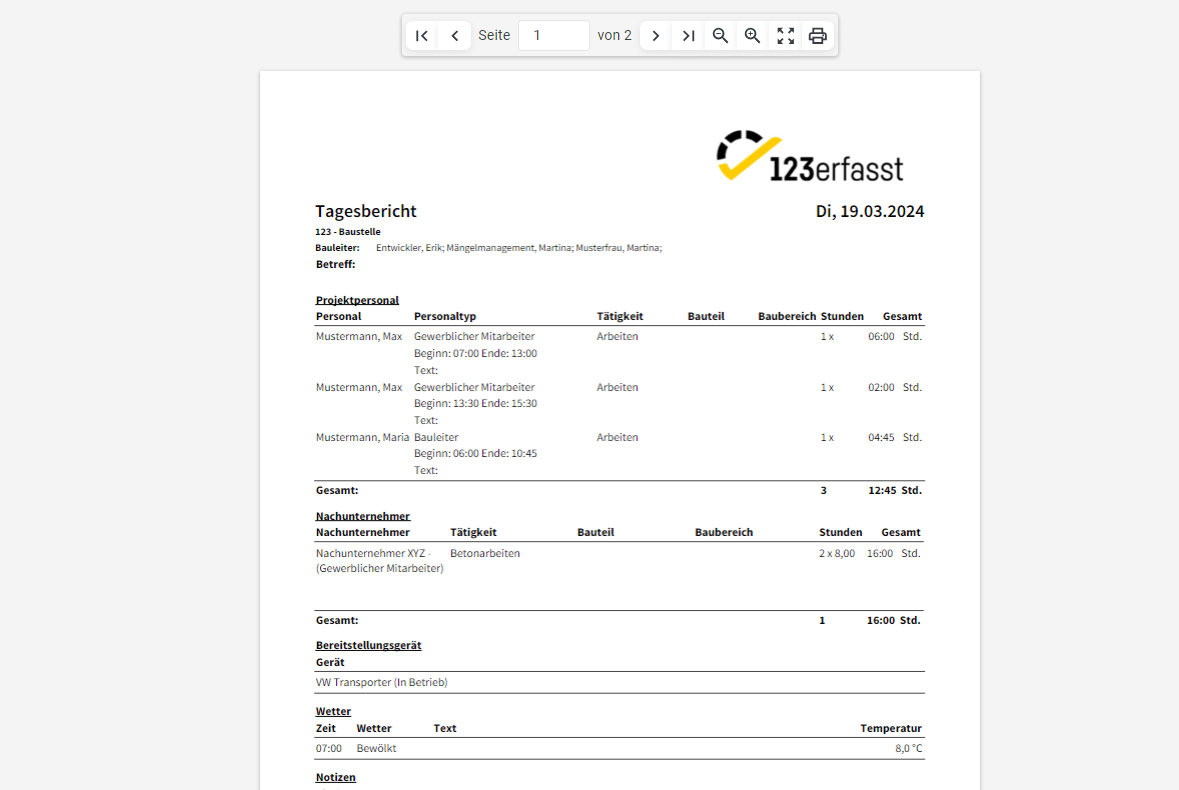
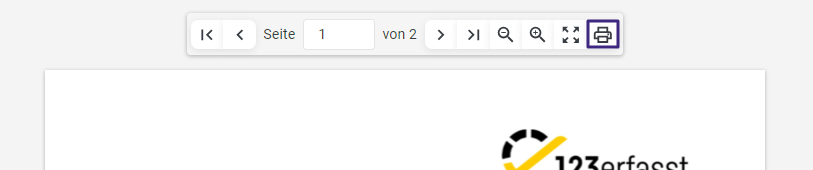
Po wygenerowaniu raportu dziennego możesz go wydrukować, klikając ikonę drukarki.
Możesz go również pobrać za pomocą ikony pobierania.
Otworzy się okno eksportu, w którym możesz nadać nazwę plikowi raportu dziennego oraz wybrać format, w jakim raport ma zostać zapisany.
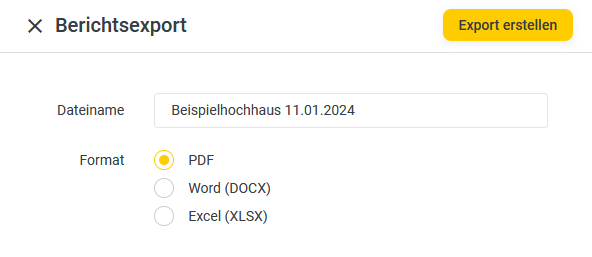
Po kliknięciu przycisku „Utwórz eksport” raport zostanie przekonwertowany do wybranego formatu i pobrany. Odpowiedni komunikat pojawi się w sekcji „Pobieranie zakończone” w prawym dolnym rogu strony.
