Podwykonawcy
Napisane przez knollp
Ostatnia aktualizacja 25 dni temu
Office
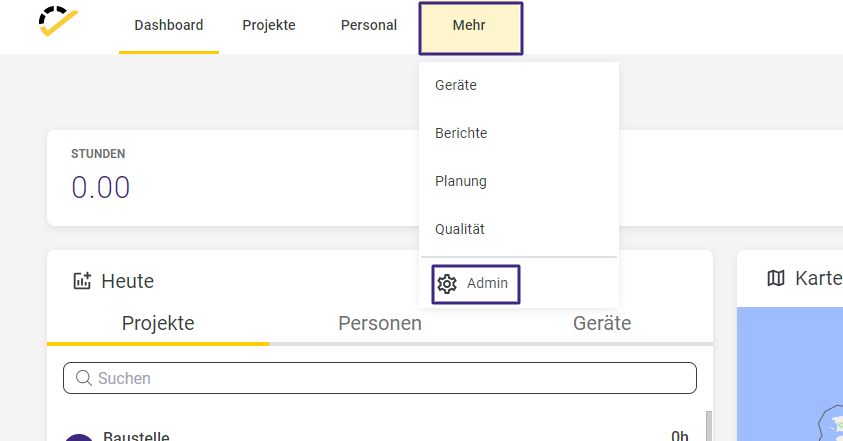
Najpierw wprowadź dane podstawowe podwykonawcy. W tym celu przejdź do Więcej → Admin → Ogólne → Kontakty, a następnie kliknij przycisk „+ Kontakt” w prawym górnym rogu.
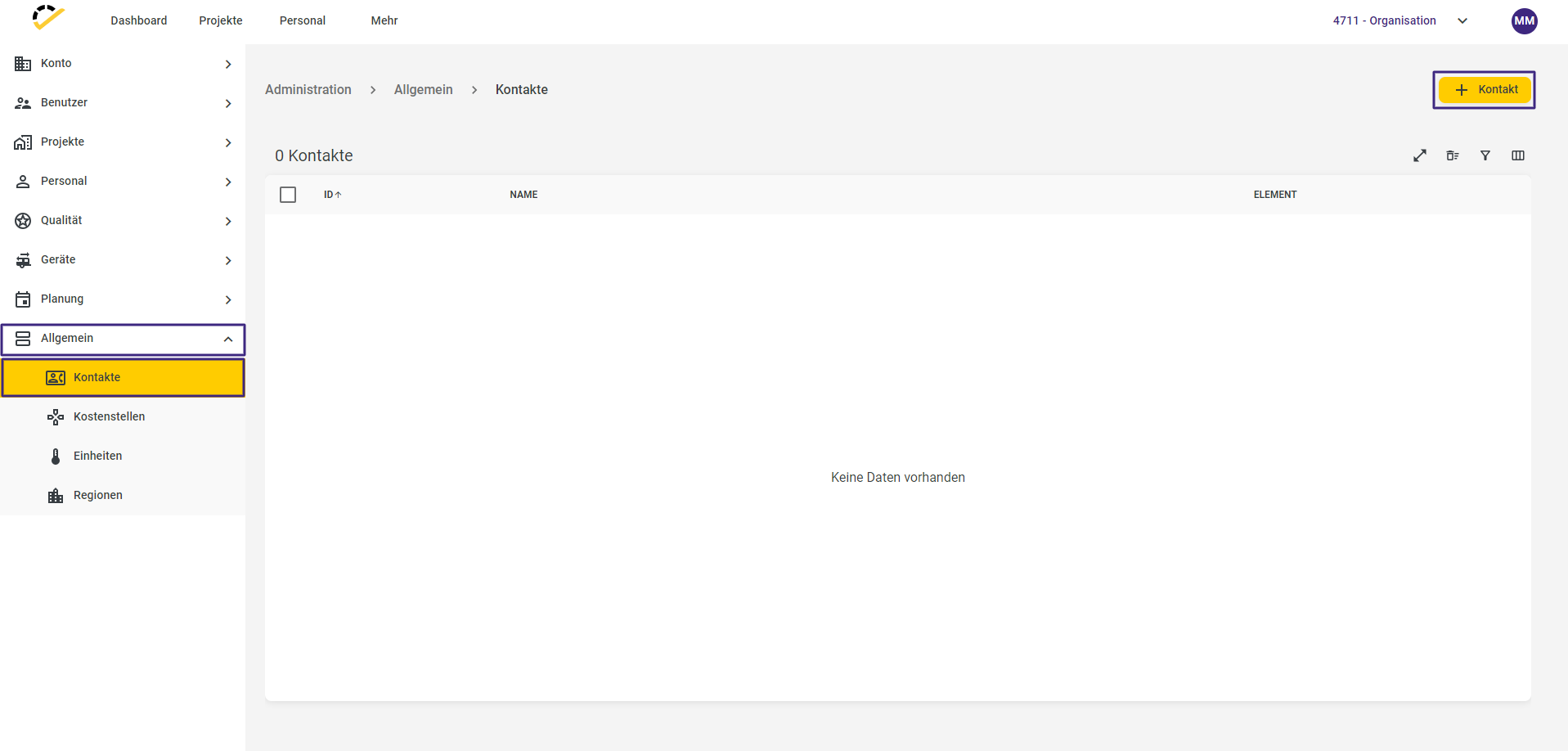
W formularzu dodawania kontaktu wprowadź nazwę podwykonawcy.

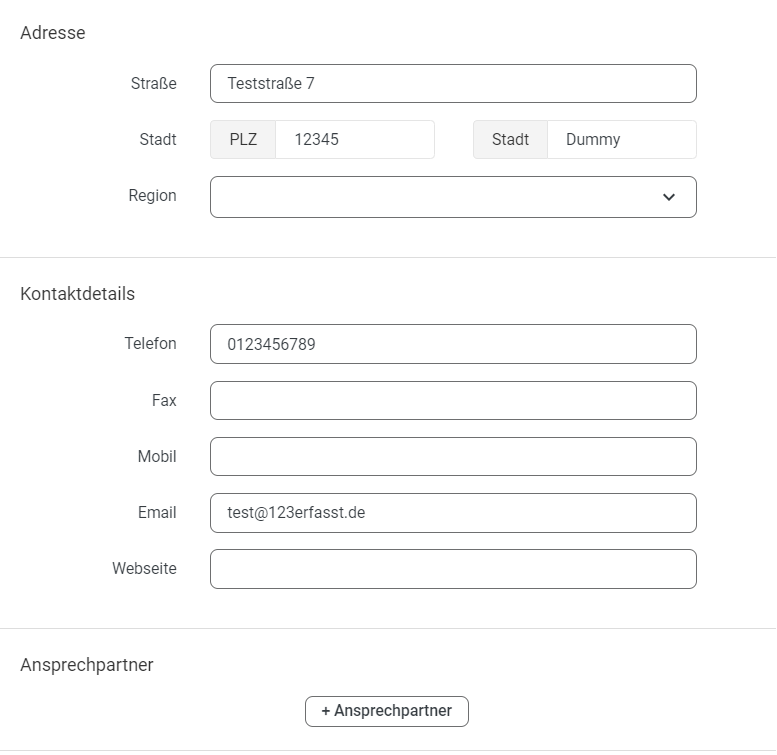
Opcjonalnie w sekcjach „Adres”, „Dane kontaktowe” i „Osoba kontaktowa” możesz dodać dodatkowe informacje dotyczące podwykonawcy.
W dalszej części formularza wybierz opcję „Podwykonawca”.
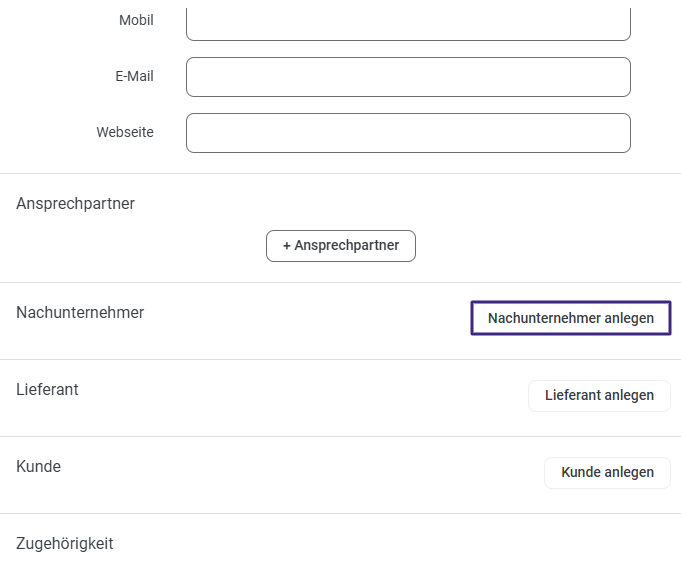
Następnie określ, jaki typ pracowników zapewnia podwykonawca. Możesz również określić, jakie czynności wykonuje podwykonawca oraz w jakich projektach ma być dostępny do wyboru.
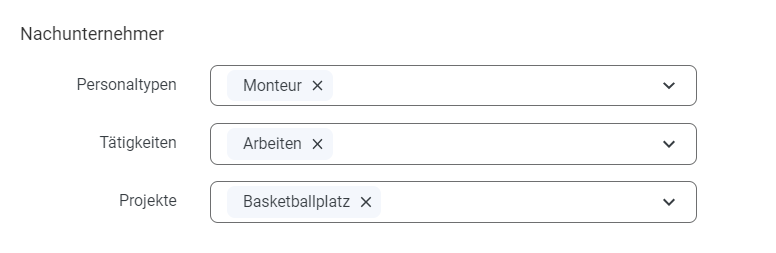
Kliknij „Zapisz” w prawym górnym rogu, aby zapisać dane podwykonawcy.
Po utworzeniu podwykonawcy możesz rozpocząć rejestrowanie jego usług.
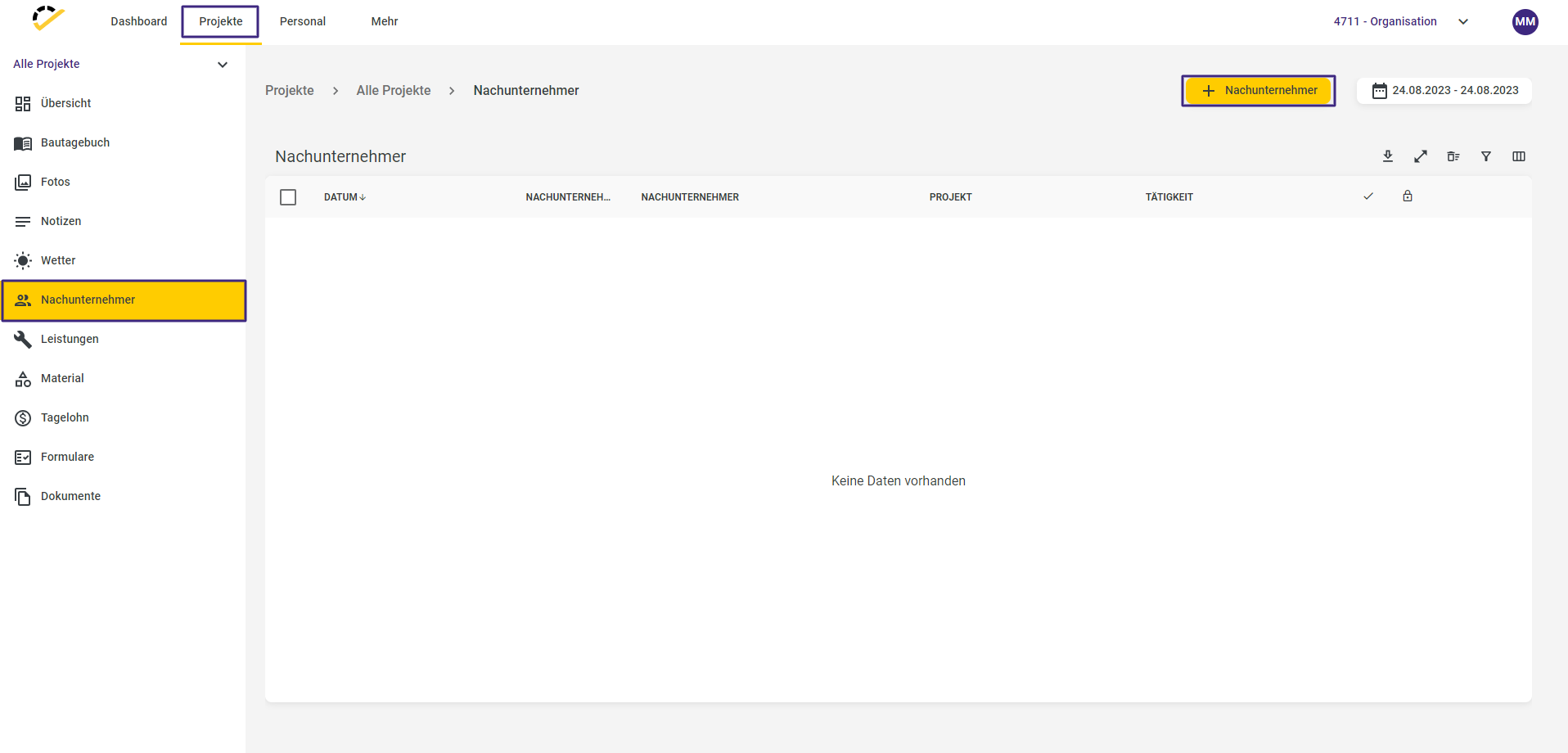
W 123onsite Office odpowiedni formularz znajdziesz w sekcji Projekty → Podwykonawcy.
Aby utworzyć nowy wpis, kliknij przycisk „+ Podwykonawca”.
Pola „Data”, „Projekt”, „Podwykonawca”, „Czynność”, „Liczba pracowników”, „Godziny na pracownika” i „Typ pracowników” są polami obowiązkowymi i należy je wypełnić.
Pozostałe pola, takie jak „Element projektu”, „Obszar budowy” i „Tekst”, są opcjonalne.
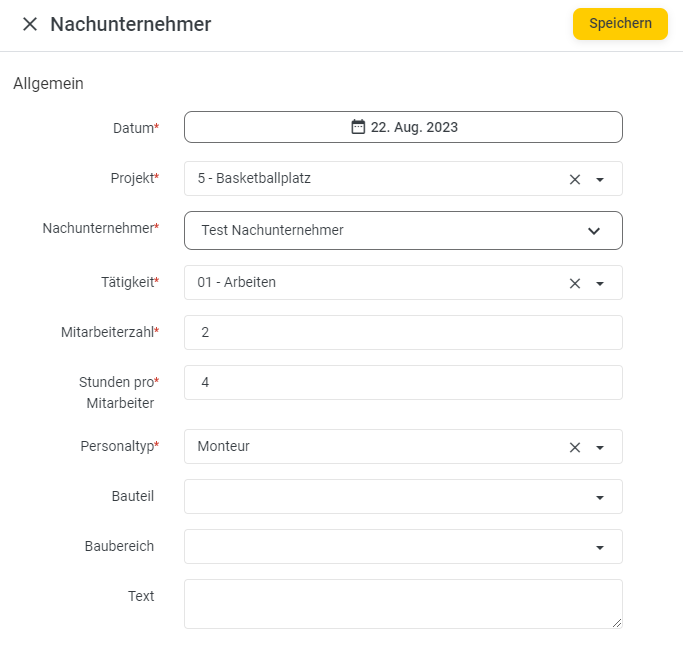
Kliknij „Zapisz”, aby zakończyć rejestrację.
Aplikacja
W aplikacji 123onsite oraz podczas rejestracji internetowej dostępny jest kafelek „Podwykonawcy”.
Zarejestrowane dane są automatycznie przesyłane do 123onsite Office i można je następnie wyświetlić w sekcji Projekty → Podwykonawcy.
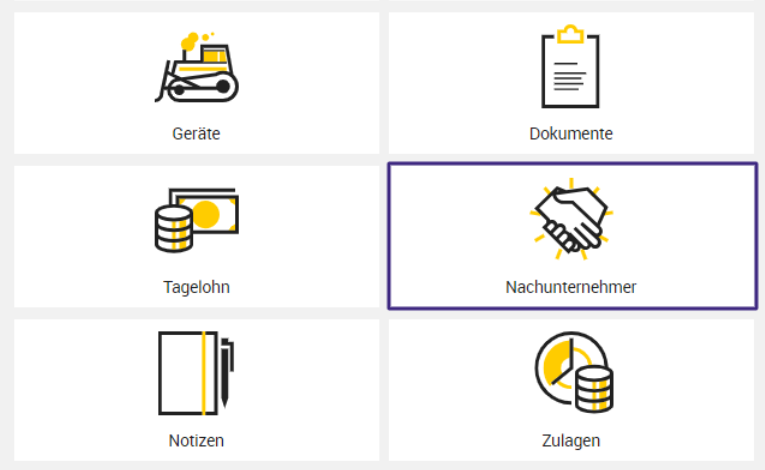
W kafelku „Podwykonawcy” kliknij znak „+”, aby utworzyć nowy wpis.
Formularz zawiera te same pola, co formularz rejestracji w 123onsite Office.
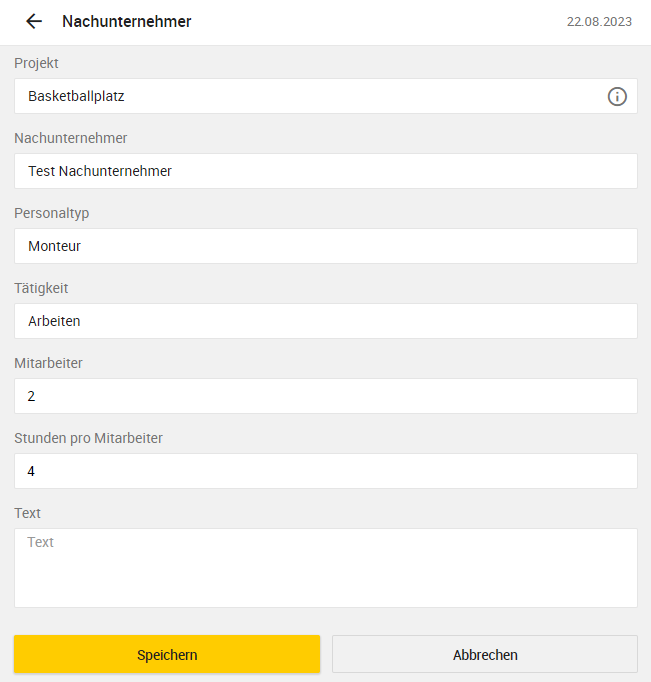
Kliknij „Zapisz”, aby zakończyć rejestrację.