Przegląd miesięczny pracowników
Napisane przez CAL
Ostatnia aktualizacja 25 dni temu
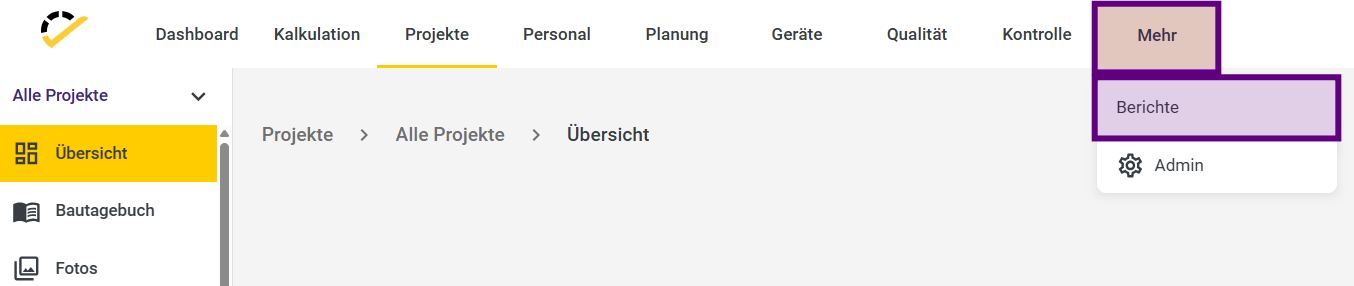
Aby wyświetlić zarejestrowane godziny pracy i nieobecności poszczególnych pracowników w danym miesiącu, przejdź w aplikacji 123erfasst Office do sekcji Więcej -> Raporty.
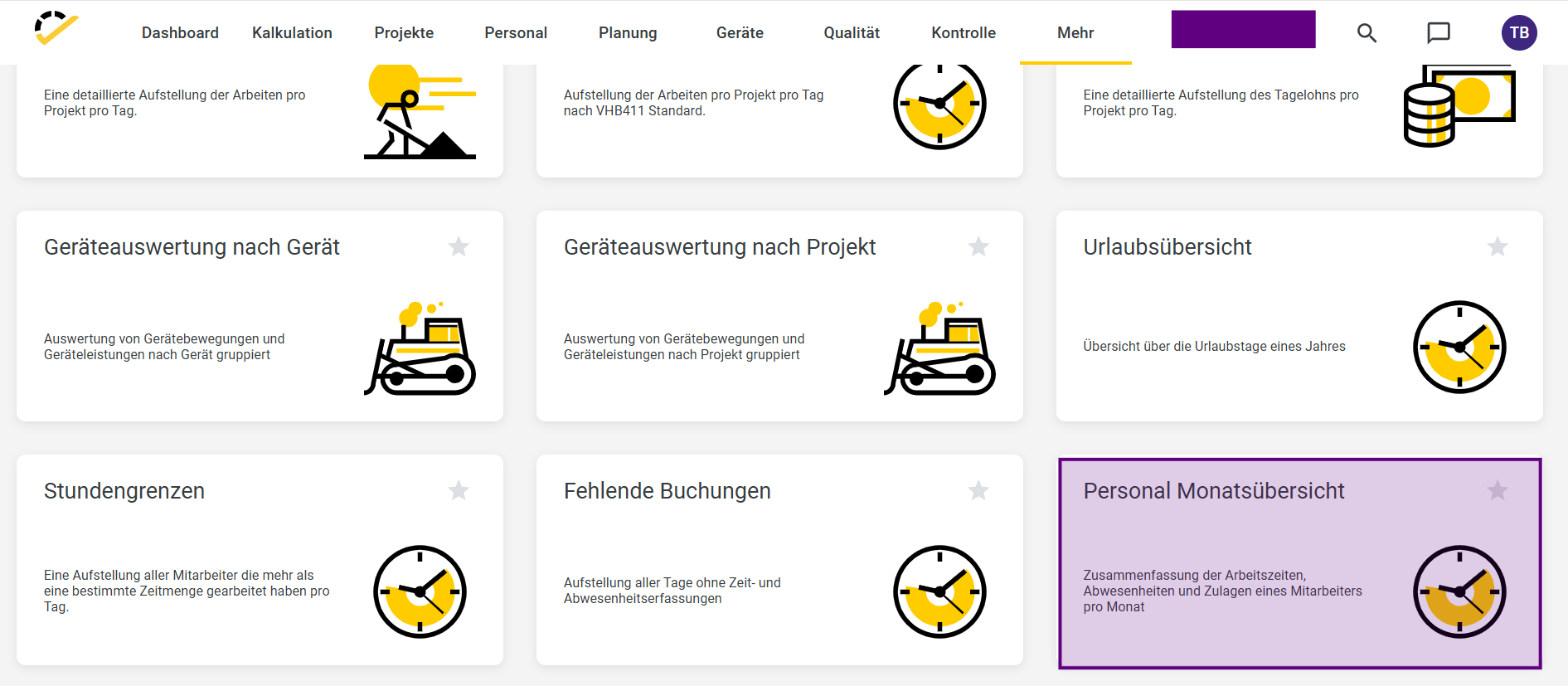
W otwartym przeglądzie raportów wybierz raport „Przegląd miesięczny pracowników”.
W raporcie po prawej stronie masz możliwość dokonania wyboru i ustawienia filtrów, które mają wpływ na wyświetlane dane w raporcie.
Wybierz np. odpowiedni miesiąc oraz jednego lub kilku pracowników w polu wyboru „Pracownicy”, dla których chcesz wygenerować raport.
Ponadto możesz zdecydować, czy w raporcie chcesz wyświetlać dane w godzinach standardowych (minuty) czy w godzinach przemysłowych (czas dziesiętny).
Możesz również w polu wyboru „Wyświetl projekty” ustawić, czy poszczególne projekty, dla których zarejestrowano czasy pracy, mają być wykazane oddzielnie w raporcie. W tym miejscu wyświetlane są wówczas łączne godziny pracy na dzień dla każdego pracownika.
Na koniec w polu „Ukryj czynności” możesz jeszcze wybrać, czy określone czynności nie mają być wyświetlane, jeśli np. nie mają one znaczenia dla Twojego raportu.
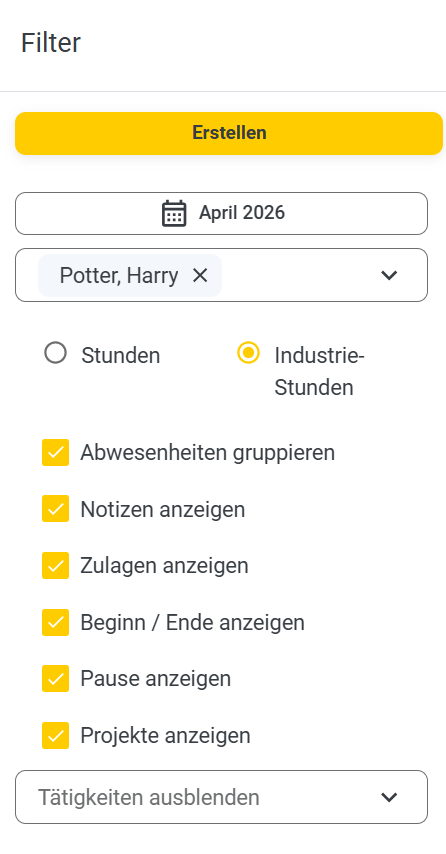
Po dokonaniu wyboru i ustawieniu wszystkich niezbędnych filtrów kliknij przycisk „Utwórz” u góry.
Raport zostanie teraz wygenerowany w formie podglądu:
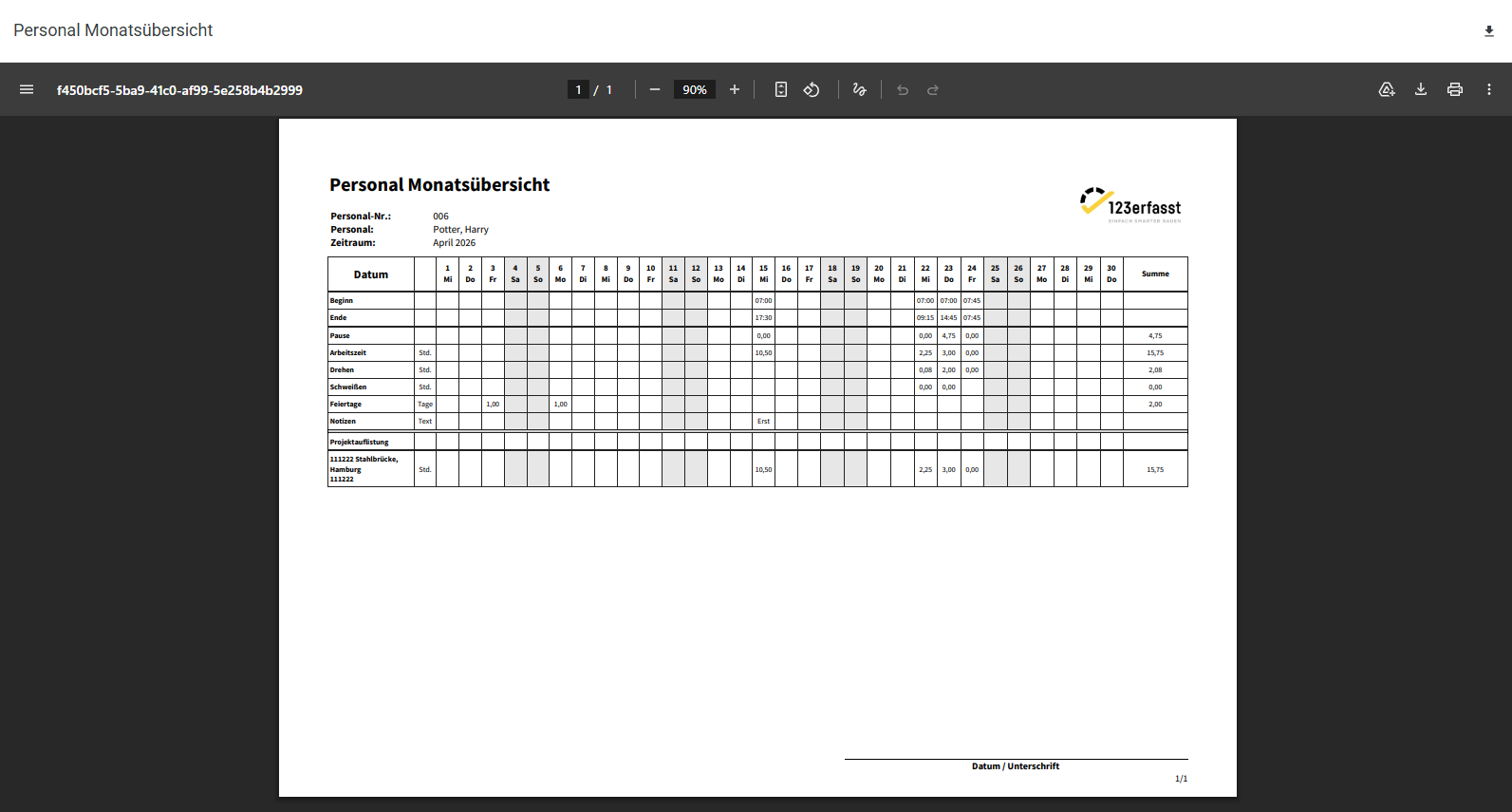
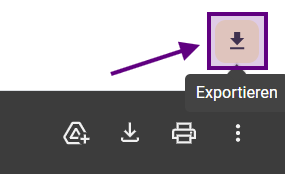
Następnie kliknij ikonę eksportu w prawym górnym rogu.
Otworzy się okno eksportu raportu, w którym możesz nadać raportowi nazwę pliku oraz wybrać, czy chcesz wyeksportować raport w formacie PDF, Word czy Excel.
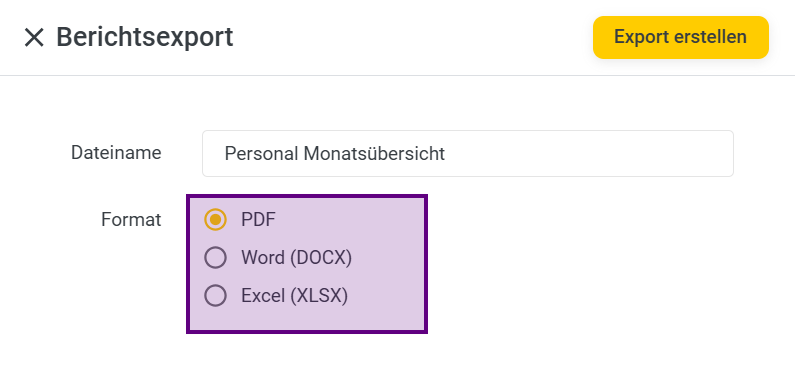
Po kliknięciu przycisku „Utwórz eksport” raport zostanie przekonwertowany do wybranego formatu i pobrany. Odpowiedni komunikat pojawi się w sekcji „Pobieranie zakończone” w prawym dolnym rogu strony.
