Przegląd urlopów
Napisane przez knollp
Ostatnia aktualizacja 25 dni temu
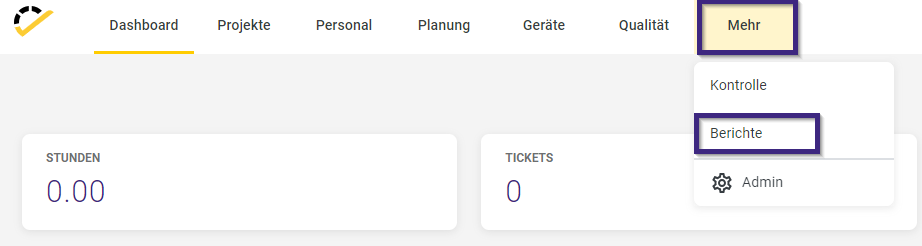
Aby wyświetlić zestawienie urlopów pracowników, przejdź w 123onsite Office do sekcji Więcej → Raporty.
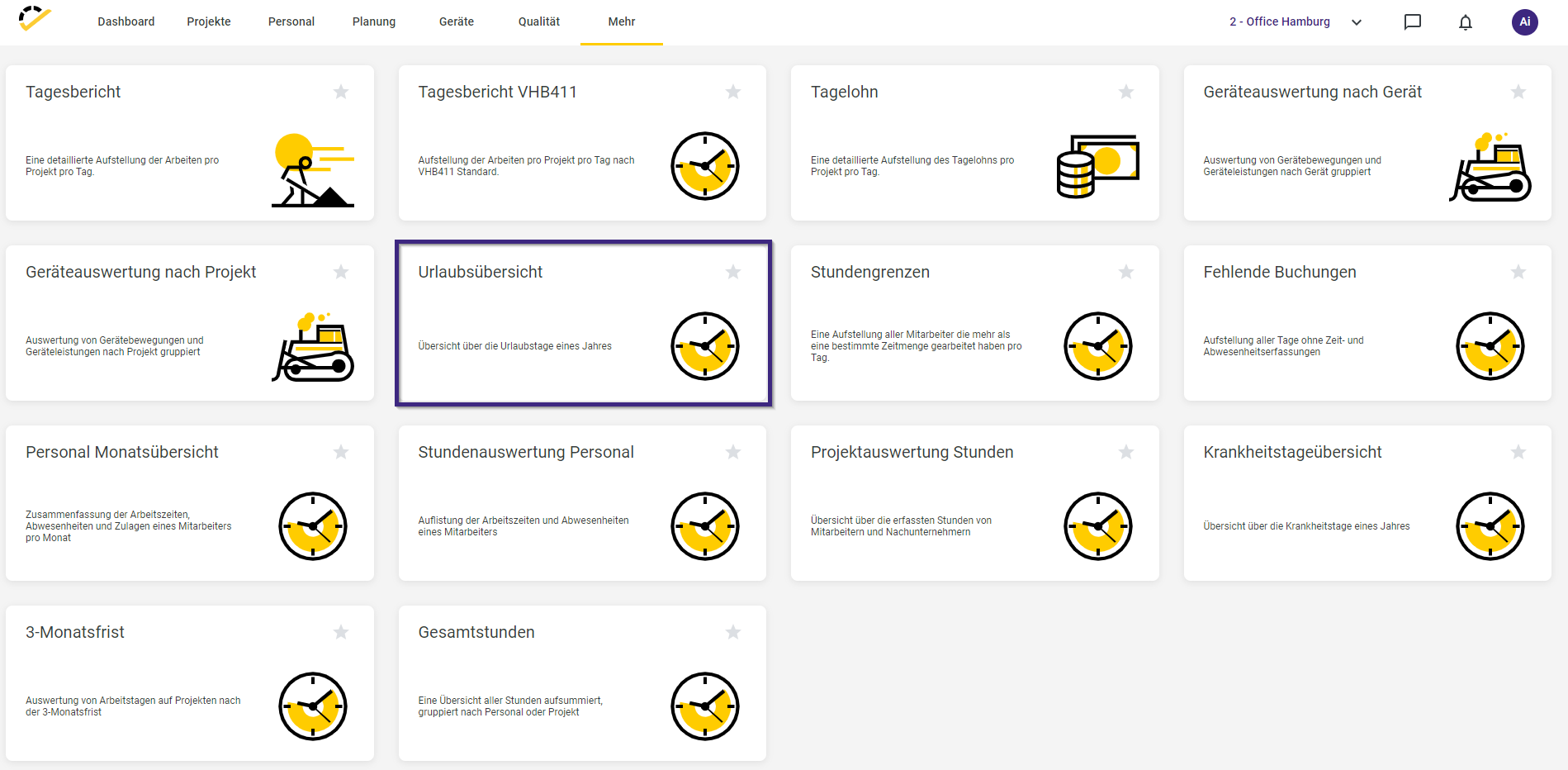
W otwartym oknie przeglądu raportów wybierz raport „Przegląd urlopów”.
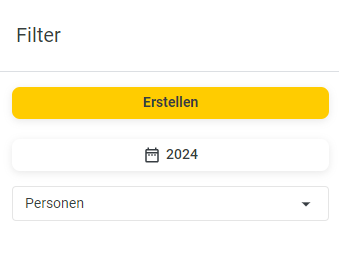
W raporcie po prawej stronie masz możliwość ustawienia filtrów, które mają wpływ na wyświetlane dane w raporcie. Tutaj możesz wybrać żądany rok oraz osoby, dla których ma zostać wygenerowany raport. Jeśli w sekcji „Osoby” nie wybierzesz żadnej opcji, raport zostanie automatycznie wygenerowany dla wszystkich pracowników.
Po kliknięciu przycisku „Utwórz” otworzy się przegląd urlopów:
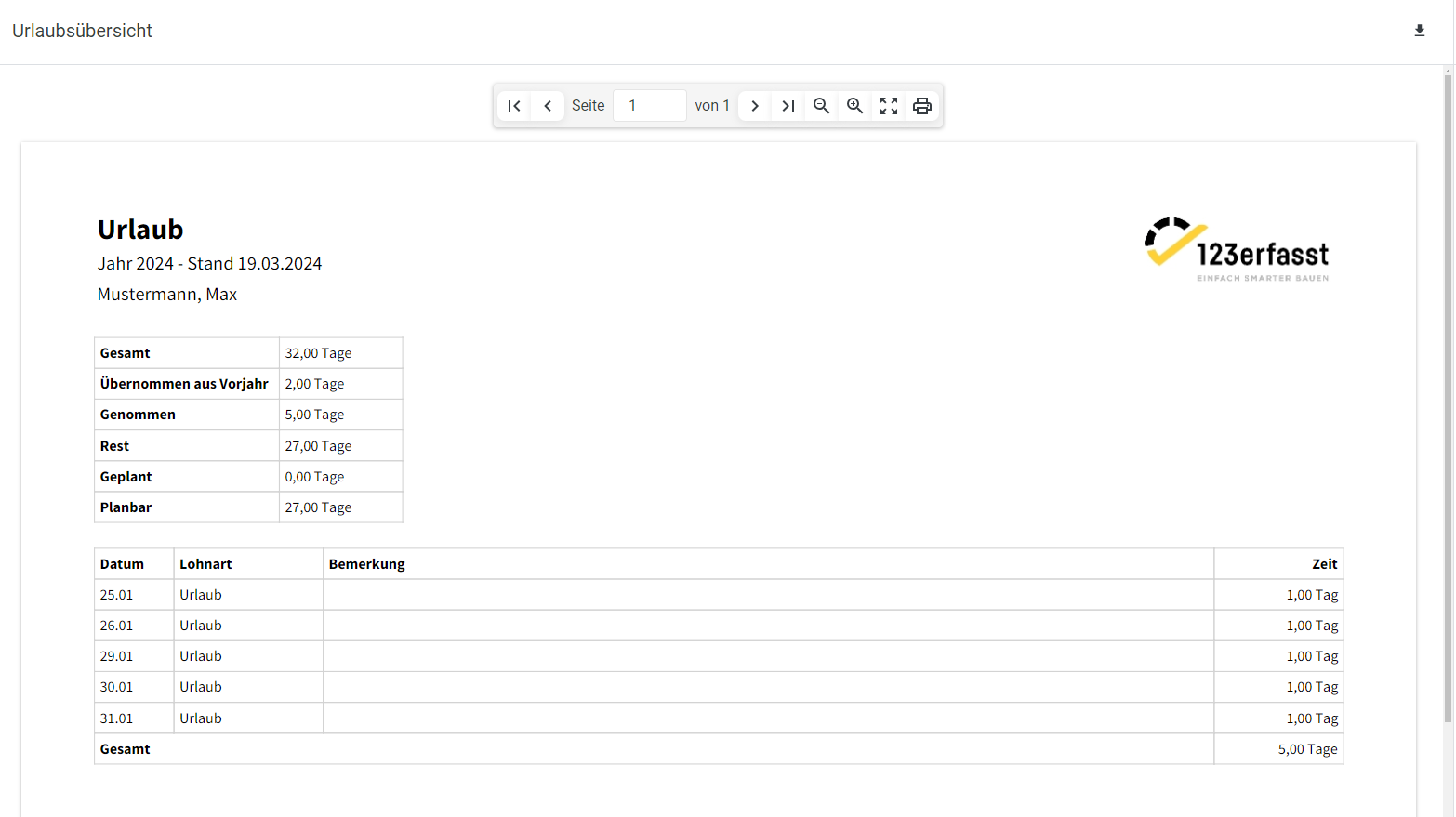
W górnej części znajduje się zestawienie aktualnego stanu urlopowego.
Ogółem: całkowity wymiar urlopu przysługujący pracownikowi w wybranym roku.
Przeniesiony z poprzedniego roku: liczba dni urlopu przeniesionych z poprzedniego roku.
Wykorzystany: liczba dni urlopu wykorzystanych w bieżącym roku.
Pozostały: liczba dni urlopu, które są jeszcze dostępne.
Zaplanowany: liczba dni urlopu, które zostały już zaplanowane.
Do zaplanowania: liczba dni urlopu, które można jeszcze zaplanować.
Następnie wyświetlana jest lista wszystkich wprowadzonych dni urlopu. Na dole listy znajduje się łączna liczba dni.
Masz również możliwość wydrukowania raportu za pomocą ikony drukarki.

Alternatywnie możesz pobrać raport, klikając ikonę pobierania.
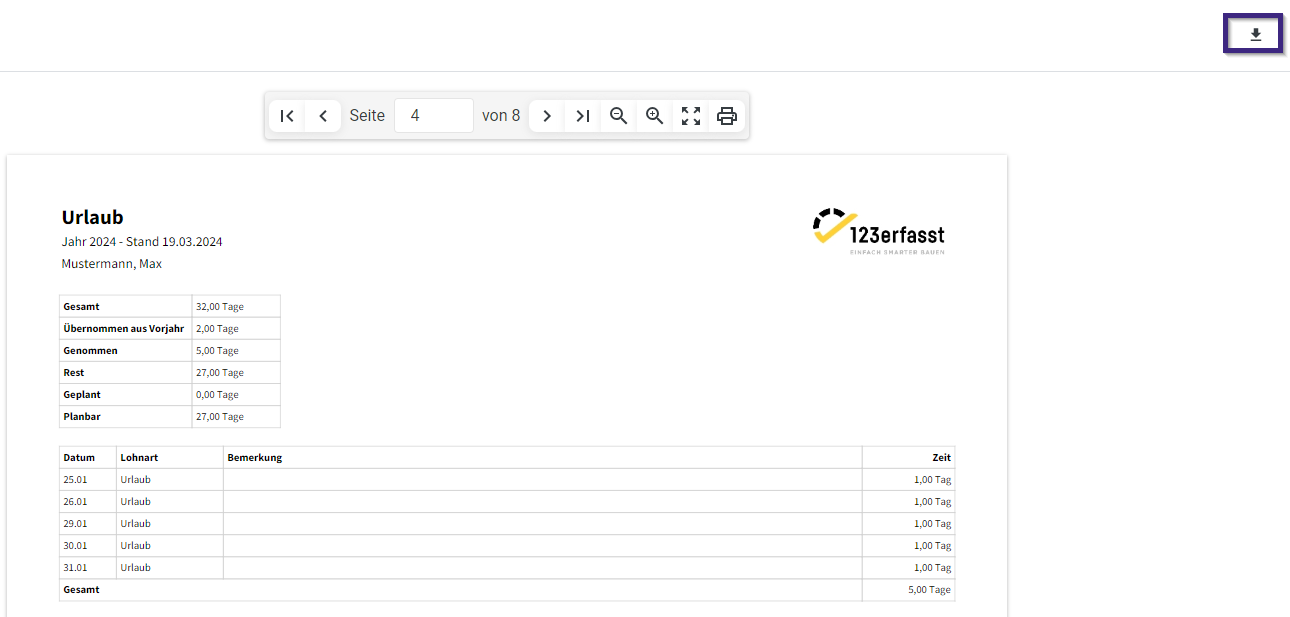
Otworzy się okno eksportu raportu, w którym możesz nadać nazwę plikowi z raportem.
Ponadto wybierasz tutaj format, w jakim raport ma zostać udostępniony.
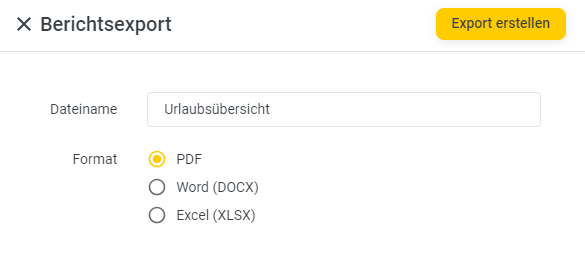
Po kliknięciu przycisku „Utwórz eksport” raport zostanie przygotowany w wybranym formacie i pobrany. Po zakończeniu eksportu w prawym dolnym rogu strony pojawi się odpowiedni komunikat w sekcji „Pobieranie zakończone”.