Okres 3-miesięczny
Napisane przez knollp
Ostatnia aktualizacja 25 dni temu
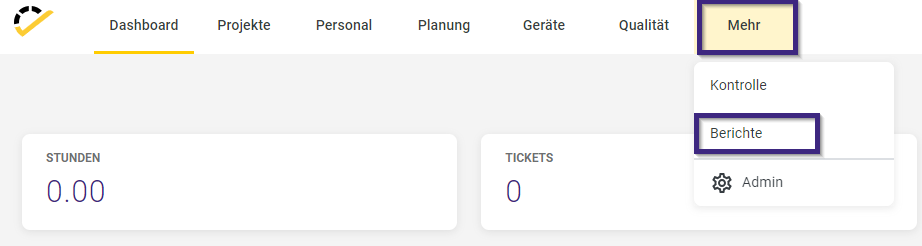
Aby przeanalizować 3-miesięczny okres pracy pracowników, przejdź w 123onsite Office do sekcji Więcej → Raporty.
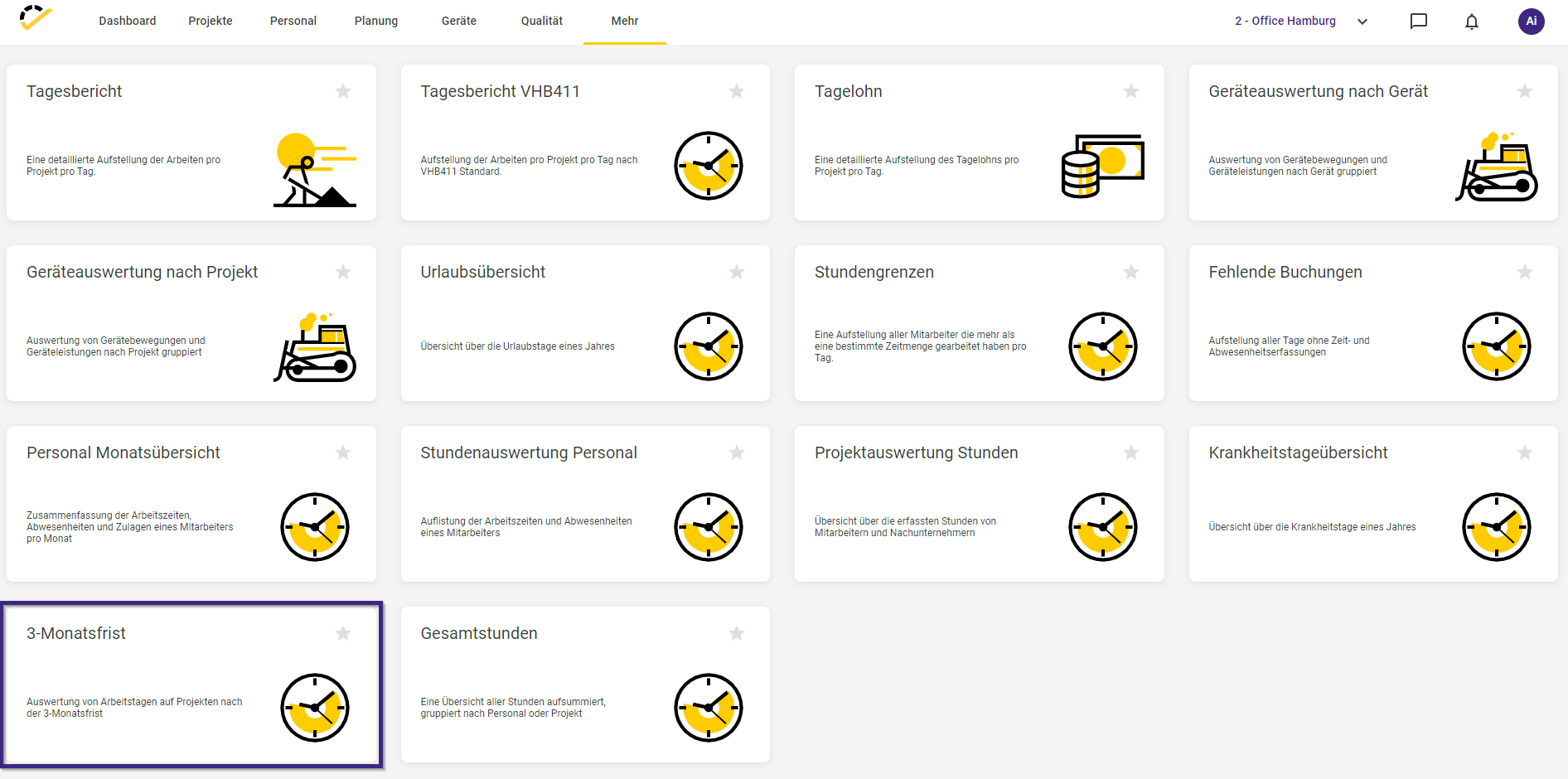
W przeglądzie raportów wybierz raport „Okres 3-miesięczny”.
Po prawej stronie możesz ustawić filtry, które określają, jakie dane zostaną uwzględnione w raporcie. W sekcji „Pracownicy” wybierz pracowników, dla których chcesz wygenerować raport. Jeśli nie wybierzesz żadnego pracownika, raport zostanie automatycznie wygenerowany dla wszystkich pracowników.
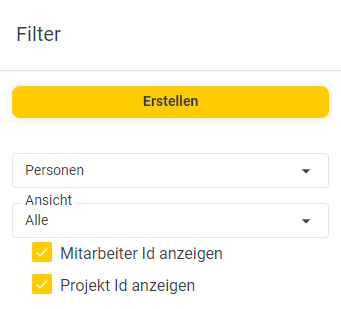
W sekcji „Widok” możesz dodatkowo określić zakres danych wyświetlanych w raporcie.
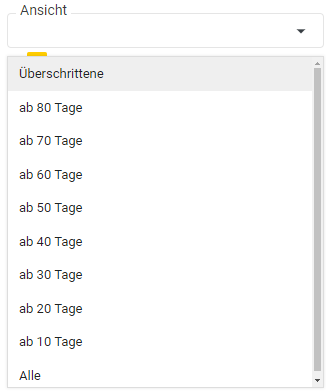
Po kliknięciu przycisku „Utwórz” zostanie wyświetlona lista z informacjami dotyczącymi 3-miesięcznego okresu.

Możesz również wyświetlić dane w formie raportu, klikając odpowiedni przycisk.
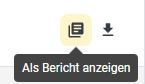
Następnie zostanie wyświetlony raport.
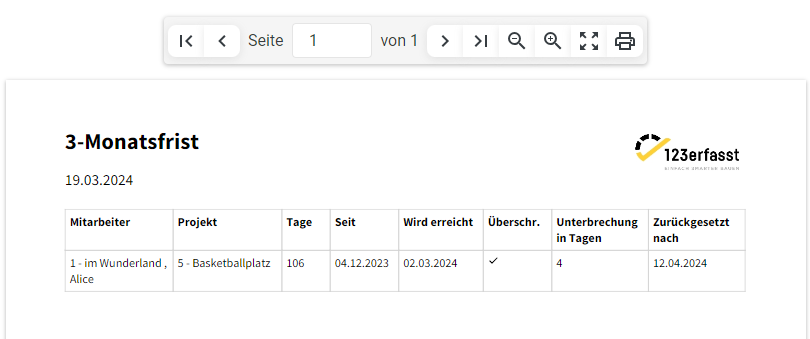
Poniżej znajdziesz krótki opis poszczególnych kolumn:
Dni: liczba dni, w których pracownik wykonywał pracę w ramach danego projektu.
Od: data rozpoczęcia okresu 3-miesięcznego. Okres rozpoczyna się, gdy pracownik wykonuje pracę w ramach danego projektu przez co najmniej trzy dni w ciągu tygodnia.
Osiągnięty: data, w której zostanie osiągnięty okres 3-miesięczny.
Przekroczony: jeśli okres 3-miesięczny został już przekroczony, w tej kolumnie pojawi się znacznik wyboru.
Przerwa w dniach: liczba dni, które upłynęły od ostatniego zarejestrowania czasu pracy w ramach danego projektu.
Zresetowano po: jeśli przerwa w pracy w ramach projektu trwa co najmniej cztery tygodnie, naliczanie okresu 3-miesięcznego zostaje zakończone. Po zakończeniu przerwy okres jest naliczany od początku.
Aby wydrukować raport, kliknij ikonę drukarki.

Możesz również pobrać raport, klikając ikonę pobierania.
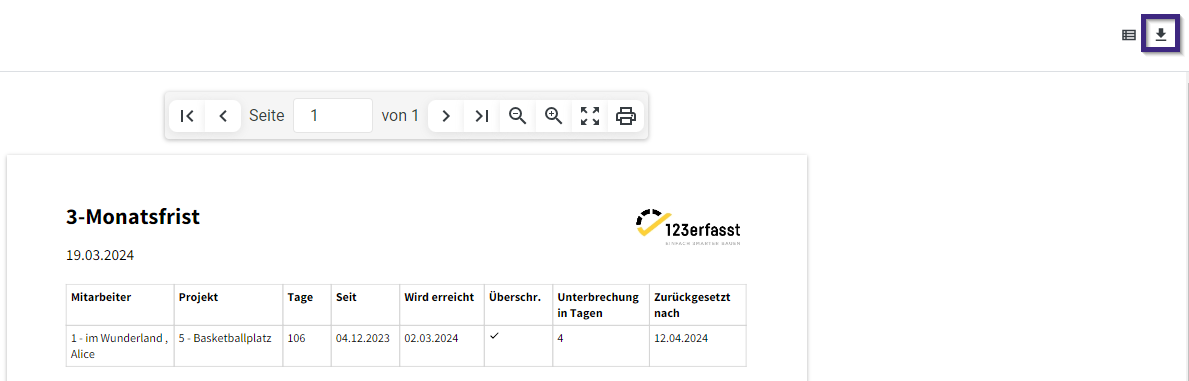
Następnie otworzy się okno eksportu, w którym możesz nadać plikowi nazwę oraz wybrać odpowiedni format eksportu.
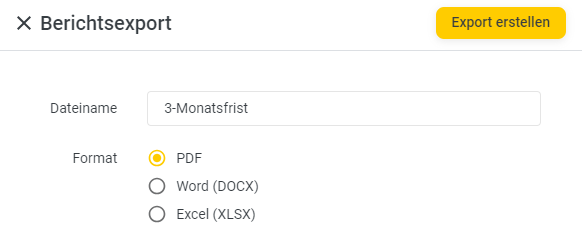
Po kliknięciu przycisku „Utwórz eksport” raport zostanie przygotowany w wybranym formacie i pobrany.
Po zakończeniu eksportu w prawym dolnym rogu strony pojawi się odpowiedni komunikat w sekcji „Pobieranie zakończone”.