Faktura zaliczkowa i końcowa (skumulowana, zwykła)
Napisane przez CAL
Ostatnia aktualizacja 25 dni temu
Faktury zaliczkowe i końcowe skumulowane według specyfikacji przedmiotu zamówienia
Dzięki funkcji „Faktura zaliczkowa (według specyfikacji przedmiotu zamówienia, skumulowana)” możesz rozliczać swój projekt krok po kroku na podstawie specyfikacji przedmiotu zamówienia (LV). Każda nowa faktura zaliczkowa zawiera automatycznie wszystkie dotychczas zafakturowane ilości oraz aktualny przyrost – faktura końcowa podsumowuje na końcu wszystkie pozycje.
Wymagania
Pracujesz w module Kalkulacji w obszarze Oferty.
Oferta, którą chcesz rozliczyć, ma status „Zakończona”.
1. Przeniesienie oferty do skumulowanej faktury zaliczkowej
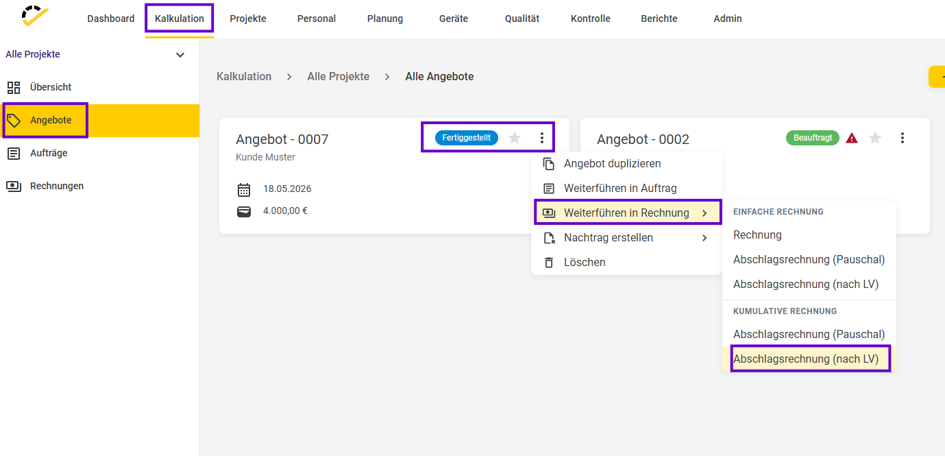
W sekcji „Oferty” otwórz gotową ofertę.
Kliknij trzy pionowe kropki.
Wybierz opcję Przenieś do faktury → Faktura zbiorcza → Faktura zaliczkowa (zgodnie z specyfikacją).
2. Utwórz pierwszą skumulowaną fakturę zaliczkową
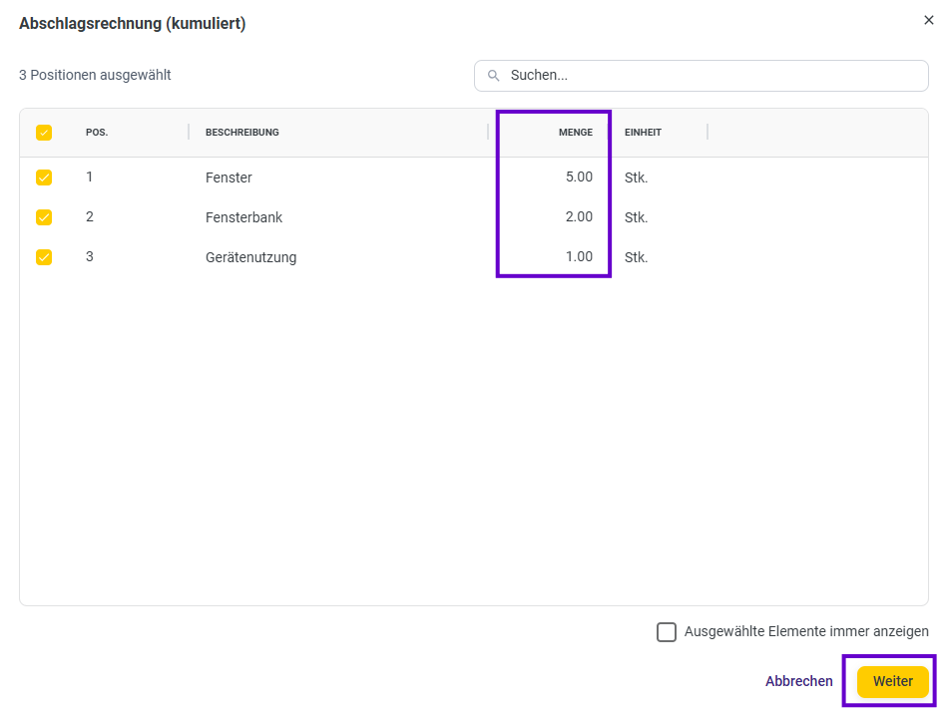
W oknie dialogowym wybierz pozycje specyfikacji, które chcesz rozliczyć.
Wprowadź pierwsze ilości do rozliczenia (np. 5 z 10 sztuk).
Potwierdź wybór – system utworzy pierwszą skumulowaną fakturę zaliczkową z odpowiednimi kwotami
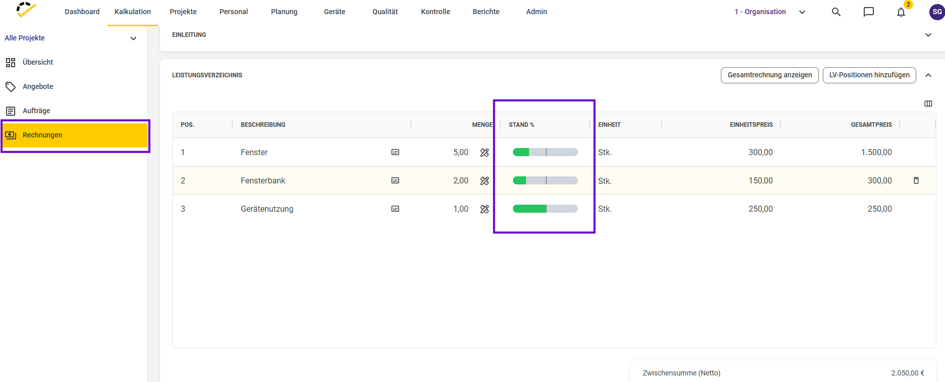
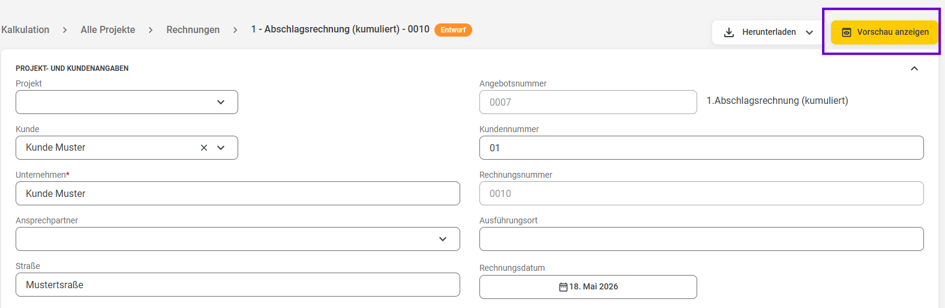
Sprawdź pozycje, ilości i sumy, a następnie przejdź do opcji „Wyświetl podgląd”, aby zakończyć proces. Teraz możesz sfinalizować fakturę.
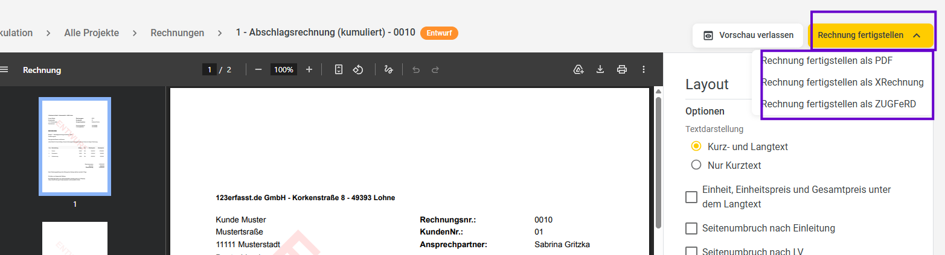
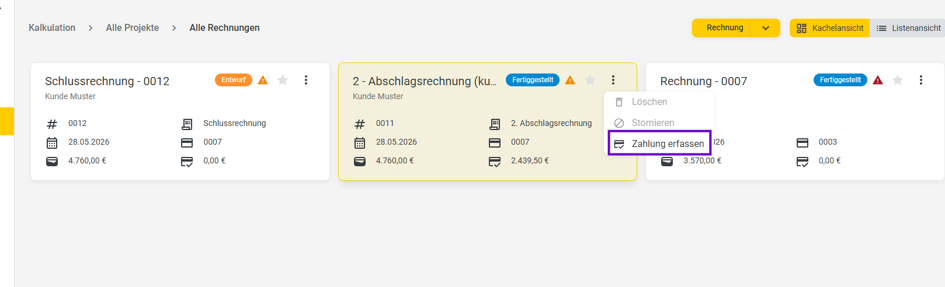
3. Rejestrowanie płatności dotyczących faktury zaliczkowej
Otwórz sfinalizowaną fakturę zaliczkową.
Za pomocą funkcji płatności dodaj datę, metodę płatności i kwotę.
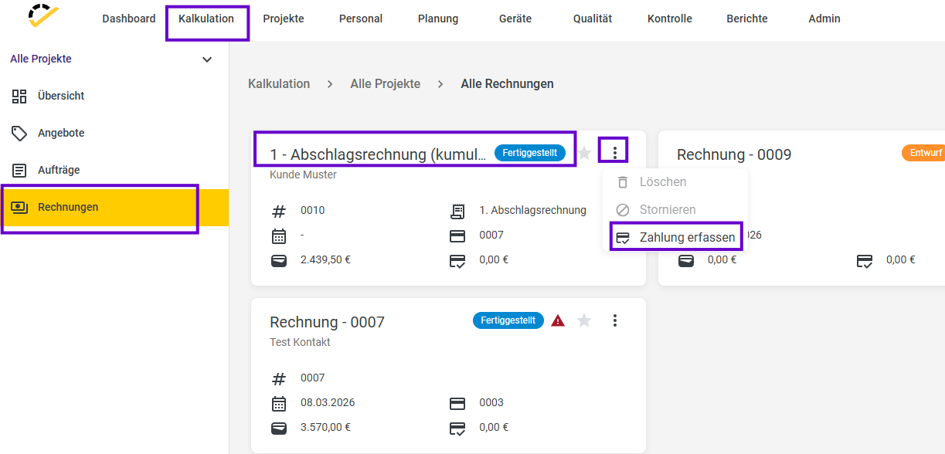
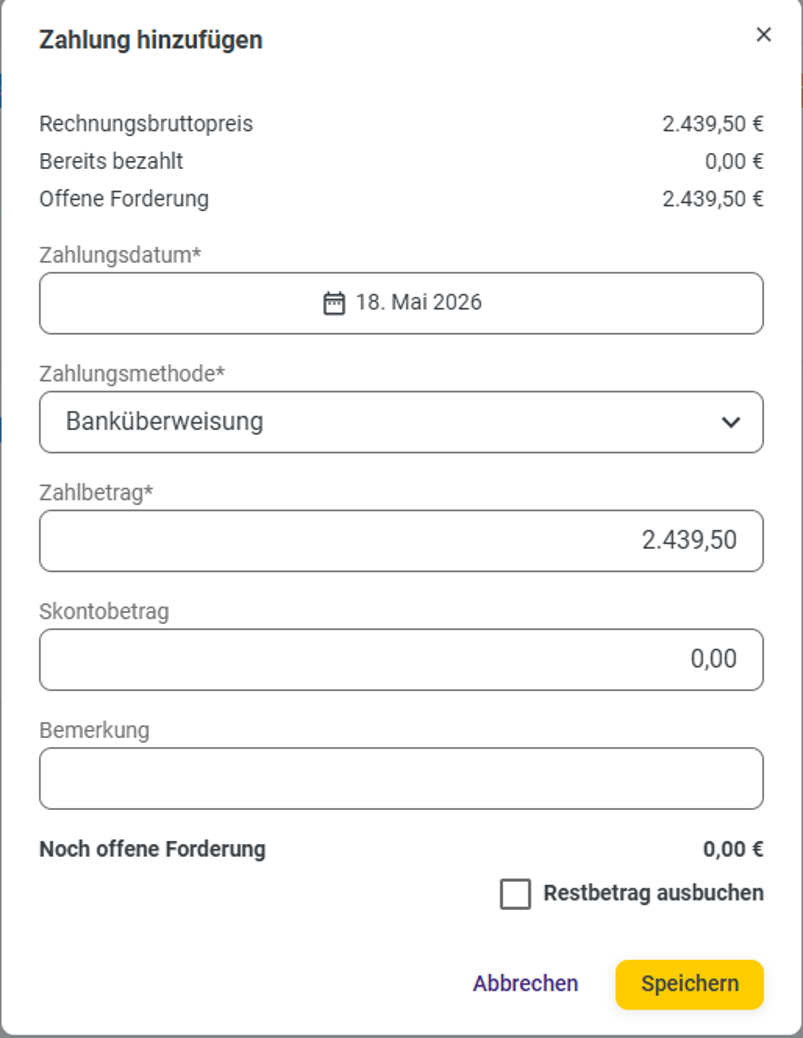
Powtórz tę czynność w przypadku kolejnych płatności częściowych lub pełnych.
4. Tworzenie kolejnych skumulowanych faktur zaliczkowych
Otwórz ponownie ofertę i uruchom ponownie opcję „Przejdź do faktury” → „Faktura zaliczkowa (zgodnie z specyfikacją)” w sekcji „Faktury skumulowane”.
Uzupełnij dodatkowe ilości do odpowiednich pozycji specyfikacji.
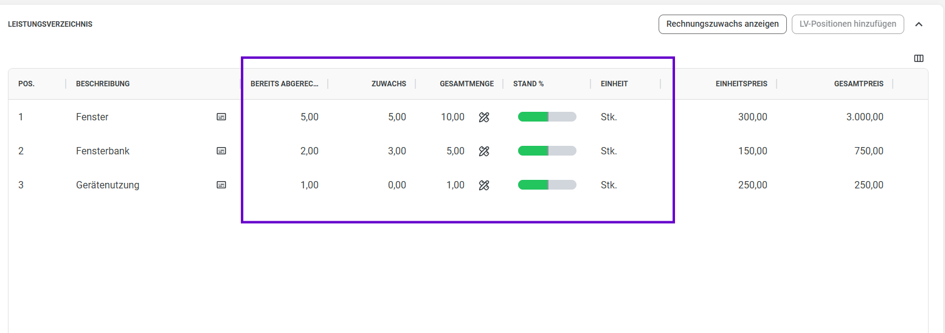
System automatycznie uwzględnia wszystkie dotychczas zafakturowane ilości i oblicza jedynie nowy przyrost.
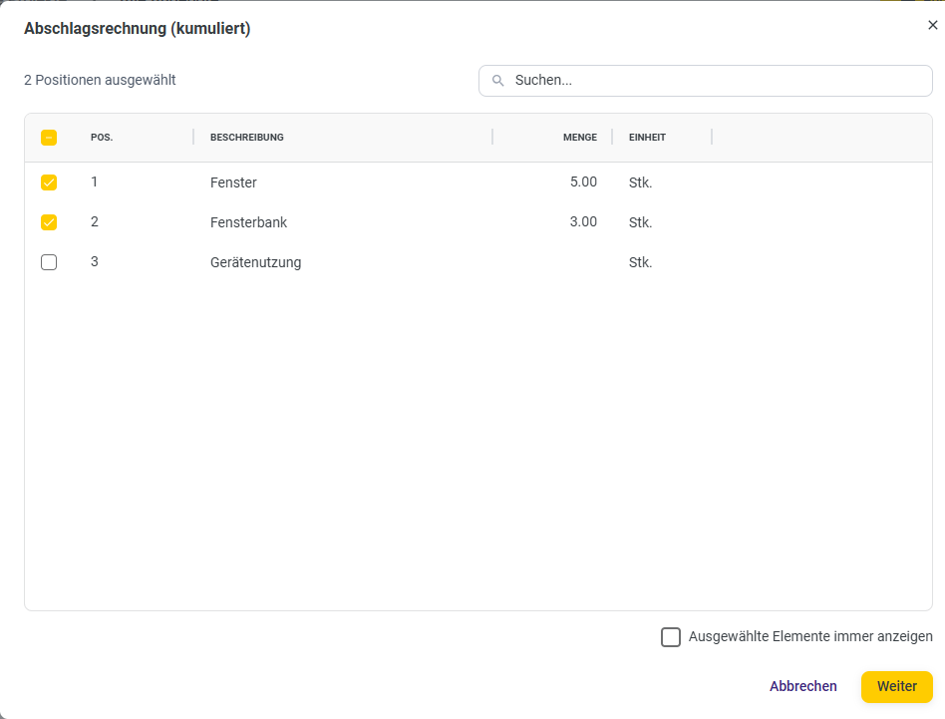
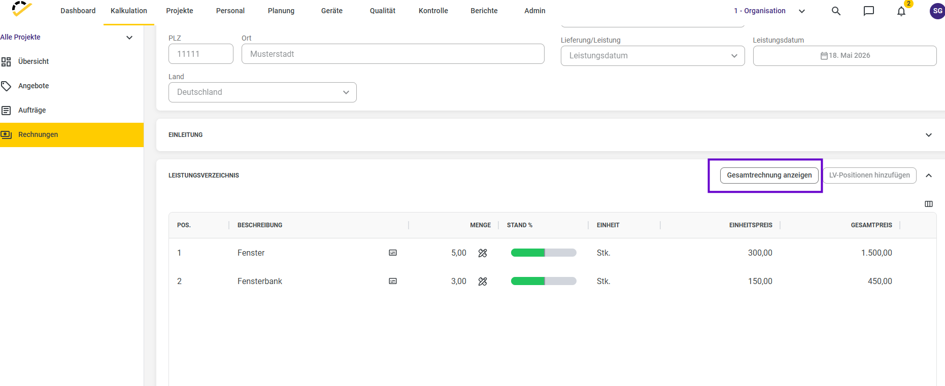
W widoku „Wyświetl przyrost faktury” dla każdej pozycji widoczna jest ilość całkowita, ilości już zafakturowane oraz aktualny przyrost.
5. Utworzenie i sprawdzenie faktury końcowej
Po zakończeniu projektu otwórz ofertę i wybierz opcję „Faktura końcowa”.
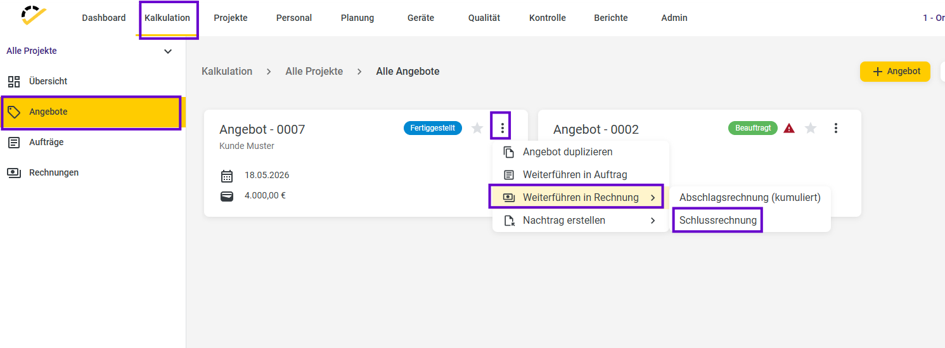
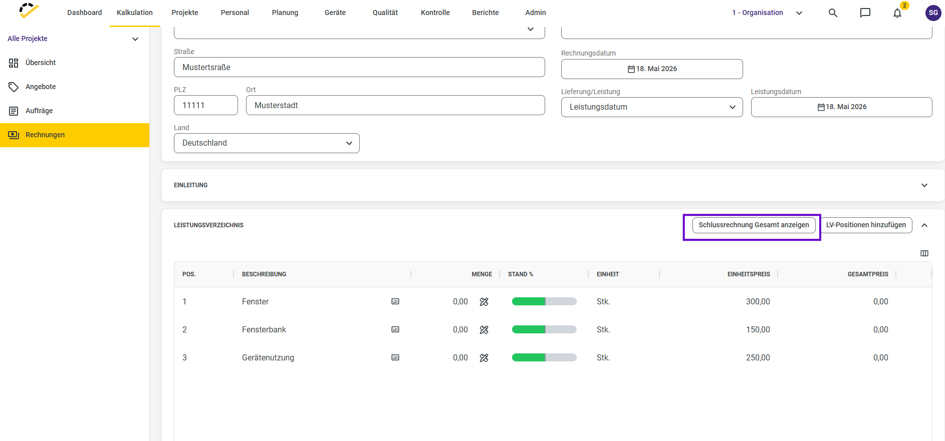
Faktura końcowa zawiera ostateczne ilości dla każdej pozycji specyfikacji i automatycznie uwzględnia wszystkie już zafakturowane usługi.
W przeglądzie ogólnym widoczna jest całkowita ilość, ilości już rozliczone oraz pozostały przyrost dla każdej pozycji.
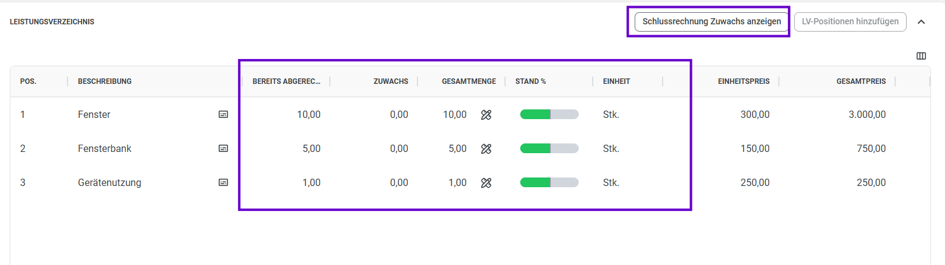
Nierozliczone kwoty pozostałe można jak zwykle udokumentować, korzystając z opcji „Dodaj płatność”.
Wskazówka
Skumulowana faktura zaliczkowa na podstawie specyfikacji technicznej nadaje się szczególnie do dłuższych lub złożonych projektów z wieloma etapami rozliczeniowymi. Już rozliczone ilości pozostają w każdej chwili przejrzyste i są automatycznie przenoszone do następnej faktury – dzięki temu zawsze pracujesz na aktualnej i kompletnej podstawie rozliczeniowej.
Faktury zaliczkowe i końcowe według specyfikacji (nie skumulowane)
Za pomocą funkcji „Faktura zaliczkowa (według specyfikacji, nie skumulowana)” tworzysz faktury częściowe bezpośrednio na podstawie poszczególnych pozycji specyfikacji zawartych w Twojej ofercie. W tym przypadku rozliczane są tylko wybrane pozycje lub ilości, a wcześniejsze faktury zaliczkowe nie są automatycznie sumowane – faktura końcowa uwzględnia osobno ilości już rozliczone i opłacone.
Wymagania
Pracujesz w module Kalkulacji w obszarze Oferty.
Oferta, którą chcesz rozliczyć, ma status „Zakończona”.
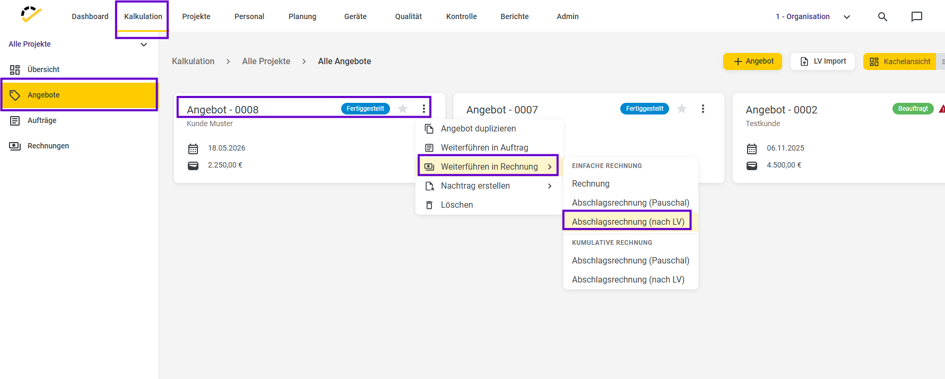
1. Przeniesienie oferty do faktury zaliczkowej na podstawie specyfikacji
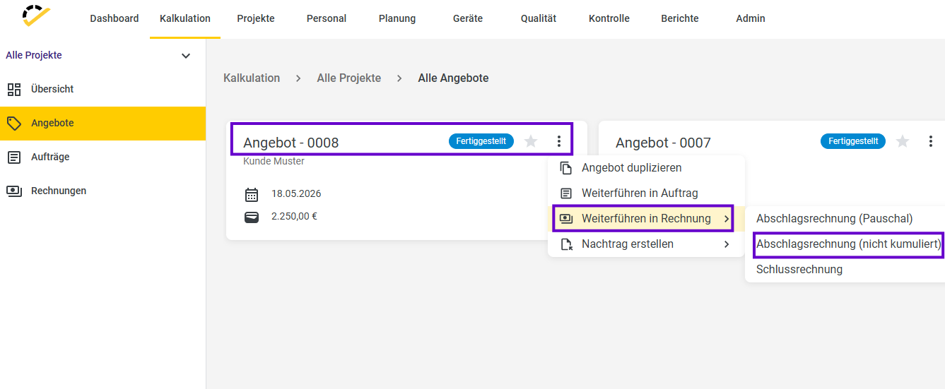
W obszarze „Oferty” otwórz gotową ofertę.
Kliknij trzy pionowe kropki.
Wybierz opcję Przenieś do faktury → Faktura zaliczkowa (zgodnie z specyfikacją).
W ten sposób określasz, że chcesz rozliczyć poszczególne pozycje specyfikacji lub ich części.
2. Wybierz pozycje do faktury zaliczkowej
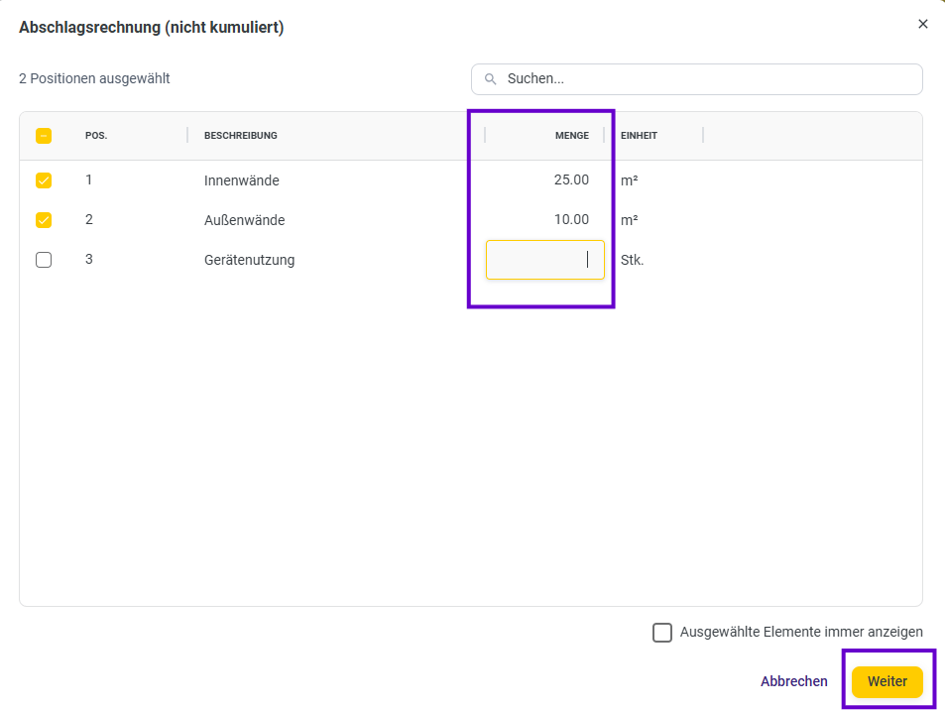
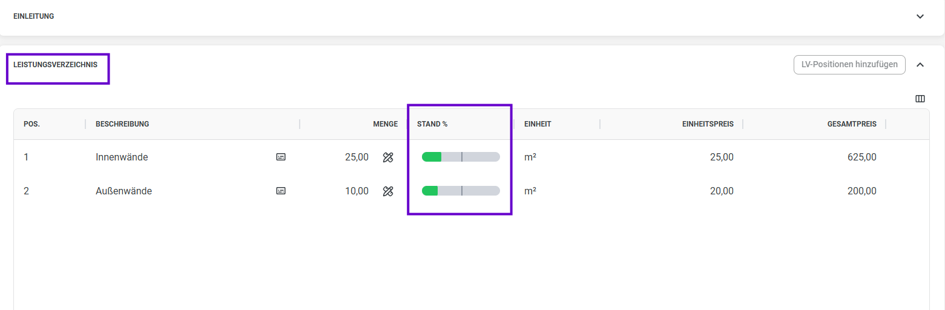
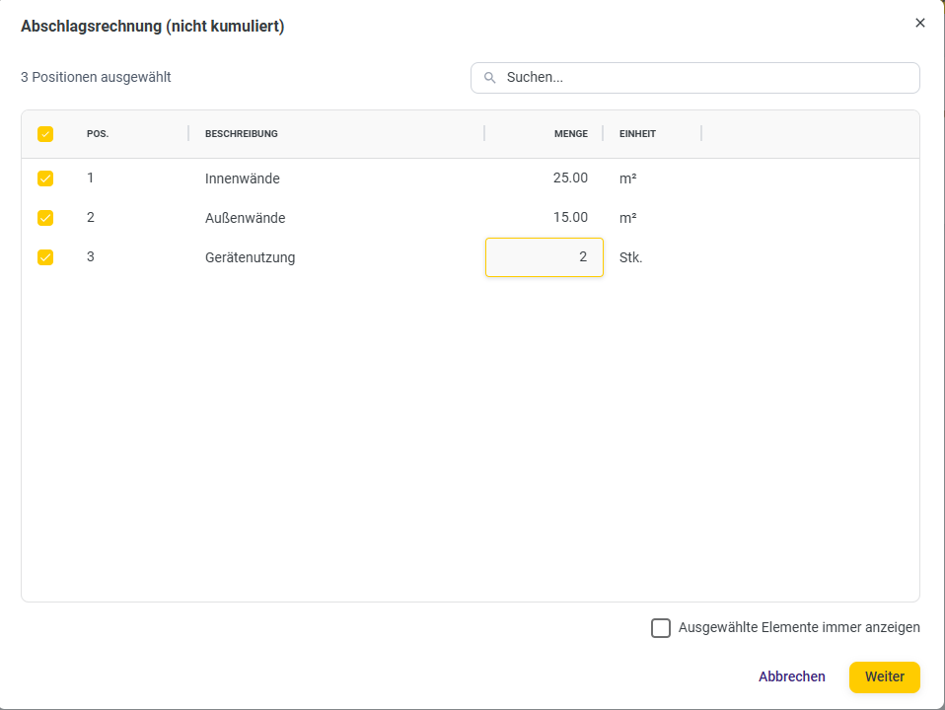
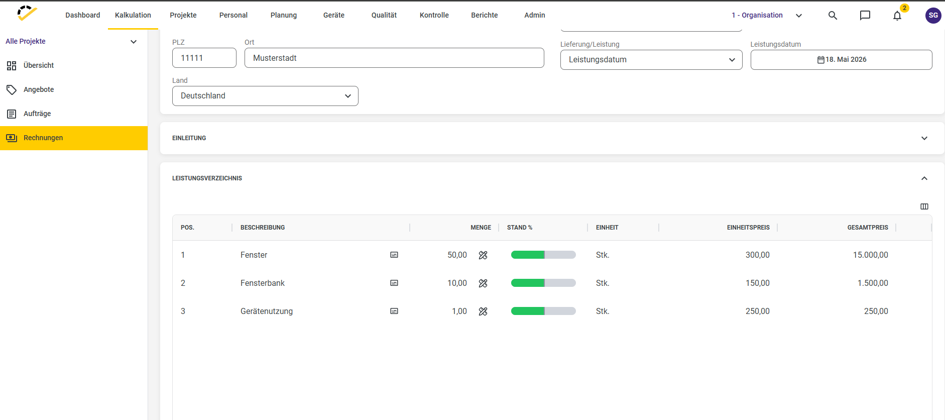
W oknie dialogowym widoczne są wszystkie pozycje specyfikacji zamówienia zawarte w Twojej ofercie.
Wybierz pozycje, które chcesz uwzględnić w tej fakturze zaliczkowej.
Dla każdej pozycji wprowadź ilość do rozliczenia (np. 25 z 50 m²).
Potwierdź wybór – system utworzy fakturę zaliczkową zawierającą dokładnie te ilości i kwoty.
3. Sprawdź i sfinalizuj fakturę zaliczkową
Sprawdź wybrane pozycje, ilości i sumy.
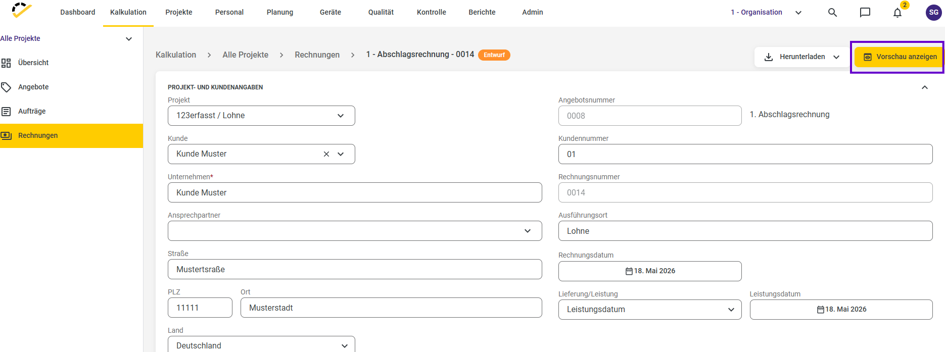
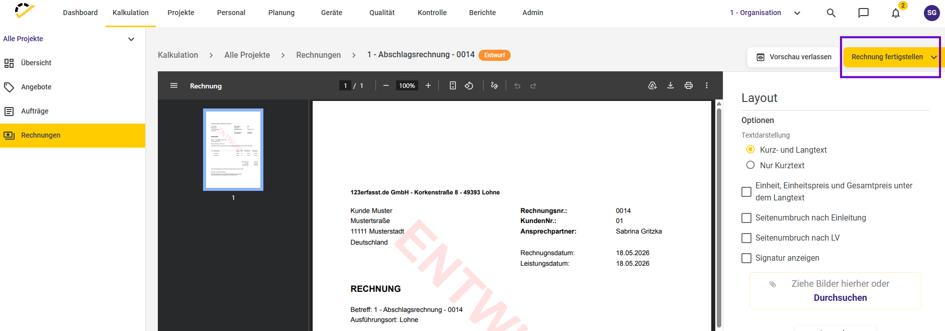
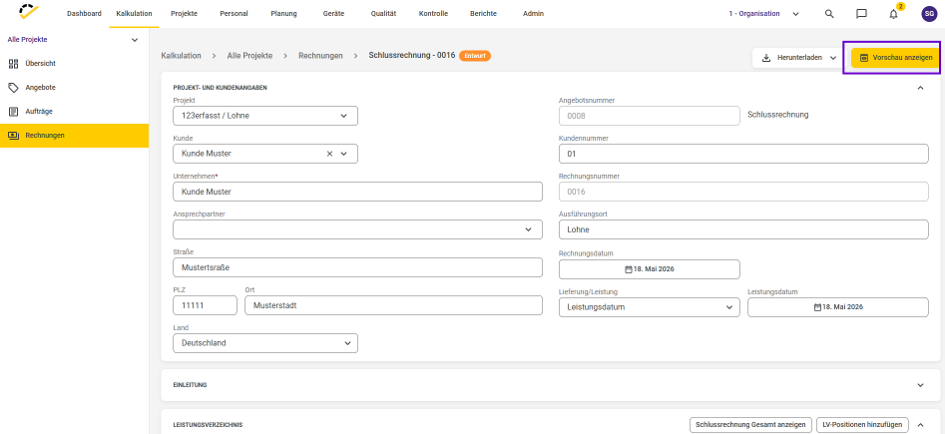
Przejdź do finalizacji, klikając „Wyświetl podgląd”, i sprawdź układ oraz treść dokumentu.
Następnie kliknij „Zakończ” na fakturze.
4. Dodaj kolejne pozycje później
W miarę postępu prac otwórz ponownie ofertę.
Ponownie uruchom opcję „Kontynuuj w fakturze” → „Faktura zaliczkowa (zgodnie z specyfikacją)”.
W oknie dialogowym „Dodaj pozycje specyfikacji” wybierz dodatkowe pozycje lub pozostałe ilości.
Potwierdź, klikając „Dalej”.
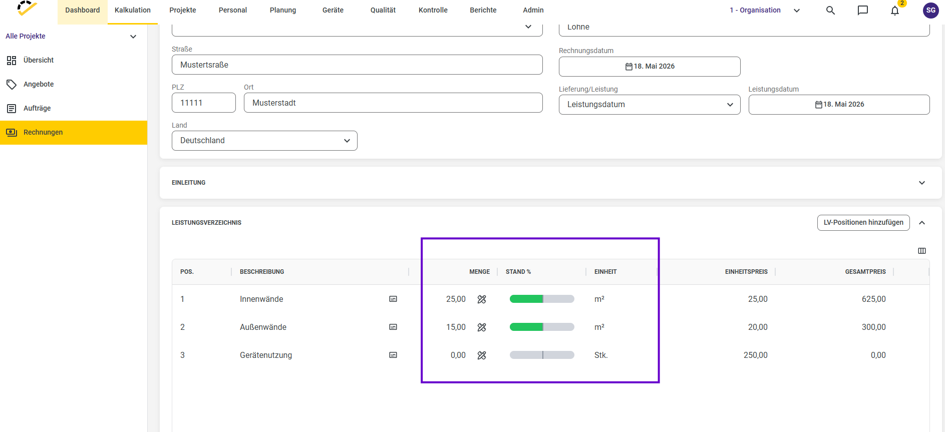
Już rozliczone ilości pozostają widoczne, dzięki czemu widać, jakie ilości pozostałe są jeszcze do rozliczenia.
5. Tworzenie kolejnych faktur zaliczkowych
Aby utworzyć kolejne faktury zaliczkowe, ponownie otwórz funkcję „Faktura zaliczkowa (według specyfikacji)”.
System wyświetli już wykorzystane ilości.
Wystarczy uzupełnić tylko nowe ilości lub dodatkowe pozycje, które mają zostać rozliczone.
W ten sposób możesz rozliczać swój projekt krok po kroku, zgodnie z postępem prac, bez automatycznego sumowania wcześniejszych faktur.
6. Sporządzenie i sprawdzenie faktury końcowej
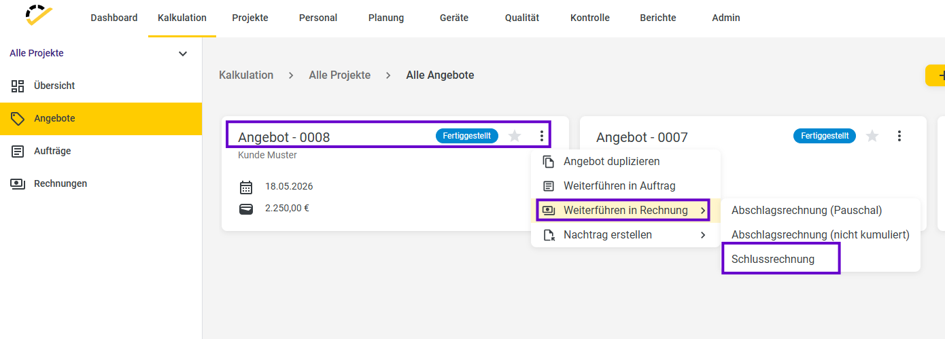
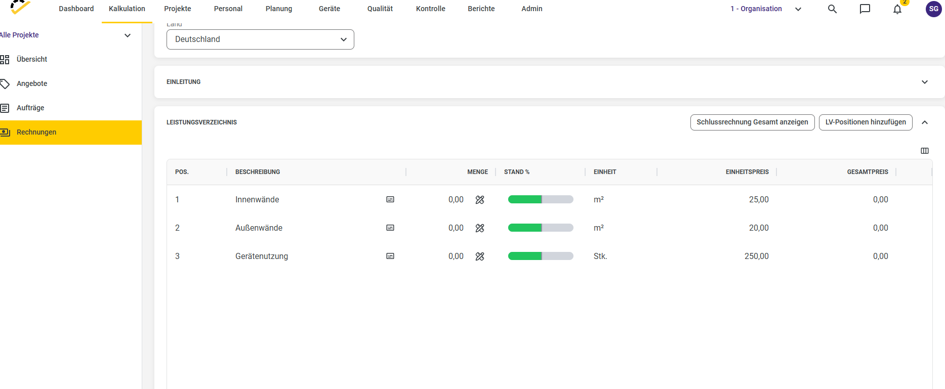
Po zakończeniu projektu wybierz w ofercie opcję „Przejdź do faktury” → „Faktura końcowa”.
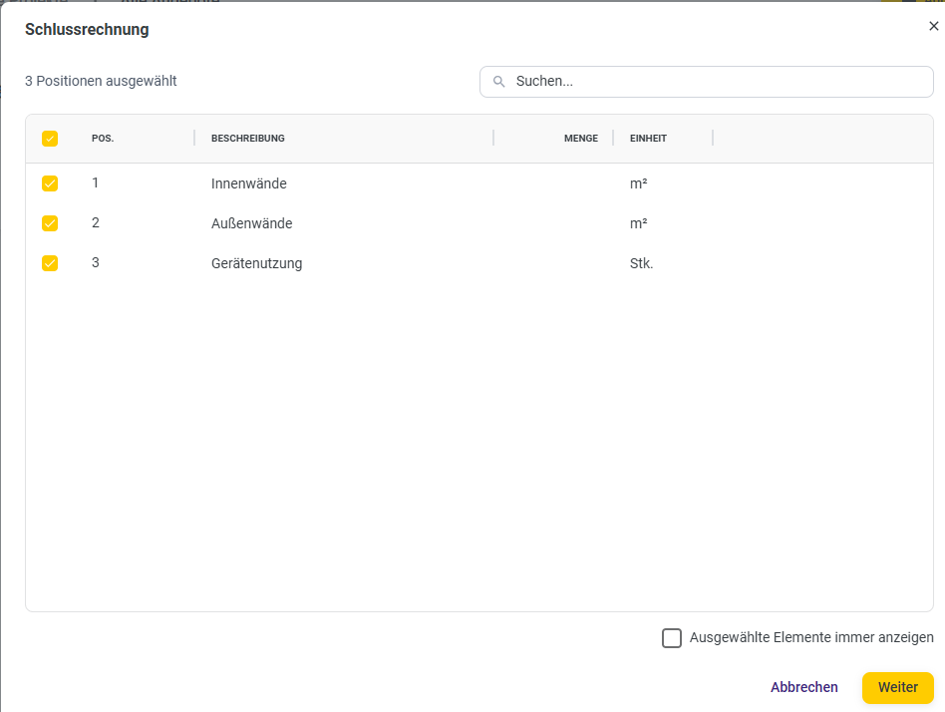
Faktura końcowa pokazuje dla każdej pozycji specyfikacji zamówienia całkowitą ilość, ilości już rozliczone oraz aktualny przyrost, który zostanie teraz rozliczony.
Przed wysłaniem faktury końcowej sprawdź ilości, kwoty netto, podatki i sumę całkowitą.
7. Faktura końcowa w formacie PDF i rejestracja płatności
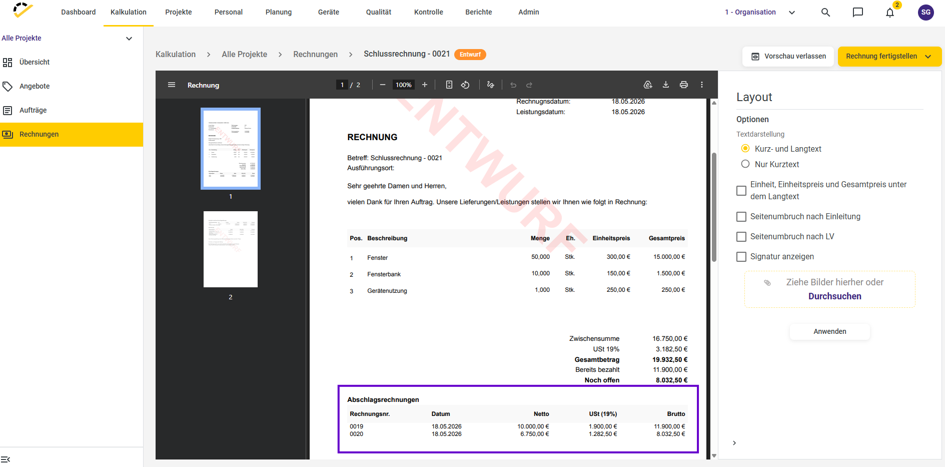
W pliku PDF faktury końcowej wszystkie dotychczasowe faktury zaliczkowe i związane z nimi płatności są przedstawione oddzielnie.
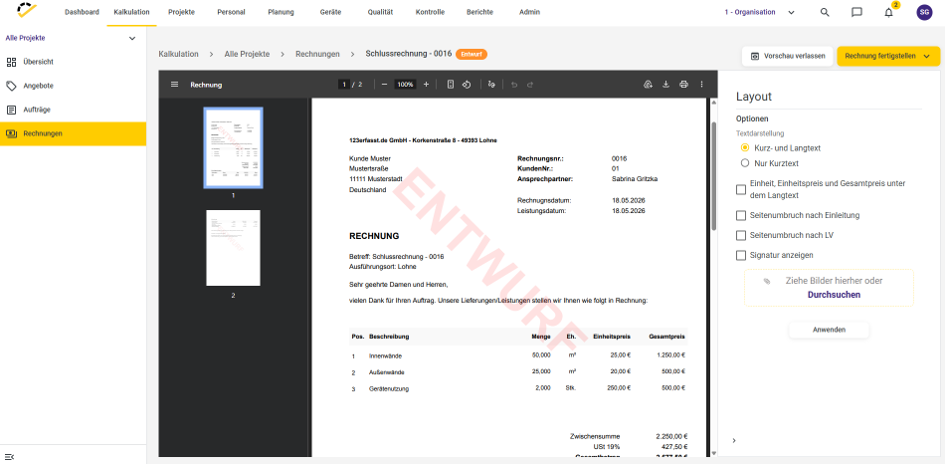
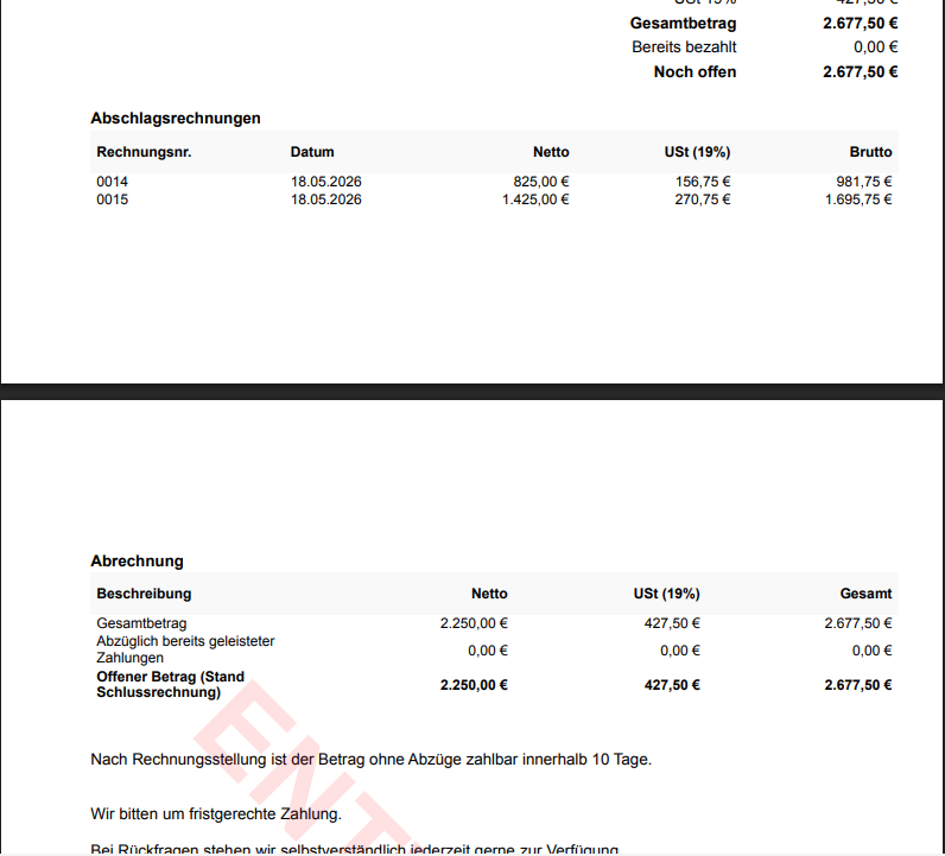
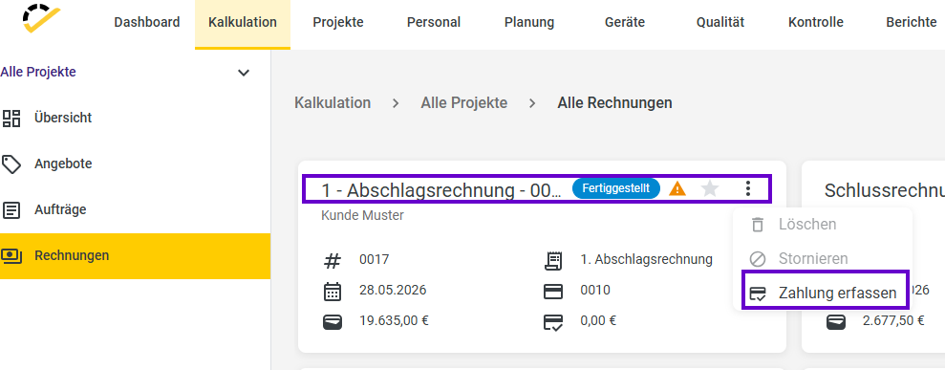
Nierozliczone kwoty pozostałe można uregulować i udokumentować bezpośrednio w fakturze końcowej, korzystając z opcji „Zarejestruj płatność”.
Wskazówka
: Faktura zaliczkowa oparta na specyfikacji robót (nie skumulowana) idealnie nadaje się do projektów o ciągłym postępie budowy lub jasno podzielonych etapach realizacji. Rozliczasz dokładnie te pozycje i ilości, które zostały już wykonane – bez automatycznego uwzględniania wszystkich poprzednich faktur zaliczkowych.
Faktury zaliczkowe i końcowe – proste (nie skumulowane)
Dzięki funkcji „Prosta faktura zaliczkowa (nie skumulowana)” za pomocą kilku kliknięć tworzysz faktury częściowe na podstawie istniejącej oferty – całkowicie bez kumulacji. Każda faktura zaliczkowa jest odrębną, niezależną fakturą, a faktura końcowa uwzględnia już opłacone zaliczki oddzielnie.
Wymagania
Pracujesz w module Kalkulacja w obszarze Oferty.
Oferta, którą chcesz rozliczyć, ma status „Zakończona”.
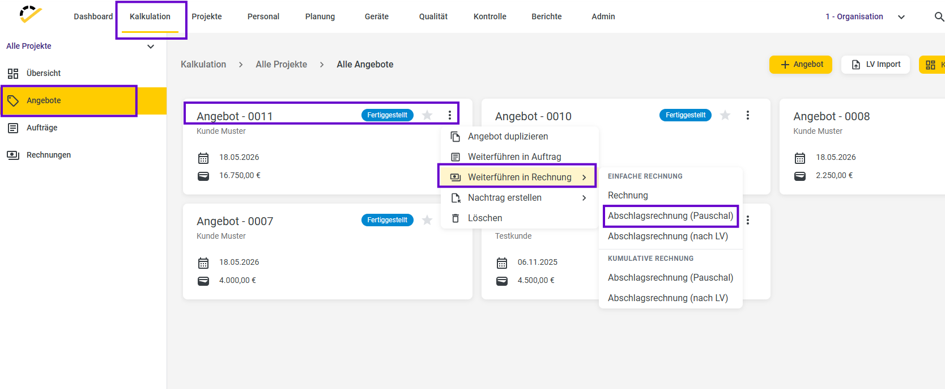
1. Przeniesienie oferty do faktury zaliczkowej
W sekcji „Oferty” otwórz gotową ofertę.
Kliknij trzy pionowe kropki.
Wybierz opcję Przenieś do faktury → Faktura zaliczkowa (ryczałtowa).
W ten sposób rozpoczynasz tworzenie prostej faktury częściowej dla tej oferty.
2. Określ wysokość zaliczki
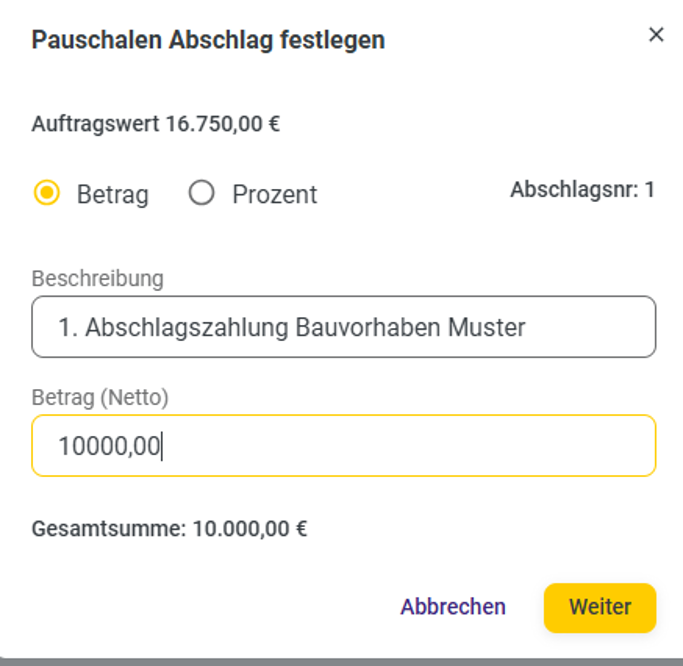
Określ, czy zaliczka ma być obliczana jako kwota czy jako wartość procentowa wartości oferty.
Wpisz odpowiedni opis, np. „1. Rata zaliczkowa na projekt budowlany przy ulicy Musterstraße”.
Wprowadź żądaną kwotę netto lub wartość procentową i kliknij „Dalej”.
Faktura zaliczkowa zostanie utworzona jako prosta faktura z jedną pozycją, której suma całkowita dokładnie odpowiada zdefiniowanej przez Ciebie zaliczce.
3. Sprawdź i sfinalizuj fakturę zaliczkową
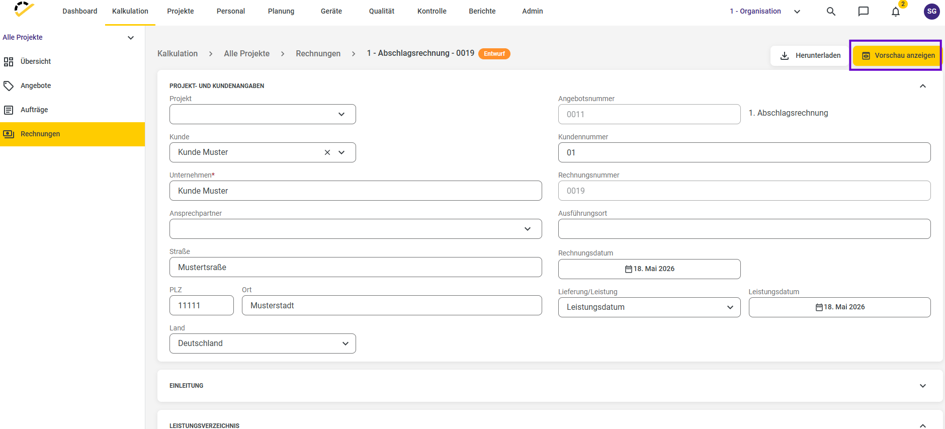
Sprawdź kwoty i sumę całkowitą faktury zaliczkowej.
W razie potrzeby dostosuj układ i teksty.
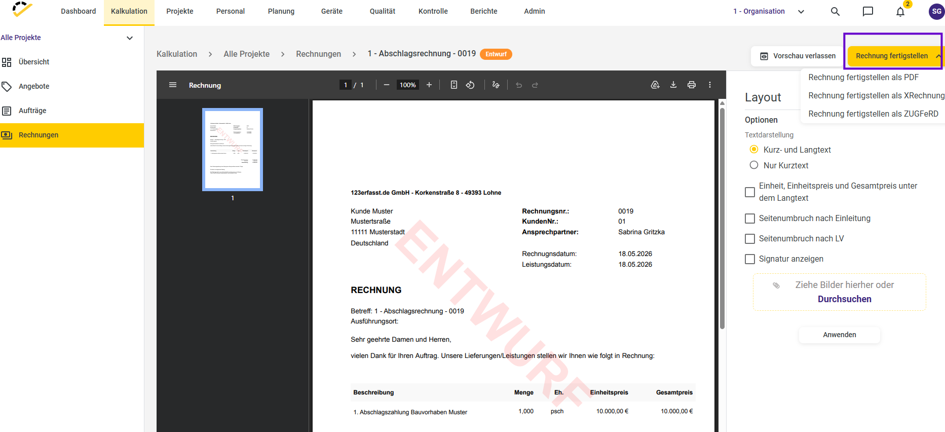
Sfinalizuj fakturę i wyślij ją do klienta.
4. Rejestracja płatności
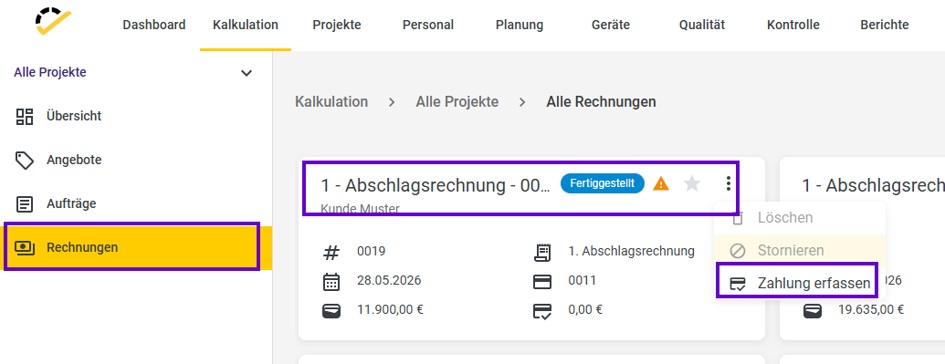
Po wysłaniu faktury lub otrzymaniu płatności otwórz fakturę zaliczkową.
Kliknij opcję „Zarejestruj płatność”.
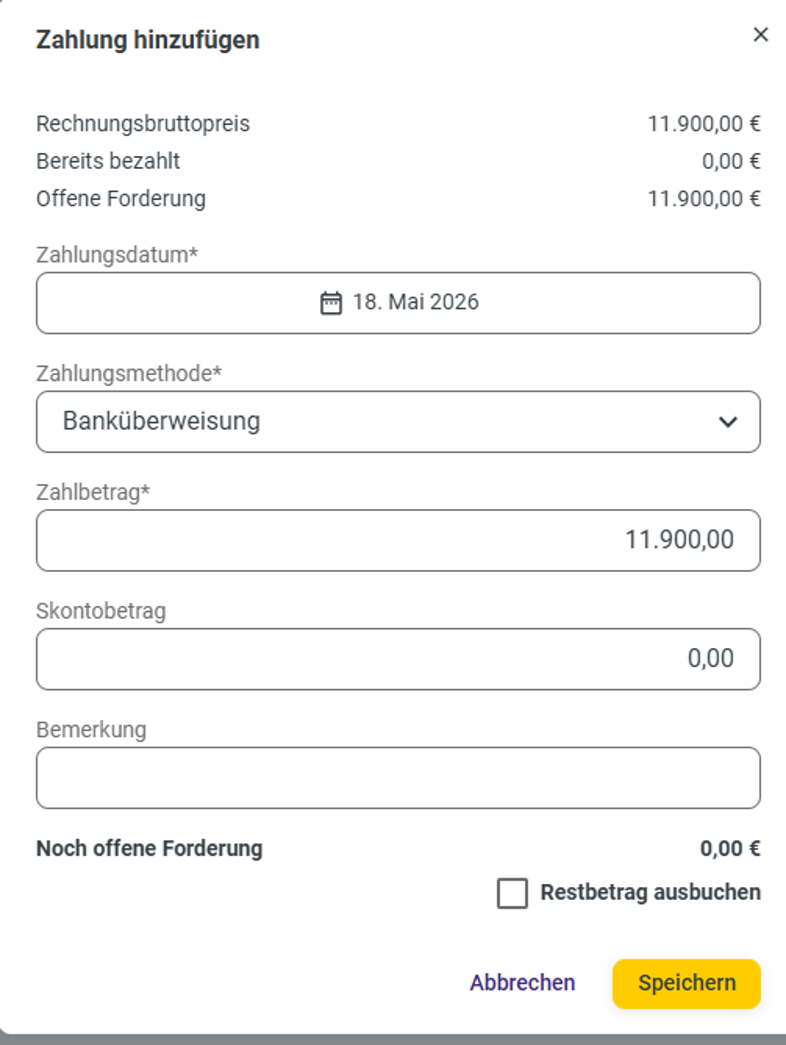
Wprowadź datę płatności, metodę płatności i kwotę, a następnie zapisz płatność.
W ten sposób wszystkie płatności częściowe są dokładnie udokumentowane.
5. Tworzenie kolejnych faktur zaliczkowych
Jeśli przewidziane są kolejne płatności częściowe, powtórz tę samą procedurę:
Otwórz ofertę → Przejdź do faktury → Faktura zaliczkowa (ryczałtowa).
Każda faktura zaliczkowa jest tworzona jako osobna, niezależna faktura i nie jest automatycznie sumowana z poprzednimi zaliczkami.
Dzięki temu zawsze masz kontrolę nad tym, kiedy i w jakiej wysokości wystawiasz faktury zaliczkowe.
6. Wystawienie faktury końcowej
Gdy projekt zostanie zakończony, ponownie otwórz ofertę.
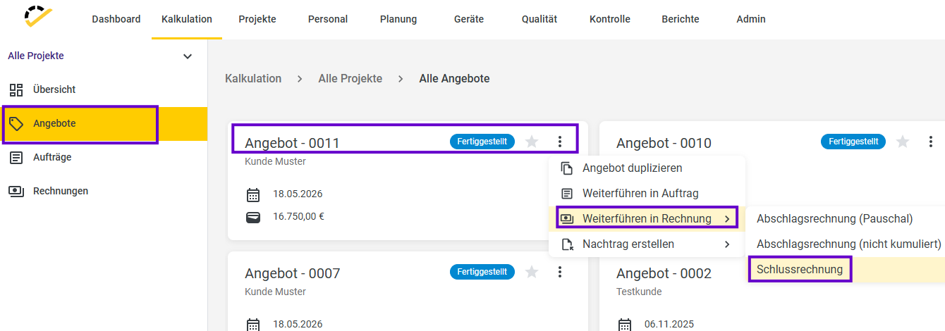
Wybierz opcję Przejdź do faktury → Faktura końcowa.
Faktura końcowa zawiera wszystkie pozycje z pierwotnej oferty, a już opłacone zaliczki są odliczane osobno i wykazane jako opłacone.
7. Sprawdź fakturę końcową i wyeksportuj do formatu PDF
Sprawdź, czy faktura końcowa jest kompletna i czy prawidłowo uwzględniono w niej faktury zaliczkowe.
W pliku PDF z fakturą końcową wszystkie dotychczasowe faktury zaliczkowe oraz otrzymane płatności są przejrzyście przedstawione.
Dzięki temu Twój klient dokładnie widzi, które kwoty częściowe zostały już zapłacone oraz z czego składa się pozostała kwota do zapłaty.
Wskazówka
Prosta, nie skumulowana faktura zaliczkowa nadaje się szczególnie do przejrzystych projektów z jasno określonymi płatnościami częściowymi. Każda faktura zaliczkowa jest wystawiana i opłacana osobno, natomiast faktura końcowa automatycznie zapewnia, że wszystkie już dokonane płatności zostaną prawidłowo odliczone od kwoty całkowitej.