Kontrola
Napisane przez Greta Wulf
Ostatnia aktualizacja 25 dni temu
Wszystkie zarejestrowane dane można przeglądać, sprawdzać i w razie potrzeby edytować w pozycji menu „Kontrola”. Najpierw należy określić żądany okres za pomocą pola daty. Następnie należy wybrać, czy dane mają być pogrupowane według projektu, pracownika czy osoby wprowadzającej.
Jeśli wybierzesz grupowanie według projektu, wyświetlą się wszystkie dane zarejestrowane dla tego projektu w wybranym przedziale czasowym. Klikając na odpowiedni wpis, można wyświetlić poszczególne księgowania dotyczące danego placu budowy.
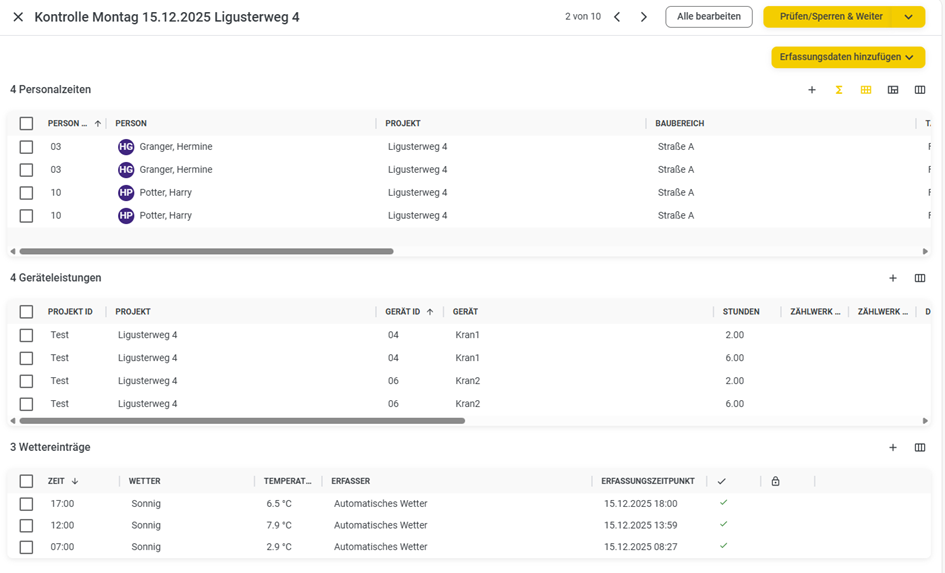
Rys. 1: Grupowanie według placu budowy
Po najechaniu kursorem myszy na wiersz po prawej stronie pojawi się m.in. ikona ołówka, za pomocą której można edytować rekord danych.
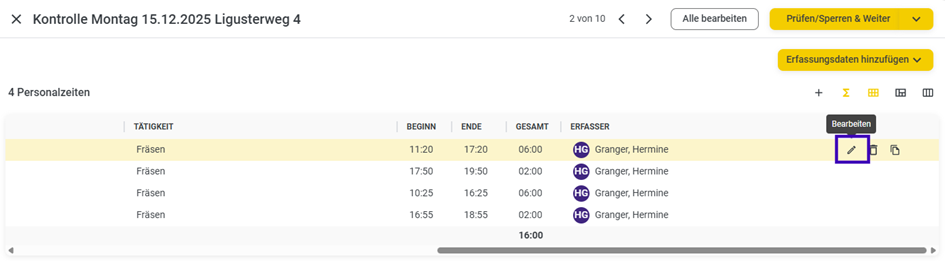
W razie potrzeby dane można również usunąć za pomocą ikony kosza na śmieci.
Jeśli chcesz wprowadzić zmianę w kilku rekordach jednocześnie, zaznacz te rekordy.
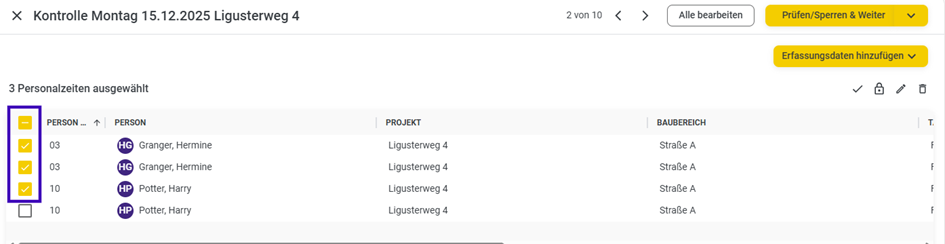
Kliknij ikonę ołówka w prawym górnym rogu nad zaznaczonymi rekordami i zmień odpowiedni wpis.
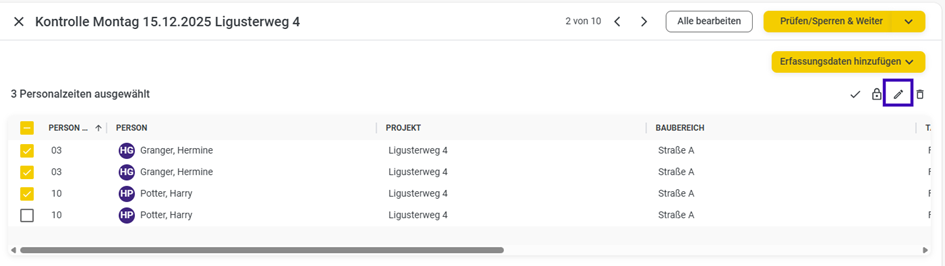
Kliknij „Zapisz”, aby zatwierdzić zmiany w wielu rekordach.
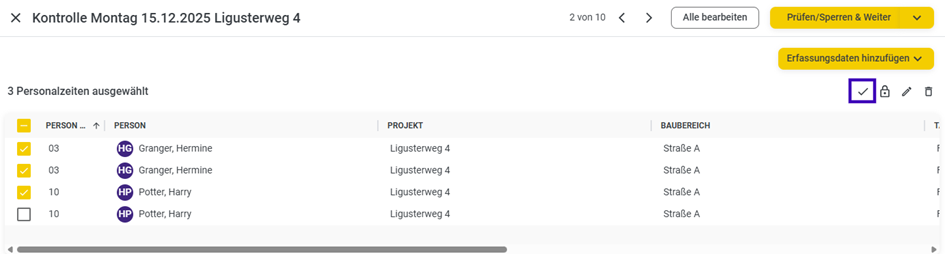
Ponadto dane wprowadzone do projektu można oznaczyć jako sprawdzone i/lub zablokowane. W tym celu zaznacz dane, które chcesz oznaczyć jako sprawdzone i/lub zablokowane.
Następnie kliknij znacznik wyboru w prawym górnym rogu, aby oznaczyć dane jako sprawdzone.
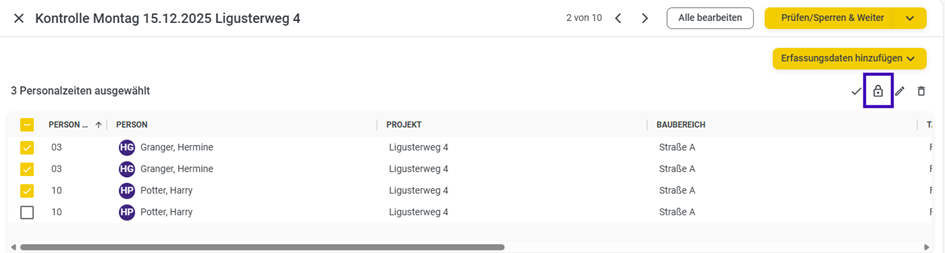
Powtórz wybór i kliknij ikonę kłódki, aby zablokować dane.
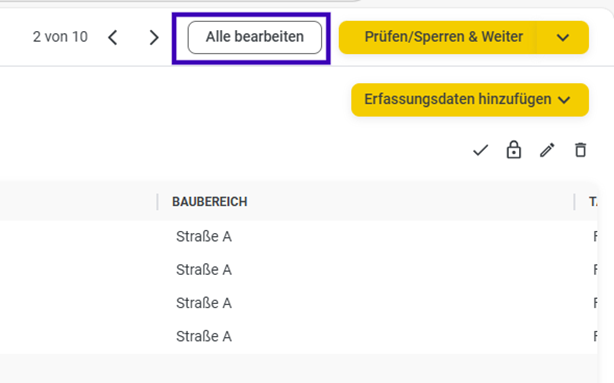
Za pomocą przycisku „Edytuj wszystko” możesz przenieść wszystkie dane z tego wpisu kontrolnego na inną datę i/lub do innego projektu.
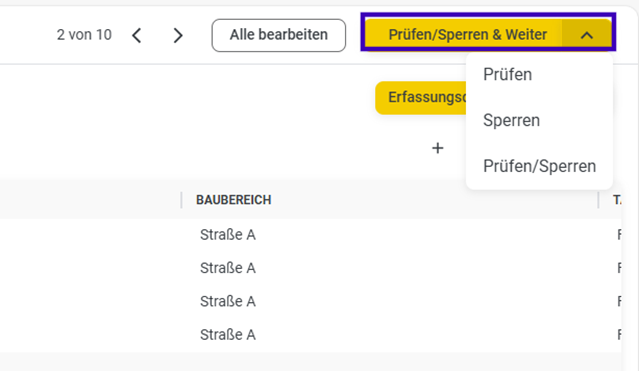
Możesz również jednocześnie sprawdzić i zablokować wszystkie rekordy danych tego projektu w ramach otwartego wpisu kontroli.
W tym celu kliknij małą strzałkę na żółtym przycisku w prawym górnym rogu. Znajdziesz tam opcje pozwalające na sprawdzenie wszystkich danych tego wpisu, zablokowanie ich, sprawdzenie najpierw, a następnie automatyczne zablokowanie, a także przejście bezpośrednio do następnego wpisu kontroli.
Możesz również uzupełnić dane z danego dnia po fakcie. W tym celu kliknij przycisk „Dodaj dane z rejestracji”.
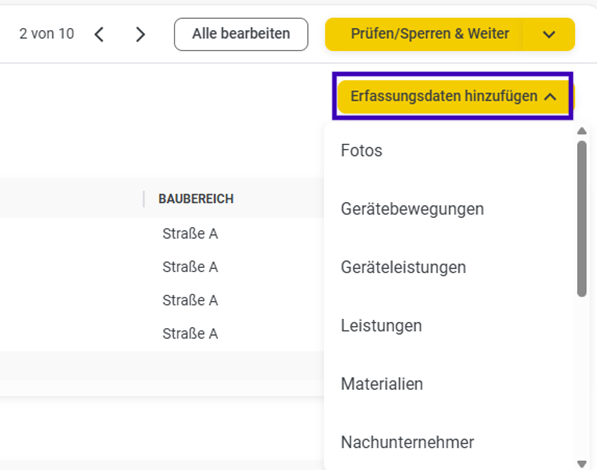
Kliknięcie poszczególnych funkcji powoduje otwarcie okna edycji. Można tam wybrać żądane dane dotyczące poszczególnych wpisów i je dodać.