Dokumenty i foldery sprzętu
Napisane przez knollp
Ostatnia aktualizacja 25 dni temu
Office
W 123onsite Office możesz przesyłać różne dokumenty dotyczące poszczególnych elementów sprzętu. W tym celu przejdź do sekcji Sprzęt → Dokumenty. Przesłane dokumenty można później w każdej chwili wyświetlić również w aplikacji.
Aby dodać nowy dokument, kliknij przycisk „+ Dokument”.
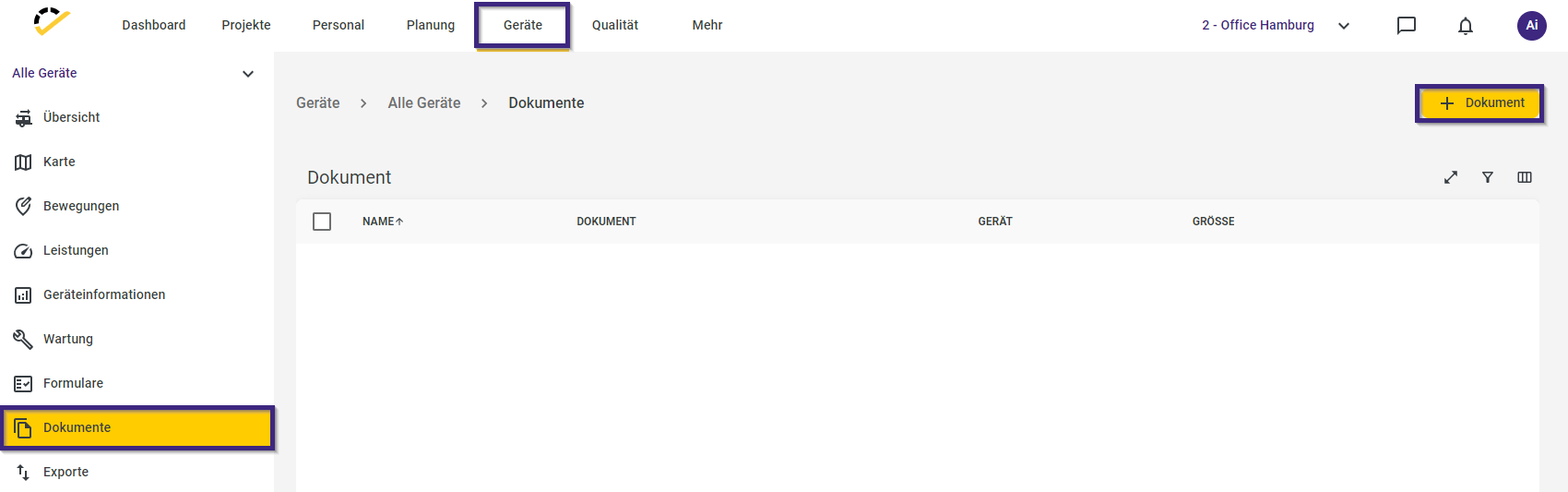
Otworzy się okno edycji. W sekcji „Dokument” najpierw prześlij odpowiedni plik, następnie nadaj mu nazwę i wybierz sprzęt, do którego dokument ma zostać przypisany.
Kliknij przycisk „Zapisz”, aby zakończyć dodawanie dokumentu.

Struktura folderów dla dokumentów sprzętu
Dzięki strukturze folderów możesz przejrzyście uporządkować dokumenty dotyczące sprzętu na maksymalnie pięciu poziomach.
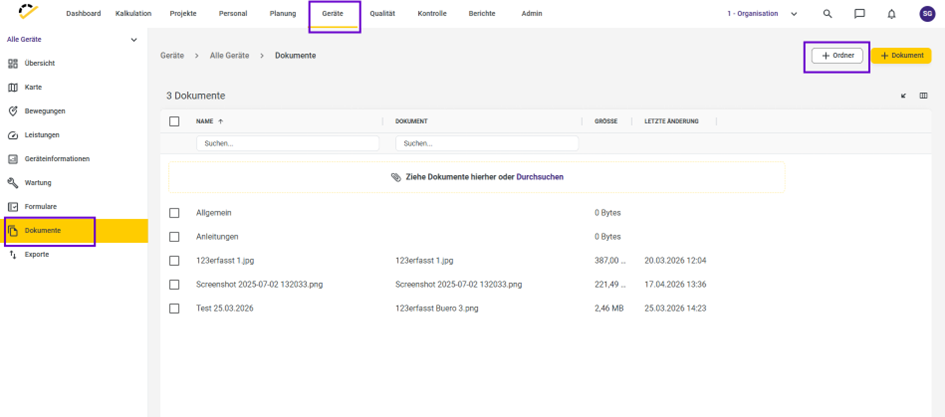
W 123onsite Office możesz tworzyć nowe foldery w sekcji Sprzęt → Dokumenty.
Tworzenie folderów i podfolderów
Aby utworzyć folder, wykonaj następujące czynności:
Otwórz sekcję, w której zarządzasz dokumentami (Sprzęt → Dokumenty).
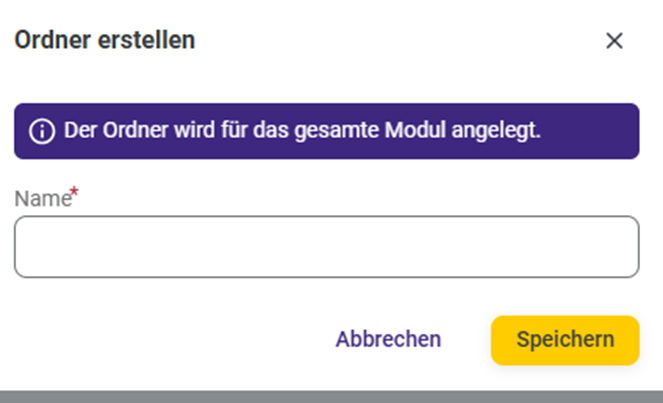
Kliknij „+ Folder” lub – jeśli znajdujesz się już w istniejącym folderze – „+ Podfolder”.
Nadaj folderowi odpowiednią nazwę i zapisz go.
Ważne: Utworzona struktura folderów obowiązuje dla całego obszaru, czyli dla wszystkich projektów i/lub elementów sprzętu.
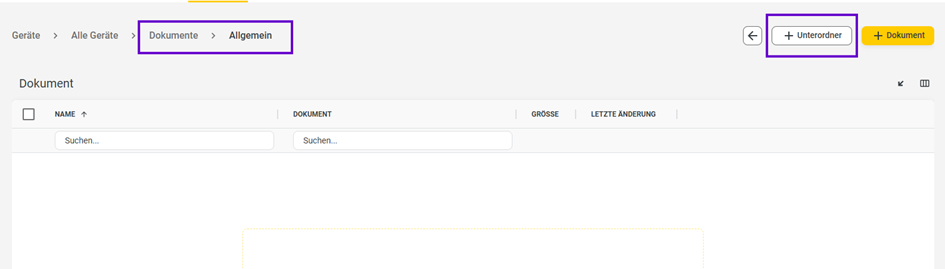
Jeśli na przykład w sekcji Sprzęt → Dokumenty utworzysz folder „Specyfikacje i dokumenty umowne”, zostanie on automatycznie utworzony dla całego sprzętu w sekcji „Sprzęt”. Dotyczy to również utworzonych podfolderów. Dzięki temu dla całego sprzętu dostępna jest jednolita struktura folderów.
Podczas tworzenia folderu pojawi się komunikat informujący, że zostanie on utworzony dla całego sprzętu w danym obszarze. Dzięki temu od razu wiesz, jaki zakres obejmuje wprowadzana zmiana.
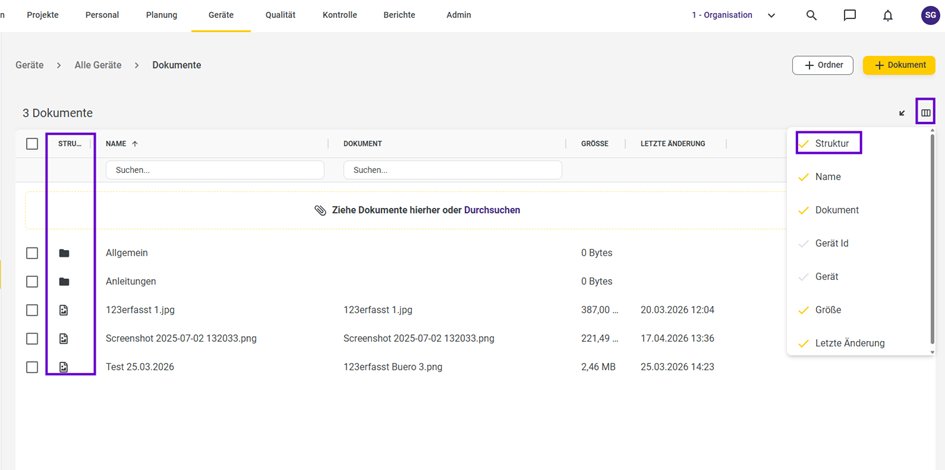
Nowa kolumna „Struktura” w widoku dokumentów
W widoku dokumentów kolumna „Struktura” ułatwia szybkie rozróżnienie folderów od pojedynczych dokumentów.
W przypadku folderów w kolumnie „Struktura” wyświetlana jest ikona folderu.
W przypadku pojedynczych dokumentów, które nie są przypisane do żadnego folderu, wyświetlana jest ikona dokumentu.
Kolumna „Struktura” jest widoczna we wszystkich folderach i podfolderach.
Dzięki temu od razu możesz rozpoznać, czy dany element jest folderem, który można otworzyć, czy pojedynczym dokumentem.
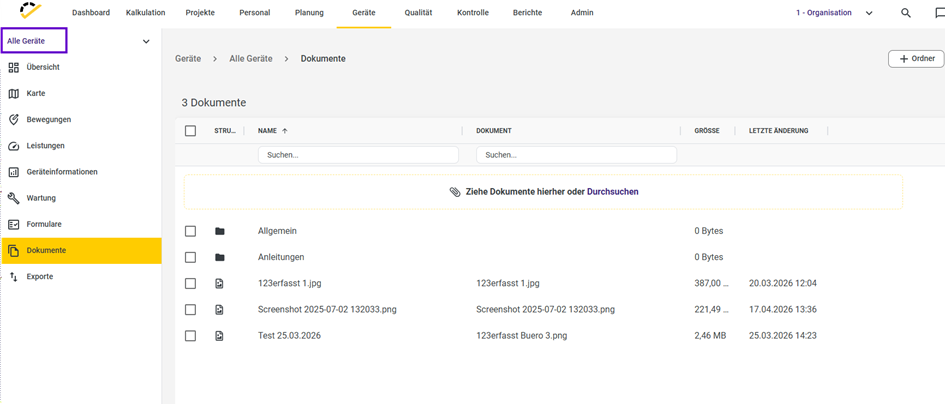
Wyświetlanie folderów bez wyboru sprzętu
Strukturę folderów możesz również wyświetlić bez wybierania konkretnego sprzętu.
Jeśli nie wybierzesz żadnego sprzętu, nadal będą widoczne wszystkie utworzone foldery.
W folderach mogą znajdować się dokumenty przypisane do różnych elementów sprzętu.
Dzięki temu nawet przy dużej liczbie maszyn, urządzeń i pojazdów zachowasz przejrzysty widok struktury dokumentów i szybciej znajdziesz potrzebne pliki.
Aplikacja
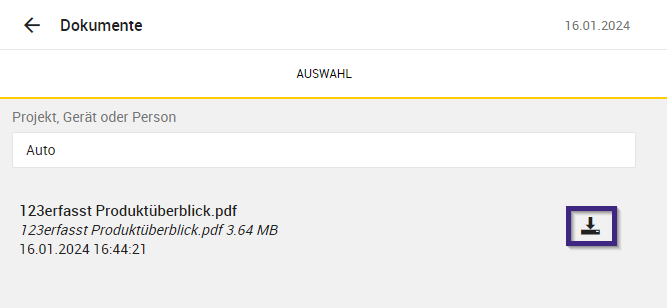
Otwórz kafelek „Dokumenty” w aplikacji lub wersji internetowej.
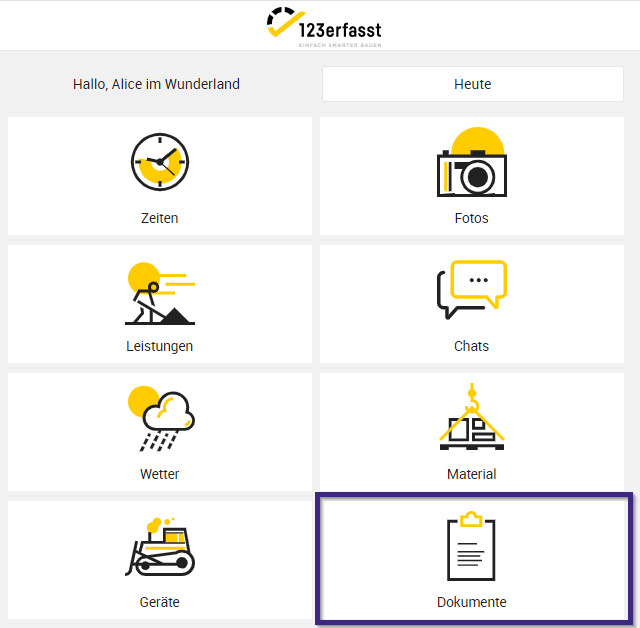
Następnie w zakładce „Sprzęt” wybierz odpowiedni sprzęt.
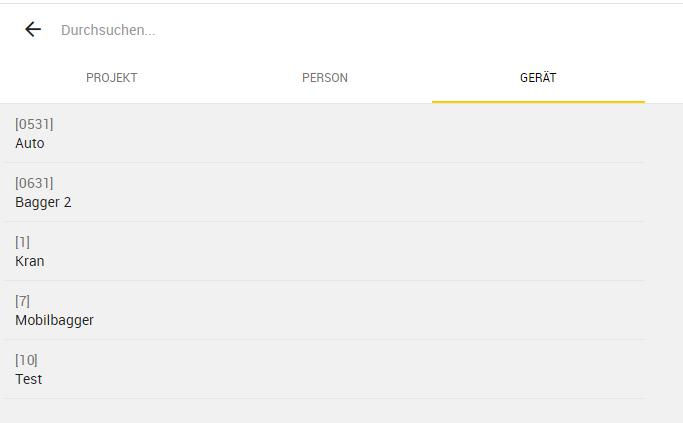
Zostaną wyświetlone przypisane do niego dokumenty i foldery. Wybrany dokument możesz następnie otworzyć lub pobrać.