Konserwacja
Napisane przez knollp
Ostatnia aktualizacja 25 dni temu
Aby uzyskać przegląd konserwacji swojego sprzętu, maszyn i pojazdów, przejdź w 123onsite Office do sekcji Sprzęt → Konserwacja.
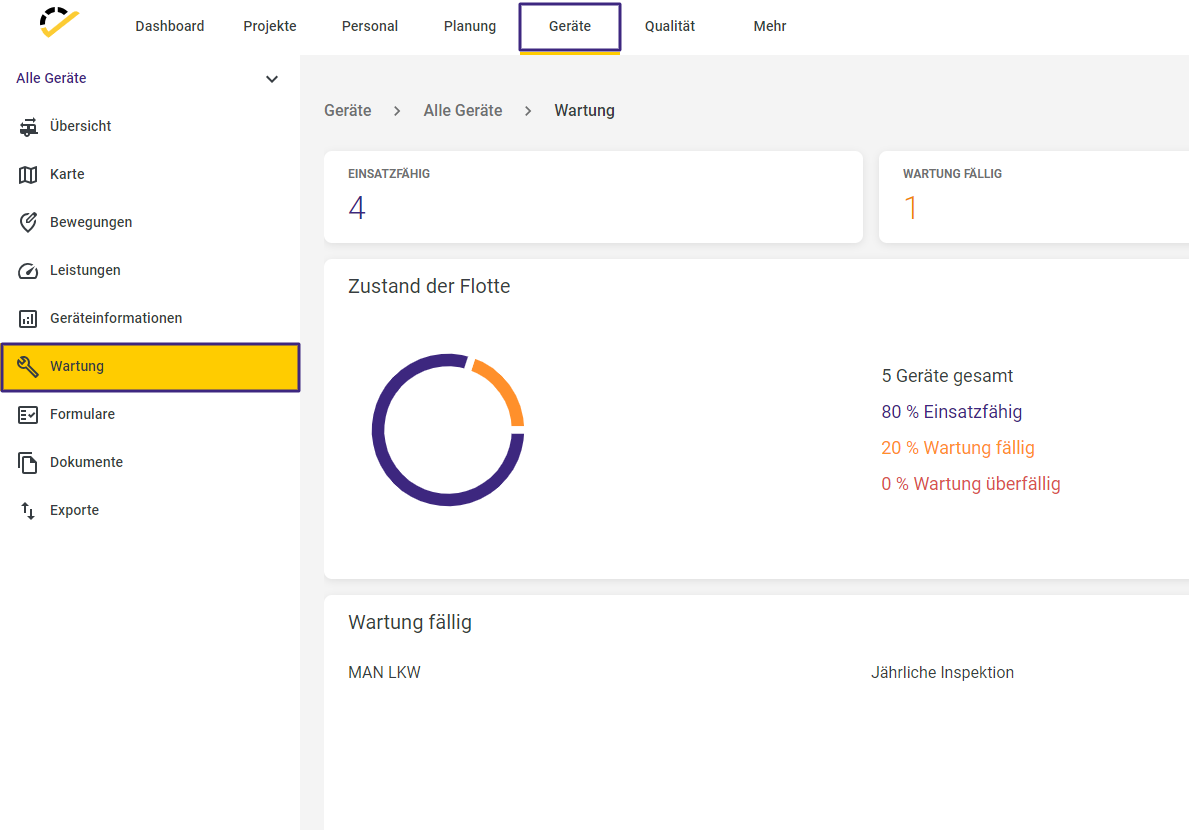
W widoku kafelkowym możesz szybko sprawdzić, który sprzęt wkrótce będzie wymagał konserwacji oraz dla którego termin konserwacji już minął.
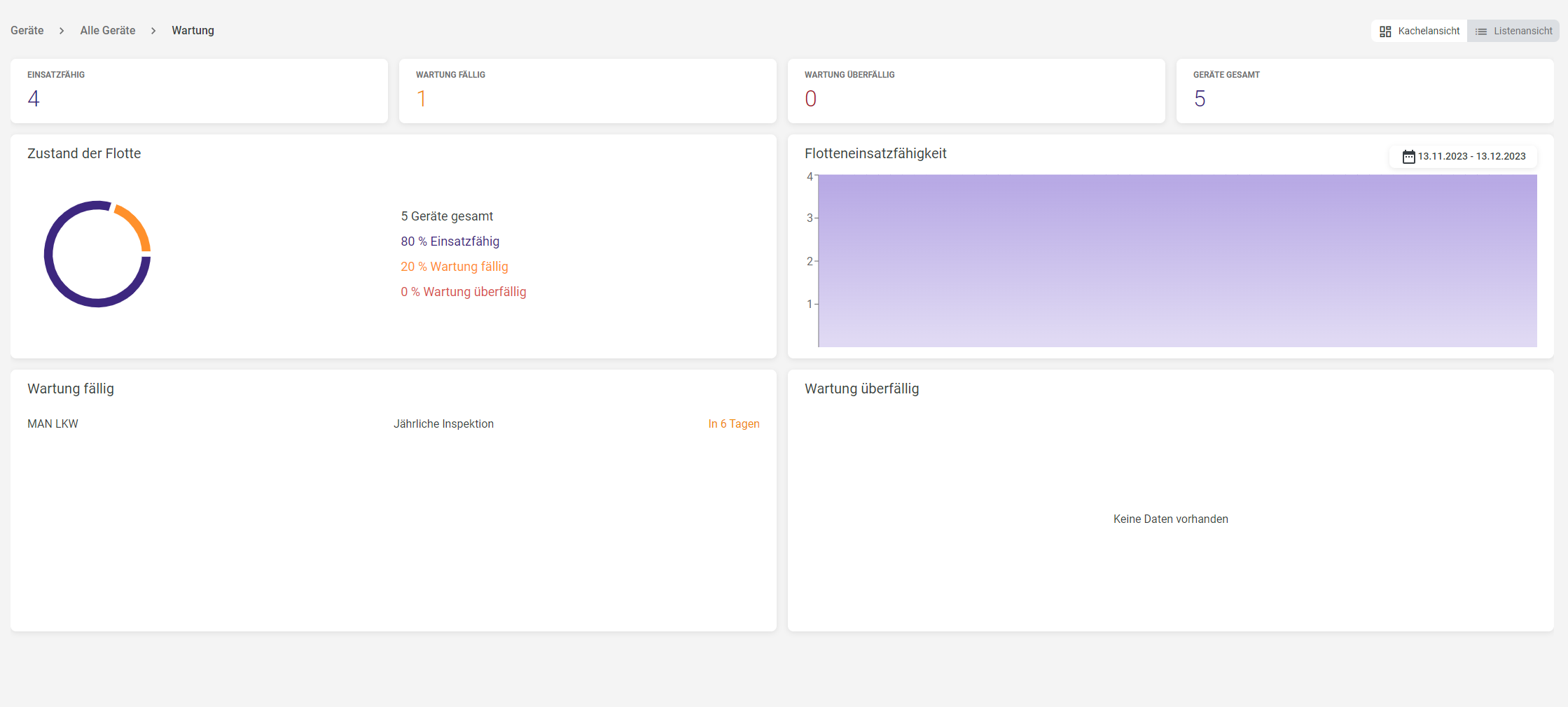
W prawym górnym rogu strony możesz przełączać się między widokiem kafelkowym a widokiem listy.
W widoku listy wyświetlany jest cały sprzęt, dla którego zapisano co najmniej jedną czynność konserwacyjną.

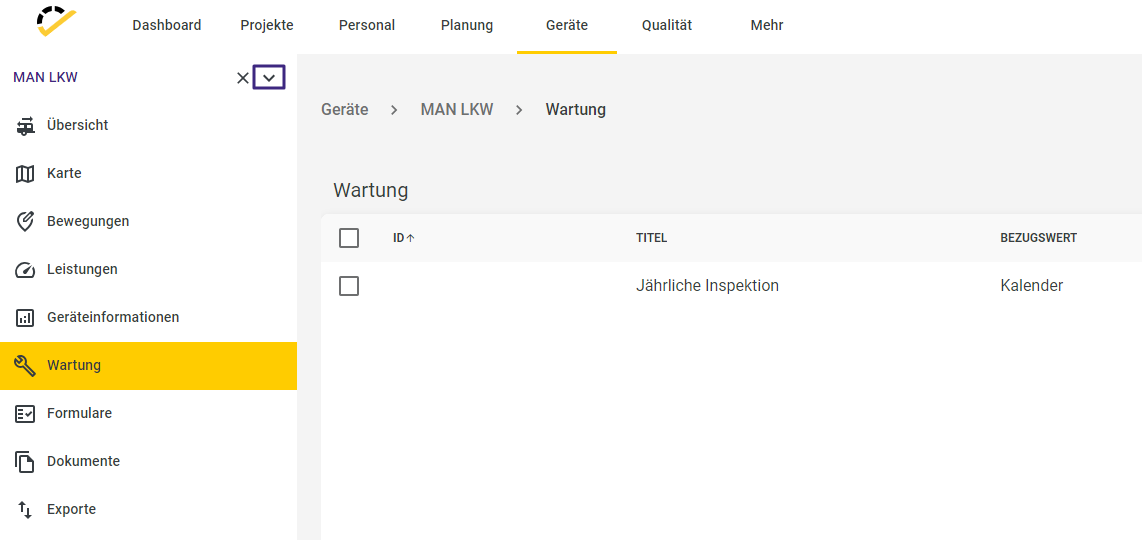
Kliknij wybrany sprzęt na liście, aby przejść do przypisanych do niego czynności konserwacyjnych.
W lewym górnym rogu strony możesz za pomocą strzałki wybrać inny sprzęt.
Jeśli chcesz zmienić czynność konserwacyjną lub dostosować termin kolejnej konserwacji, kliknij ikonę ołówka po prawej stronie odpowiedniego wpisu.

Otworzy się formularz, w którym możesz wprowadzić zmiany.
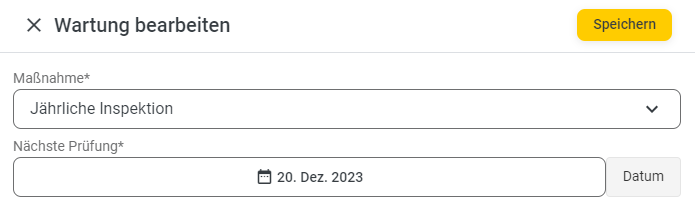
Jeśli chcesz zmienić czynność konserwacyjną, wybierz w polu „Czynność” inną z wcześniej zdefiniowanych czynności konserwacyjnych.
Uwaga: Więcej informacji na temat tworzenia czynności konserwacyjnych w 123onsite znajdziesz tutaj.
Po przeprowadzeniu konserwacji wprowadź w polu „Następna kontrola” datę kolejnego terminu konserwacji.
Aby zapisać zmiany, kliknij przycisk „Zapisz”.
Jeśli chcesz dodać do sprzętu kolejną czynność konserwacyjną, kliknij u góry żółty przycisk „+ Czynność”.
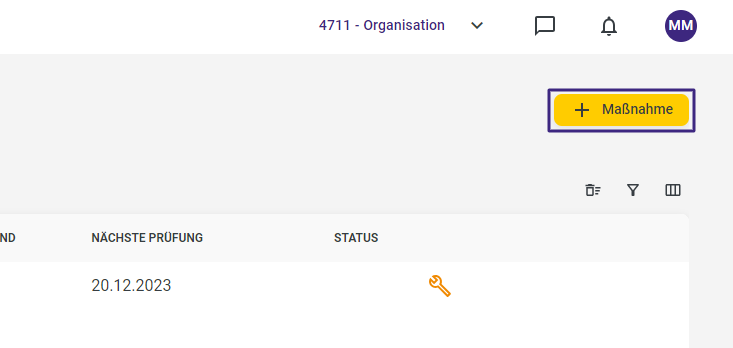
Następnie wybierz jedną z wcześniej utworzonych czynności konserwacyjnych.
Data „Następnej kontroli” zostanie automatycznie ustawiona zgodnie z interwałem określonym dla wybranej czynności konserwacyjnej.
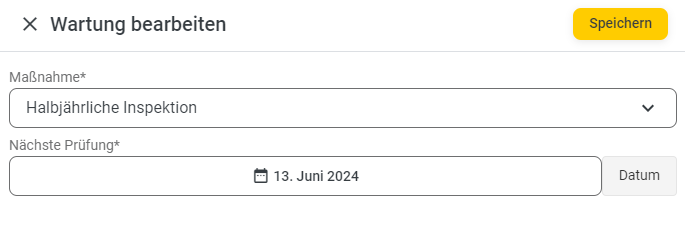
Kliknij przycisk „Zapisz”, aby zakończyć wprowadzanie danych.
Nowo dodana czynność zostanie wyświetlona na liście czynności konserwacyjnych danego sprzętu.

Ikona klucza wskazuje aktualny status konserwacji:
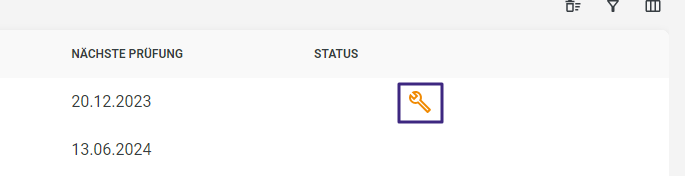
Pomarańczowy – zbliża się termin konserwacji
Czerwony – termin konserwacji minął
Brak ikony – sprzęt jest gotowy do pracy