Pulpit nawigacyjny
Napisane przez knollp
Ostatnia aktualizacja 25 dni temu
Po pomyślnym zalogowaniu się do 123onsite Office zostaniesz przeniesiony na Pulpit. Z dowolnego obszaru platformy możesz do niego wrócić, klikając „Pulpit” w górnej części paska menu.
W górnej części Pulpitu możesz umieścić skróty do ważnych i często używanych modułów, poszczególnych projektów lub podstron w Office.
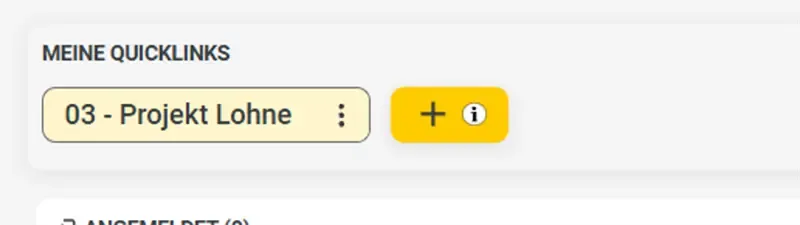
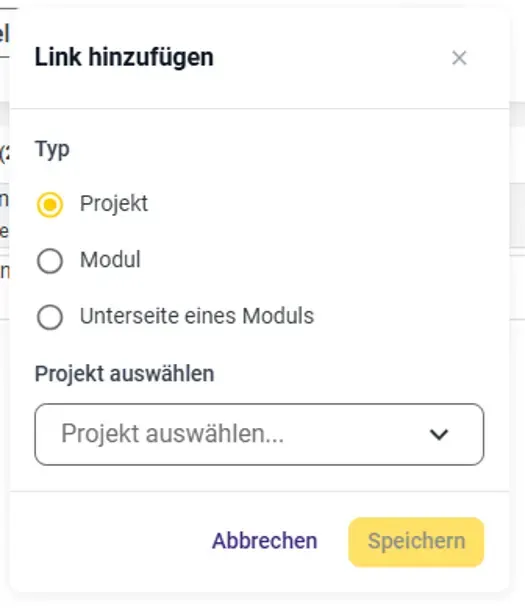
Klikając znak „+”, możesz dodać kolejne skróty.
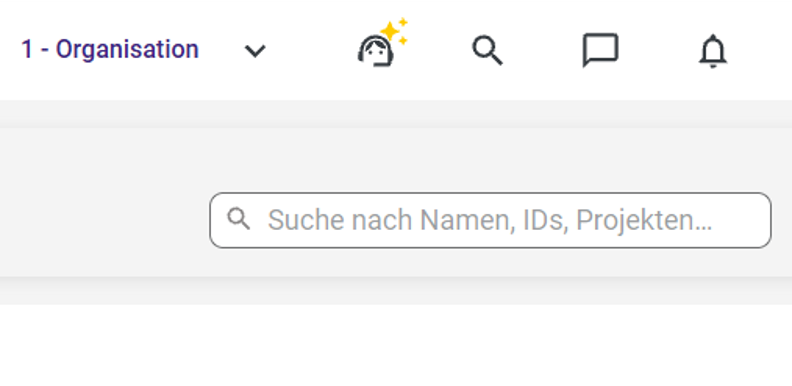
Za pomocą paska wyszukiwania możesz wyszukiwać według nazw, identyfikatorów, sprzętu, projektów lub typów wynagrodzeń (np. dotyczących nieobecności lub wniosków). Dzięki temu wyświetlane będą tylko pasujące dane.
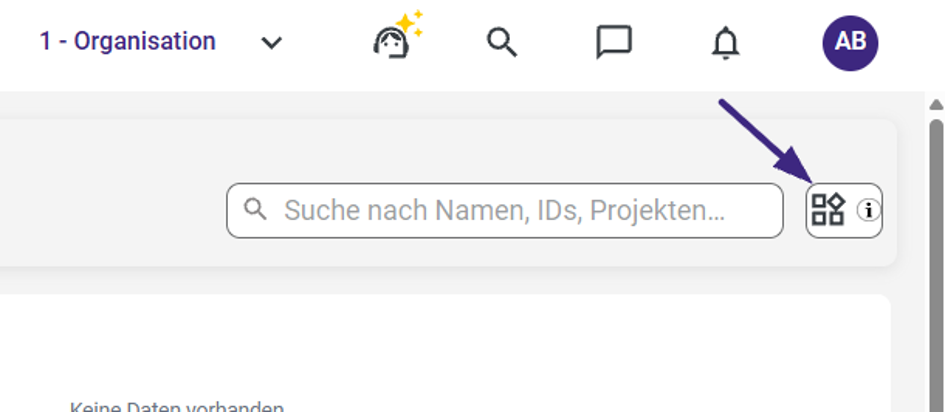
Pulpit możesz również dostosować do swoich potrzeb. Klikając odpowiednią ikonę, możesz dowolnie przesuwać kafelki oraz zmieniać ich rozmiar.
Na Pulpicie znajdziesz aktualne informacje dotyczące pracowników, projektów i sprzętu. Na pierwszy rzut oka zobaczysz, którzy pracownicy są zalogowani lub wylogowani, kto zarejestrował już koniec pracy oraz którzy pracownicy są nieobecni z powodu urlopu, choroby, szkolenia lub innych przyczyn.
Informacje wyświetlane na Pulpicie odnoszą się zawsze do bieżącego dnia. Wpisy w kafelkach dotyczących urlopów, zwolnień lekarskich, szkoleń i innych nieobecności są sortowane przede wszystkim według najwcześniejszej daty zakończenia. Jeśli data zakończenia jest taka sama, wpisy są sortowane według nazwiska lub identyfikatora – w zależności od tego, czy identyfikatory są wyświetlane.
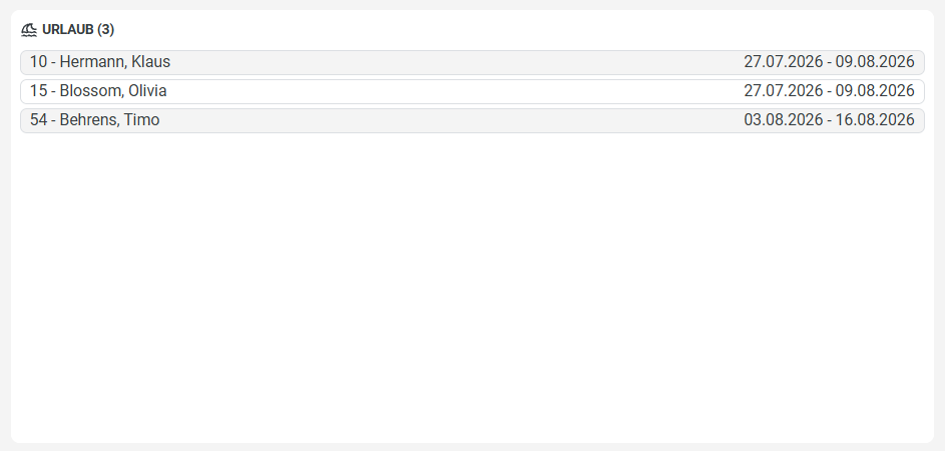
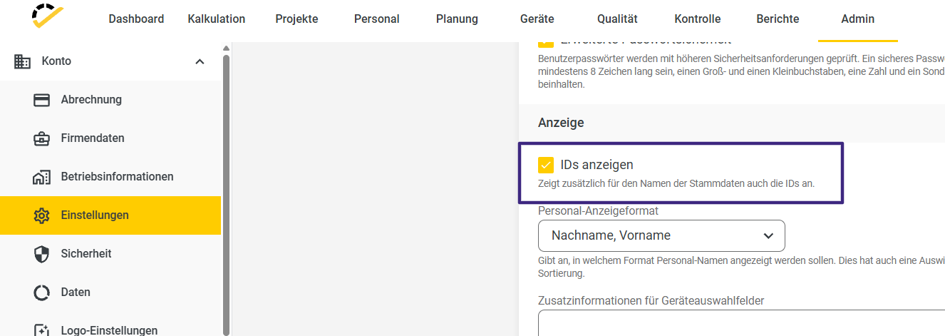
W sekcji Admin → Konto → Ustawienia możesz określić, czy identyfikatory mają być wyświetlane.
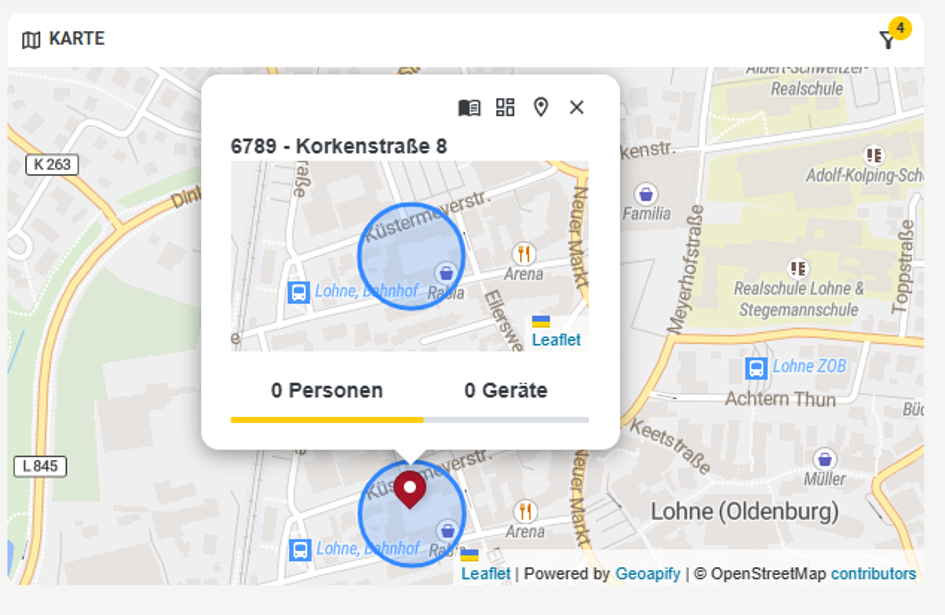
Na Pulpicie dostępna jest również mapa pokazująca lokalizacje Twoich projektów i sprzętu.
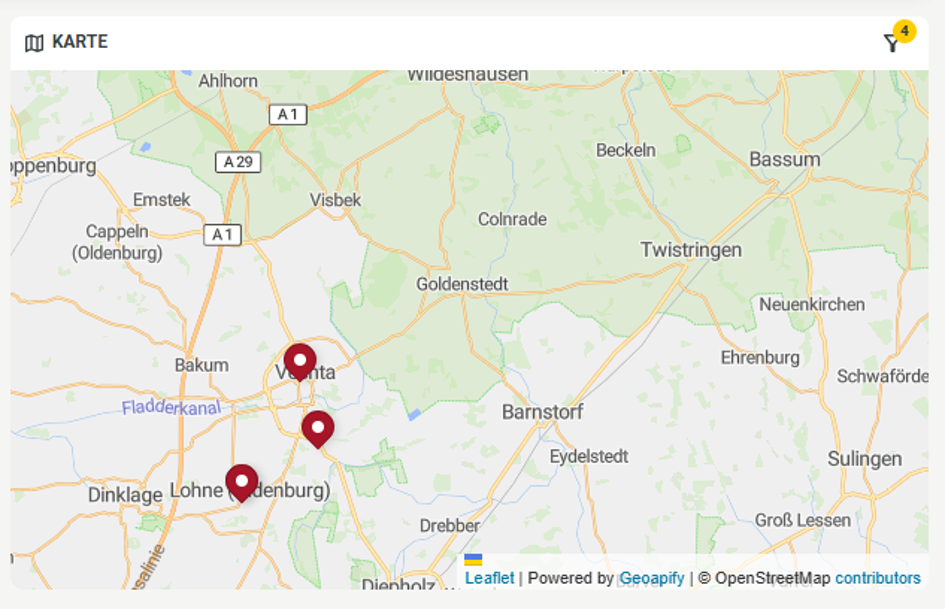
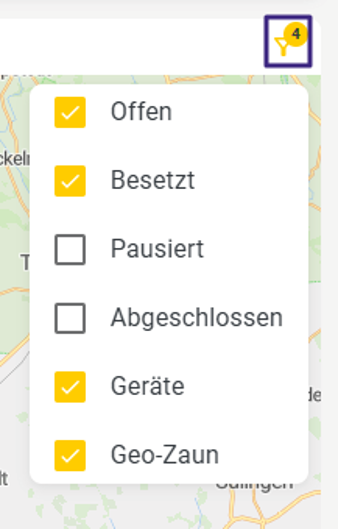
Za pomocą kółka myszy możesz powiększać lub pomniejszać mapę. Korzystając z filtra w prawym górnym rogu mapy, możesz określić, które projekty i sprzęt mają być na niej wyświetlane.
Po kliknięciu projektu na mapie otworzy się okno informacyjne, w którym wyświetlana jest dokładna lokalizacja projektu.
W kafelku „Wnioski” znajdziesz wszystkie oczekujące wnioski swoich pracowników.
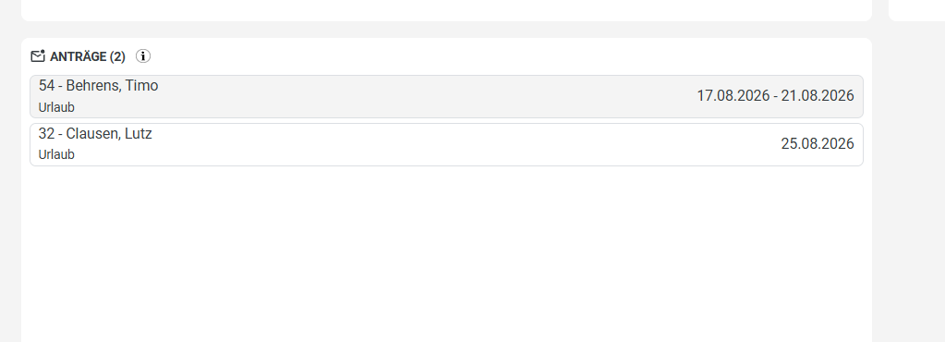
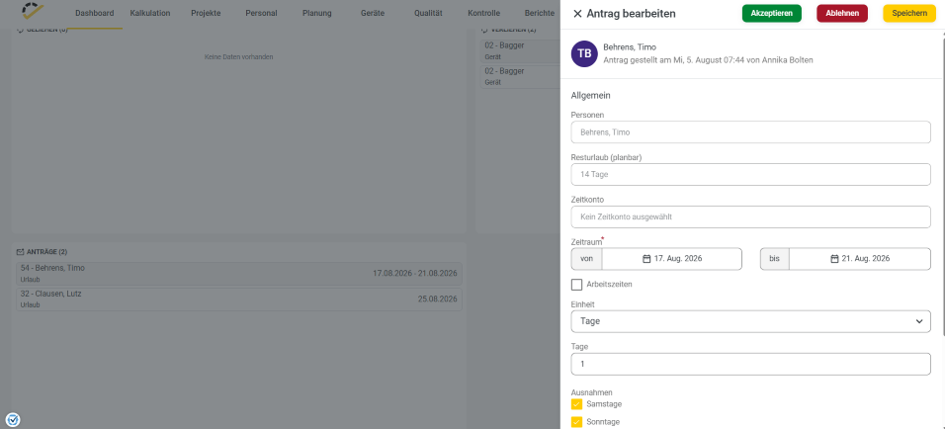
Klikając wybrany wniosek, możesz go bezpośrednio otworzyć i edytować.
Lista wniosków jest domyślnie sortowana według terminu realizacji, tak aby wnioski z najbliższym terminem znajdowały się na początku listy. Jeśli termin realizacji przypada w ciągu najbliższych trzech dni roboczych, bezpośrednio przy odpowiednim wpisie wyświetlany jest dobrze widoczny wykrzyknik „!”, wskazujący na jego pilność. To samo dotyczy wniosków, których termin realizacji przypada na bieżący dzień lub już minął.
